Jekyll2026-06-09T22:16:14+00:00https://uepik.ngo/feed/baza-wiedzy.xmlAplikacja do uproszczonej ewidencji przychodów i kosztów – UEPIK 2026 | FaqNowoczesna uproszczona ewidencja przychodów i kosztów (UEPiK) dla organizacji pozarządowych. Integracja z KSeF, generowanie CIT-8. Gotowy na zmiany w 2026 roku.Jak wyeksportować dane z aplikacji do pliku ZIP?2026-03-14T00:00:00+00:002026-04-30T00:00:00+00:00https://uepik.ngo/baza-wiedzy/jak-wyeksportowac-dane-z-aplikacji-do-pliku-zipFunkcja eksportu danych pozwala pobrać całość lub wybrane fragmenty ewidencji w postaci archiwum ZIP. Archiwum może zawierać pliki w formatach XLSX, CSV lub PDF, a także załączniki powiązane z dokumentami i wizualizacje faktur KSeF. Poniżej znajdziesz opis kolejnych kroków, dostępnych opcji oraz ograniczeń.
Wybierz co najmniej jeden moduł danych do wyeksportowania.
Wskaż format pliku (XLSX, CSV lub PDF) – jeśli wybrany moduł tego wymaga.
Opcjonalnie zaznacz Uwzględnij załączniki i ustaw zakres dat.
Kliknij Zleć eksport danych.
Po zleceniu eksportu aplikacja przetworzy dane w tle i wyśle link do pobrania archiwum na Twój adres e-mail.
Dostępne moduły danych
W ramach jednego eksportu możesz wybrać dowolną kombinację modułów:
Moduł
Wymaga wyboru formatu
Obsługuje załączniki
Przychody
tak
tak
Koszty
tak
tak
Dowody wewnętrzne
tak
tak
Członkowie
tak
tak
Historia zdarzeń
tak
nie
Faktury KSeF (PDF)
nie (zawsze PDF)
nie
Faktury KSeF (XML)
nie (zawsze XML)
nie
Każdy moduł generuje osobny plik wewnątrz archiwum. Faktury KSeF zapisywane są w podkatalogach podzielonych na faktury sprzedaży i zakupu. Wizualizacje PDF zawierają czytelną formę faktury z kodem QR, natomiast pliki XML to oryginalne dokumenty ustrukturyzowane pobrane z KSeF.
Formaty plików
Format
Opis
Kiedy wybrać
XLSX (zalecany)
Arkusz kalkulacyjny z filtrami i formatowaniem
Analiza danych w Excelu lub LibreOffice Calc
CSV
Plik tekstowy z wartościami rozdzielonymi przecinkami
Import do zewnętrznych systemów
PDF
Dokument gotowy do wydruku
Szybki podgląd, archiwizacja
Format wybierasz raz i obowiązuje on dla wszystkich modułów wymagających formatu. Wizualizacje faktur KSeF zawsze eksportowane są w formacie PDF niezależnie od tego ustawienia.
Załączniki i wizualizacje KSeF
Zaznaczenie opcji Uwzględnij załączniki powoduje dołączenie do archiwum plików powiązanych z dokumentami – skanów faktur, zdjęć, umów i innych. Załączniki trafiają do osobnego katalogu i są pogrupowane według modułu, do którego należą.
Opcja jest dostępna wyłącznie wtedy, gdy wśród wybranych modułów znajduje się co najmniej jeden obsługujący załączniki (przychody, koszty, dowody wewnętrzne lub członkowie).
Zakres dat
Domyślnie eksportowane są wszystkie dane w ewidencji. Możesz zawęzić zakres korzystając z selektora dat lub jednego z szybkich filtrów:
Bieżący miesiąc
Ubiegły miesiąc
Bieżący rok
Ubiegły rok
Zakres dat jest opcjonalny – jeśli go nie ustawisz, archiwum obejmie pełną historię.
Odbiór archiwum
Eksport przebiega asynchronicznie – po zleceniu nie musisz czekać na jego zakończenie ani pozostawiać otwartej karty przeglądarki. Gdy archiwum będzie gotowe, na Twój adres e-mail trafi wiadomość z linkiem do pobrania.
Link do pobrania jest ważny przez 24 godziny. Po upływie tego czasu konieczne będzie zlecenie nowego eksportu.
Czas generowania archiwum zależy od ilości danych i liczby załączników. W większości przypadków wiadomość e-mail pojawia się w ciągu kilku minut.
Ograniczenia i dobre praktyki
Jeden eksport na raz – w danym momencie możesz mieć tylko jedno aktywne zlecenie eksportu. Kolejne zlecenie będzie możliwe po zakończeniu poprzedniego.
Limit rekordów – każdy moduł eksportuje do 10 000 rekordów. Jeśli ewidencja zawiera więcej pozycji, zawęź zakres dat, aby zmieścić się w limicie.
Maksymalny rozmiar archiwum – archiwum ZIP nie może przekroczyć 500 MB. Przy dużej liczbie załączników warto rozważyć eksport bez załączników lub podzielenie eksportu na mniejsze zakresy dat.
Wymagany adres e-mail – link do pobrania wysyłany jest na adres e-mail przypisany do Twojego konta. Upewnij się, że adres jest aktualny w sekcji Ustawienia → Konto.
]]>Jak korzystać z modułu OCR – skanowanie i księgowanie dokumentów2026-02-24T00:00:00+00:002026-04-30T00:00:00+00:00https://uepik.ngo/baza-wiedzy/jak-korzystac-z-modulu-ocr-skanowanie-dokumentowModuł OCR eliminuje ręczne przepisywanie danych z faktur, paragonów, rachunków oraz potwierdzeń przelewów. Wystarczy przesłać plik lub wysłać dokument na dedykowany adres e-mail, a system odczyta istotne dane i wypełni formularz kosztu lub przychodu – w zależności od tego, czy organizacja jest nabywcą, czy sprzedawcą. Poniżej znajdziesz kompletny opis obsługi, ograniczeń i dostępnych ustawień.
Jak wysłać dokument do skanowania
Dostępne są dwa sposoby przesyłania dokumentów do usługi OCR:
Przeciągnij pliki lub kliknij, aby wybrać je z dysku.
Zatwierdź przyciskiem Wgraj i przetwórz.
Każdy plik jest przetwarzany jako osobne zlecenie. Przy przesyłaniu wielu plików jednocześnie – system uruchamia je równolegle lub ustawia w kolejce. Wyniki pojawiają się w tabeli historii i aktualizują się automatycznie co kilka sekund (bez konieczności ręcznego odświeżania strony).
Wysyłka na indywidualny adres e-mail
Każde konto posiada własny, unikalny adres w domenie ocr.uepik.ngo, widoczny w prawej kolumnie widoku OCR. Wystarczy przesłać na ten adres wiadomość z dokumentem w załączniku (nie w formie obrazu w treści maila). System przetworzy załączniki i doda je do kolejki skanowania.
Adres e-mail możesz skopiować do schowka klikając ikonę kopiowania obok adresu, a następnie dodać do kontaktów w aplikacji obsługującej pocztę, by szybko wysyłać dokumenty do zeskanowania.
Obsługiwane formaty i typy dokumentów
Formaty plików
Format
Obsługiwany
PDF
tak
JPEG / JPG
tak
PNG
tak
WebP
tak
Inne (HEIC, TIFF, DOC…)
nie
Maksymalny rozmiar pojedynczego pliku wynosi 10 MB. W jednej wiadomości e-mail można przesłać do 10 załączników.
Obsługiwane rodzaje dokumentów
Faktury VAT – krajowe, w tym z numerem KSeF na wydruku. System automatycznie rozpoznaje, czy organizacja jest nabywcą (koszt) czy sprzedawcą (przychód).
Faktury zagraniczne – w dowolnej walucie, z numerem VAT UE lub bez.
Faktury uproszczone (paragon z NIP nabywcy) – traktowane jak faktura uproszczona.
Rachunki do umów – umowy o dzieło, zlecenia, rozliczenia z osobami fizycznymi.
Noty obciążeniowe – dokumenty wystawiane poza systemem faktur VAT.
Potwierdzenia przelewów bankowych i darowizn – system rozpoznaje nadawcę lub odbiorcę, tytuł i kwotę.
Automatyczne rozpoznawanie strony transakcji
Po zeskanowaniu system samodzielnie określa, czy dokument jest kosztem (organizacja jest nabywcą) czy przychodem (organizacja jest sprzedawcą lub odbiorcą darowizny).
Rozpoznany typ można zmienić jednym kliknięciem w kolumnie Rodzaj na liście historii – ikona podwójnej strzałki przełącza koszt/przychód przed otwarciem formularza.
Dokumenty automatycznie odrzucane
System odrzuca dokumenty, które uzna za dokumenty niefinansowe niepodlegające księgowaniu. Należą do nich faktury pro forma, oferty handlowe, kosztorysy, zamówienia, a także pliki niebędące dokumentami (zdjęcia, skany korespondencji itp.).
Automatyczne rozdzielanie zbiorczych plików PDF
Jeśli w jednym pliku PDF znajduje się kilka faktur zeskanowanych razem, moduł OCR wykryje to automatycznie i rozdzieli dokumenty na osobne wpisy.
Jak to działa:
Wgrywasz jeden plik PDF – bez żadnych dodatkowych działań.
System analizuje cały dokument i wykrywa granice poszczególnych faktur, z zachowaniem wielostronicowych dokumentów i ich załączników.
Dla każdej wykrytej faktury tworzony jest osobny wpis w historii skanowań z odpowiednim oznaczeniem w nazwie pliku (np. 1 z 3).
Każdą fakturę możesz niezależnie zaksięgować, pominąć lub ponownie zeskanować.
Ograniczenia:
Maksymalny rozmiar pliku PDF to 30 stron.
Tryb działa wyłącznie dla plików PDF. Dla obrazów (JPEG, PNG, WebP) zakładamy, że jeden plik zawiera jeden dokument.
Tryb działa tak samo przy wgrywaniu z panelu oraz przy skanowaniu przez e-mail – jeśli wyślesz PDF z kilkoma fakturami w załączniku, system je rozdzieli automatycznie.
Wyniki skanowania i przejście do formularza
Po zakończeniu przetwarzania zlecenie zmienia status na Przetworzono, a przy każdym wierszu pojawia się przycisk Zaksięguj. Kliknięcie otwiera formularz kosztu lub przychodu (w zależności od rozpoznanego typu) z automatycznie wypełnionymi polami:
Nazwa i NIP kontrahenta
Numer dokumentu, numer KSeF (jeśli widnieje na wydruku)
Data wystawienia i data płatności
Waluta, kwota netto, brutto
Dla faktur krajowych dane adresowe kontrahenta są weryfikowane i uzupełniane na podstawie aktualnych danych zawartych w bazie GUS.
Wskaźnik pewności odczytu
Jeśli wskaźnik pewności skanowania jest niższy niż 70%, w tabeli historii pojawia się komunikat Sprawdź dane. Formularz nadal się otwiera, ale warto dokładnie zweryfikować wszystkie pola przed zapisem.
Zmiana rodzaju dokumentu przed zaksięgowaniem
Jeśli system błędnie rozpoznał stronę transakcji (np. uznał fakturę za koszt zamiast przychód), w kolumnie Rodzaj na liście historii znajduje się ikona podwójnej strzałki. Jedno kliknięcie przełącza koszt/przychód – następne kliknięcie przycisku Zaksięguj otworzy poprawny formularz.
Księgowanie kilku dokumentów z listy OCR
Gdy na etapie księgowania dokumentu, w kolejce czeka więcej niż jedna faktura ze statusem Przetworzono, formularz wyświetla dodatkowy przycisk Zapisz i otwórz kolejny.
Kliknięcie:
Zapisuje bieżący koszt w ewidencji.
Automatycznie otwiera formularz z danymi następnego dokumentu z kolejki.
Plik z poprzedniego zlecenia zostaje oznaczony jako zaksięgowany i znika z listy OCR.
Przetwarzanie wsadowe pozwala przetworzyć zestaw dokumentów bez powracania do listy historii OCR między kolejnymi dokumentami. Przycisk pojawia się wyłącznie wtedy, gdy jest co najmniej jeden kolejny dokument do zaksięgowania.
Skanowanie przez e-mail – konfiguracja i resetowanie adresu
Gdzie znaleźć adres e-mail
Adres OCR widoczny jest w prawym panelu widoku Narzędzia → Skanowanie dokumentów (OCR), w sekcji Skanowanie przez email. Obok adresu dostępne są dwie akcje:
Kopiuj – kopiuje adres do schowka.
Resetuj – generuje nowy, losowy adres i unieważnia poprzedni.
Kiedy resetować adres
Resetowanie adresu jest przydatne, jeśli:
podejrzewasz, że adres trafił do niepożądanych rąk i zaczynasz otrzymywać spam w kolejce OCR.
chcesz wymusić, by stare reguły automatycznego przekierowania w klientach pocztowych przestały działać.
Uwaga: Po zresetowaniu adresu e-mail dla usługi OCR wszelkie wiadomości wysłane na stary adres są cicho odrzucane. Nie pojawią się w kolejce ani nie generują powiadomienia zwrotnego o błędzie. Zaktualizuj reguły i kontakty natychmiast po resecie.
]]>Pieczątka opisowa na dokumentach kosztowych – konfiguracja i użycie2026-02-22T00:00:00+00:002026-03-14T00:00:00+00:00https://uepik.ngo/baza-wiedzy/pieczatki-opisowe-dokumenty-kosztowePieczątka opisowa to plik PDF generowany przez system i dołączany do dokumentu kosztowego jako załącznik. Zawiera dane przypisanego projektu, kategorię budżetową, kwoty i inne informacje – wybrane przez Ciebie podczas konfiguracji wzoru. Zastępuje ręczne opisywanie faktur pieczątką lub długopisem, a przy kontroli dotacji daje audytorom czytelne potwierdzenie, do której pozycji kosztorysu dany wydatek należy.
Krok 1: Skonfiguruj wzór pieczątki w ustawieniach projektu
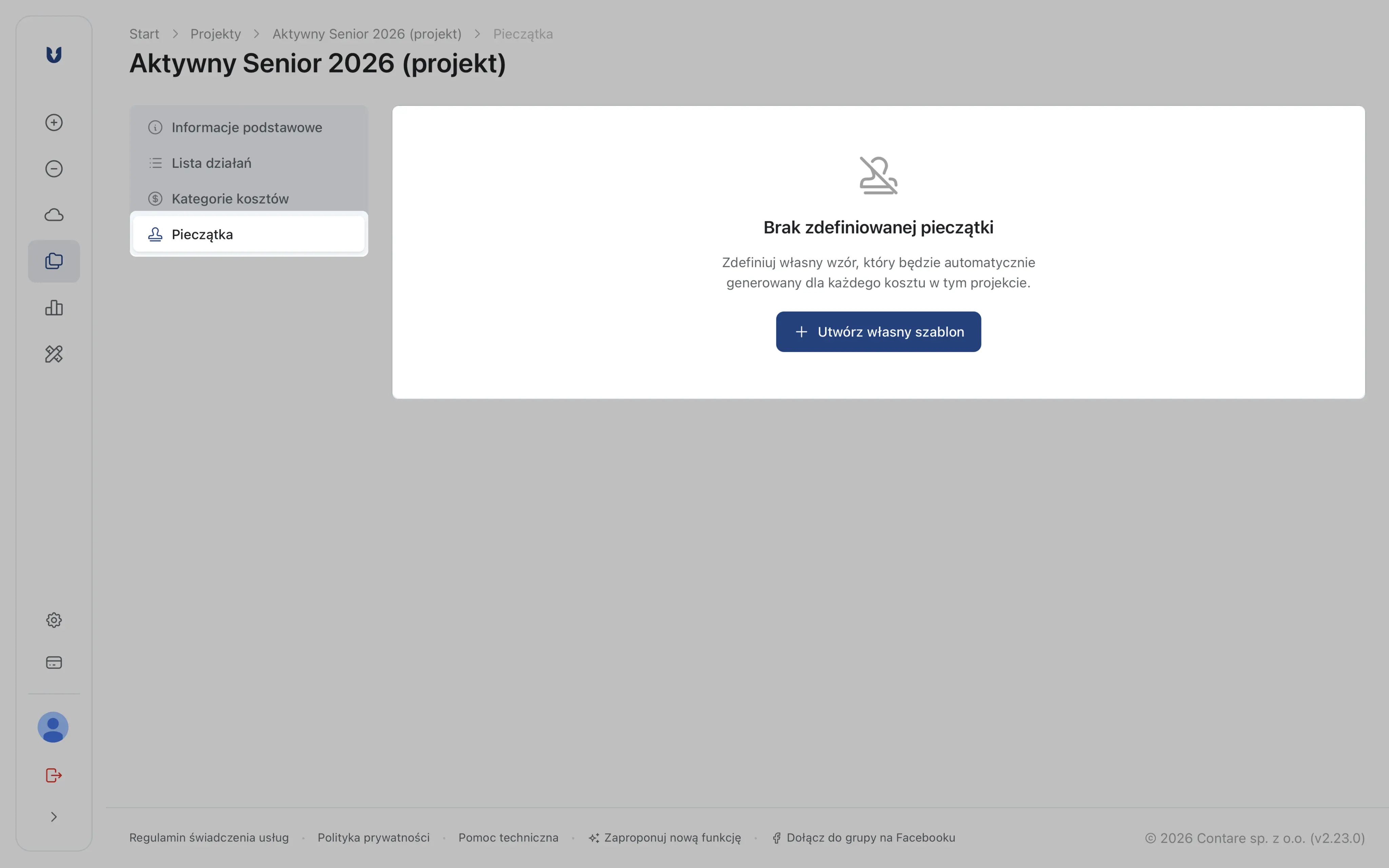
Wzór pieczątki jest przypisany do projektu. Zanim będziesz mógł korzystać z pieczątki przy dodawaniu kosztów, musisz go utworzyć – w module Projekty przejdź do edycji wybranego projektu i otwórz zakładkę Pieczątka.
Zakładka konfiguracji pieczątki w ustawieniach projektu
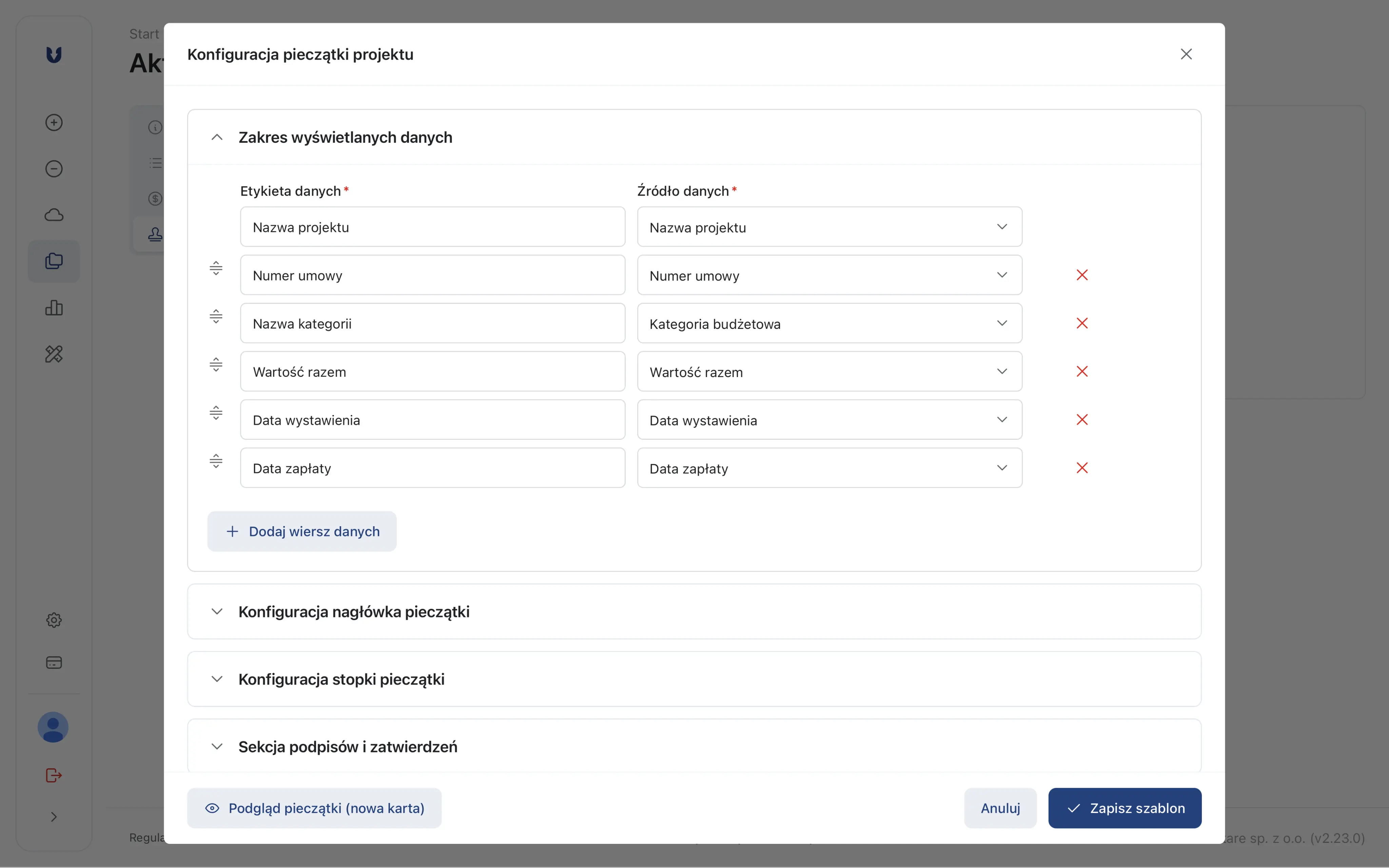
Konfiguracja wierszy danych i sekcji zatwierdzeń
Co możesz skonfigurować?
Wiersze danych – treść pieczątki to lista wierszy, z których każdy ma etykietę i źródło danych. Możesz zmieniać ich kolejność metodą przeciągnij i upuść, usuwać, dodawać (do 10 wierszy) oraz wybierać źródło danych spośród: nazwy projektu, kategorii budżetowej, kwot (brutto, netto, KUP, NKUP, razem), dat, danych kontrahenta, numeru dowodu i innych – lub wpisać własny tekst stały.
Nagłówek i stopka – opcjonalnie możesz wgrać logotyp organizacji czy programu dotacji i/lub wpisać tekst, który pojawi się na górze lub na dole pieczątki.
Sekcje zatwierdzeń – do wyboru: Sprawdzono pod względem merytorycznym, Sprawdzono pod względem formalno-rachunkowym, Zatwierdzono do wypłaty. Każda sekcja może zawierać miejsce na datę i podpis odręczny.
Krok 2: Użyj pieczątki przy dodawaniu dokumentu kosztowego
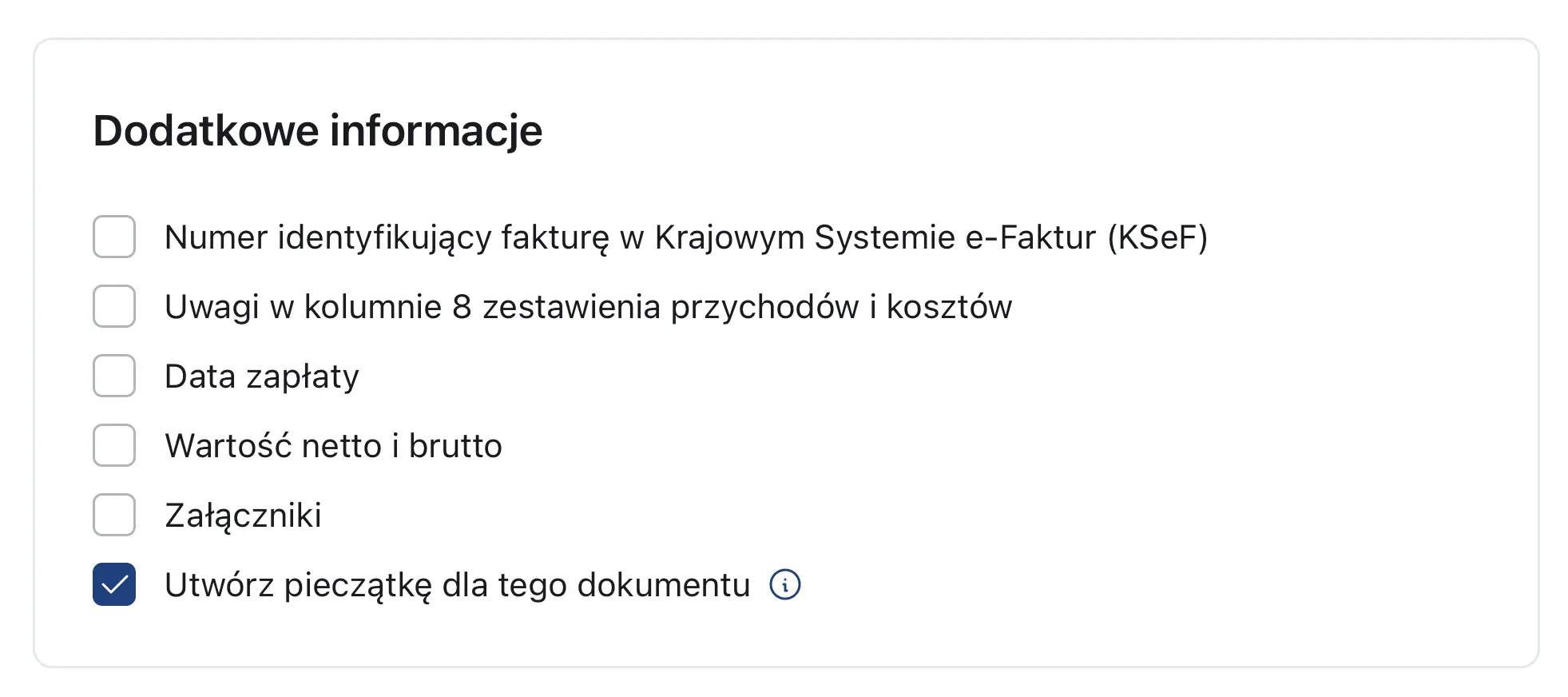
Gdy projekt ma skonfigurowany wzór pieczątki, przy dodawaniu lub edycji dokumentu kosztowego w sekcji Dodatkowe informacje pojawi się pozycja:
Utwórz pieczątkę dla tego dokumentu
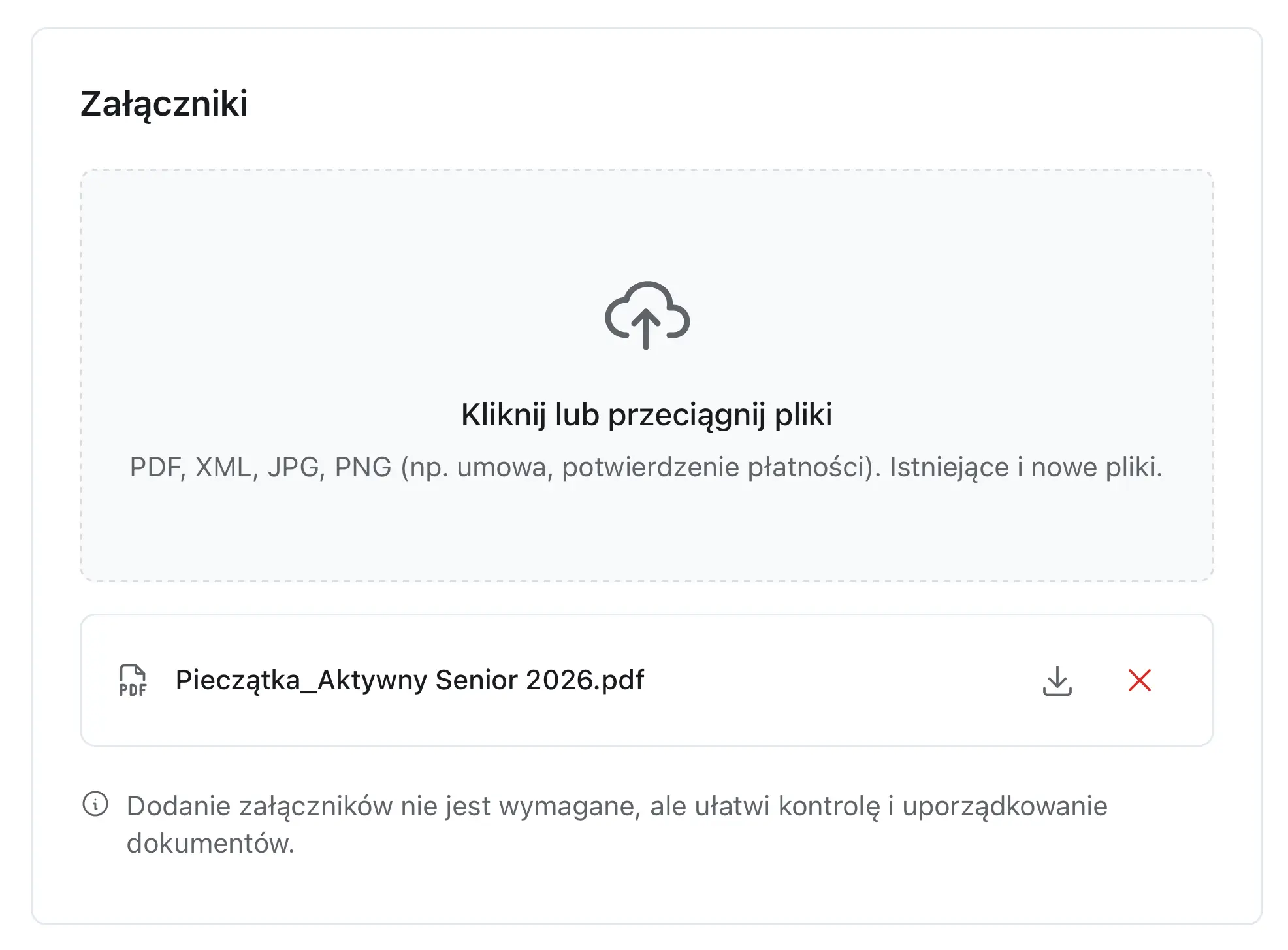
Zaznacz go przed zapisem. Po zapisaniu dokumentu pieczątka jest generowana automatycznie i dołączana do listy załączników – możesz ją pobrać, wydrukować lub zapisać.
Checkbox widoczny, gdy wybrany projekt ma skonfigurowany wzór
Przykład wygenerowanej pieczątki w załącznikach
Dokument przypisany do kilku projektów? Jeśli korzystasz z wielu źródeł finansowania w ramach jednego dokumentu, a każdy z projektów ma swój wzór pieczątki, system wygeneruje osobną pieczątkę dla każdego projektu.
Jeśli żaden z wybranych projektów nie ma jeszcze skonfigurowanego wzoru pieczątki, przy checkboxie wyświetli się komunikat: Żaden z wybranych projektów nie posiada przypisanego wzoru pieczątki. Przejdź do edycji projektu, aby utworzyć własny wzór. Wróć do Kroku 1 i skonfiguruj wzór w ustawieniach projektu.
]]>Jak włączyć tryb ciemny w aplikacji?2026-02-22T00:00:00+00:002026-03-14T00:00:00+00:00https://uepik.ngo/baza-wiedzy/jak-wlaczyc-tryb-ciemnyJak włączyć tryb ciemny?
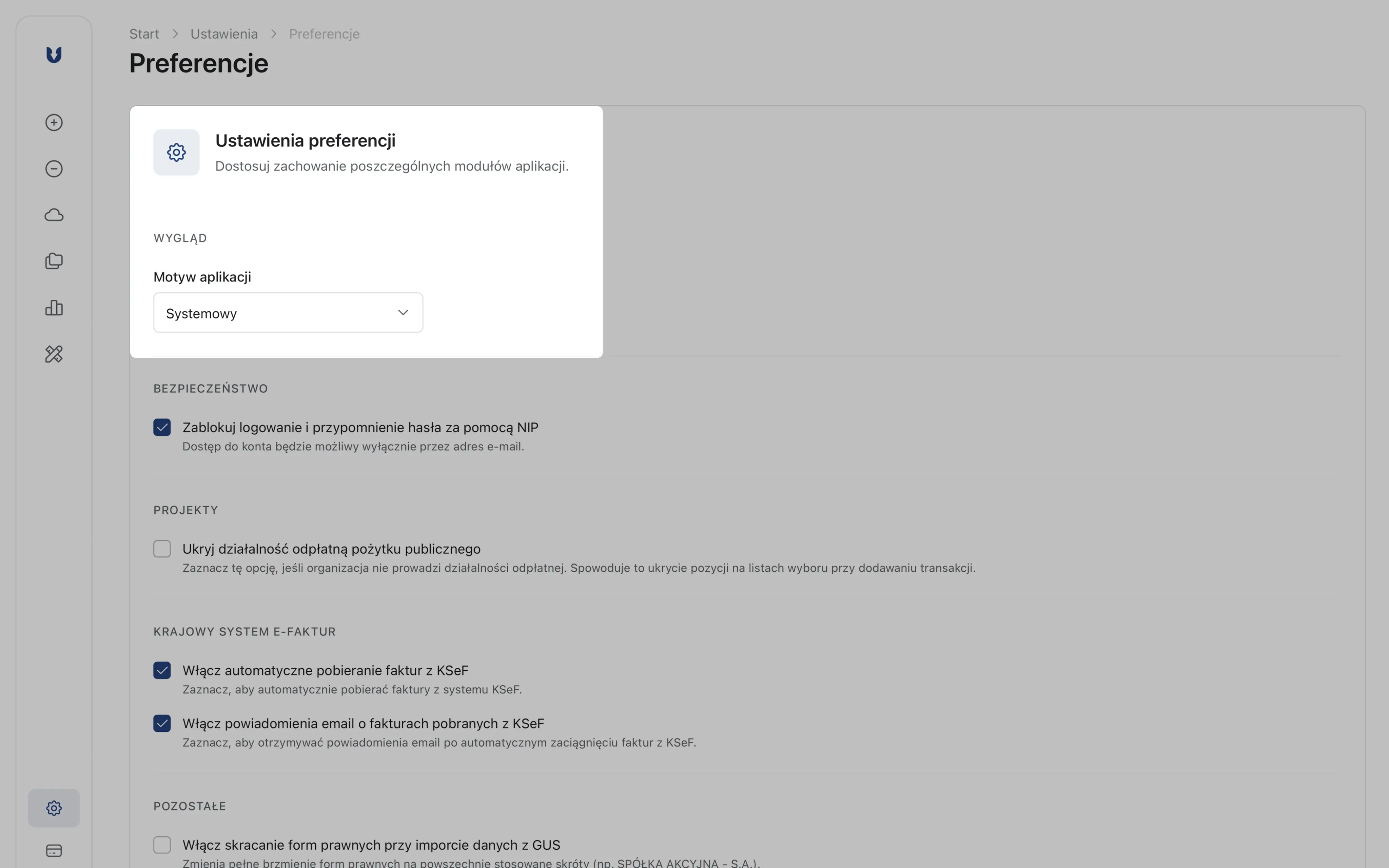
W sekcji Wygląd interfejsu wybierz preferowany motyw: Jasny, Ciemny lub Systemowy (dopasowuje się automatycznie do ustawień systemu operacyjnego).
Zmiana jest natychmiastowa – nie trzeba odświeżać strony.
Opcja wyboru motywu w zakładce Ustawienia → Preferencje
Ustawienie jest przypisane do konta użytkownika i zapamiętywane między sesjami.
]]>Jak rozdzielić jeden wydatek między kilka projektów lub źródeł finansowania?2026-02-22T00:00:00+00:002026-03-14T00:00:00+00:00https://uepik.ngo/baza-wiedzy/jak-przypisac-kilka-zrodel-finansowania-do-dokumentu-kosztowegoZakup sfinansowany częściowo z dotacji, a częściowo ze środków własnych – albo faktura obejmująca usługi realizowane w ramach dwóch różnych projektów – to sytuacje, które wcześniej wymagały tworzenia osobnych dokumentów. Od wersji 2.23.0 jeden dokument kosztowy może mieć przypisanych do 10 źródeł finansowania jednocześnie.
Funkcja jest szczególnie przydatna przy rozliczaniu wkładu własnego w projektach dotacyjnych – zamiast rozbijać fakturę na dwa dowody, przypisujesz ją raz do projektu dotacyjnego i raz do działalności statutowej. Więcej o metodzie ewidencji wkładu własnego znajdziesz w osobnym artykule: Jak ewidencjonować wkład własny do projektów dotacyjnych?
Gdzie znajduje się ta opcja?
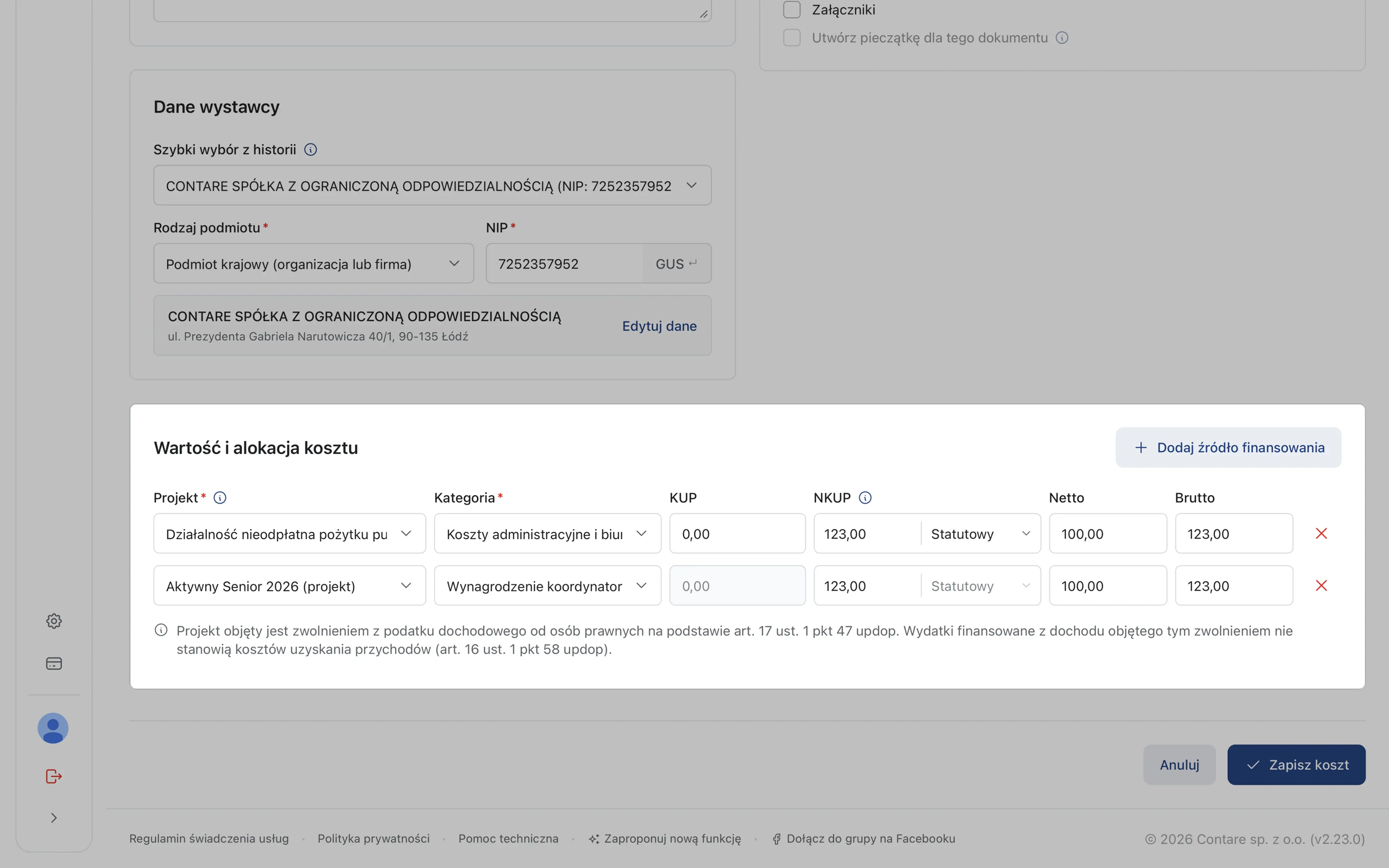
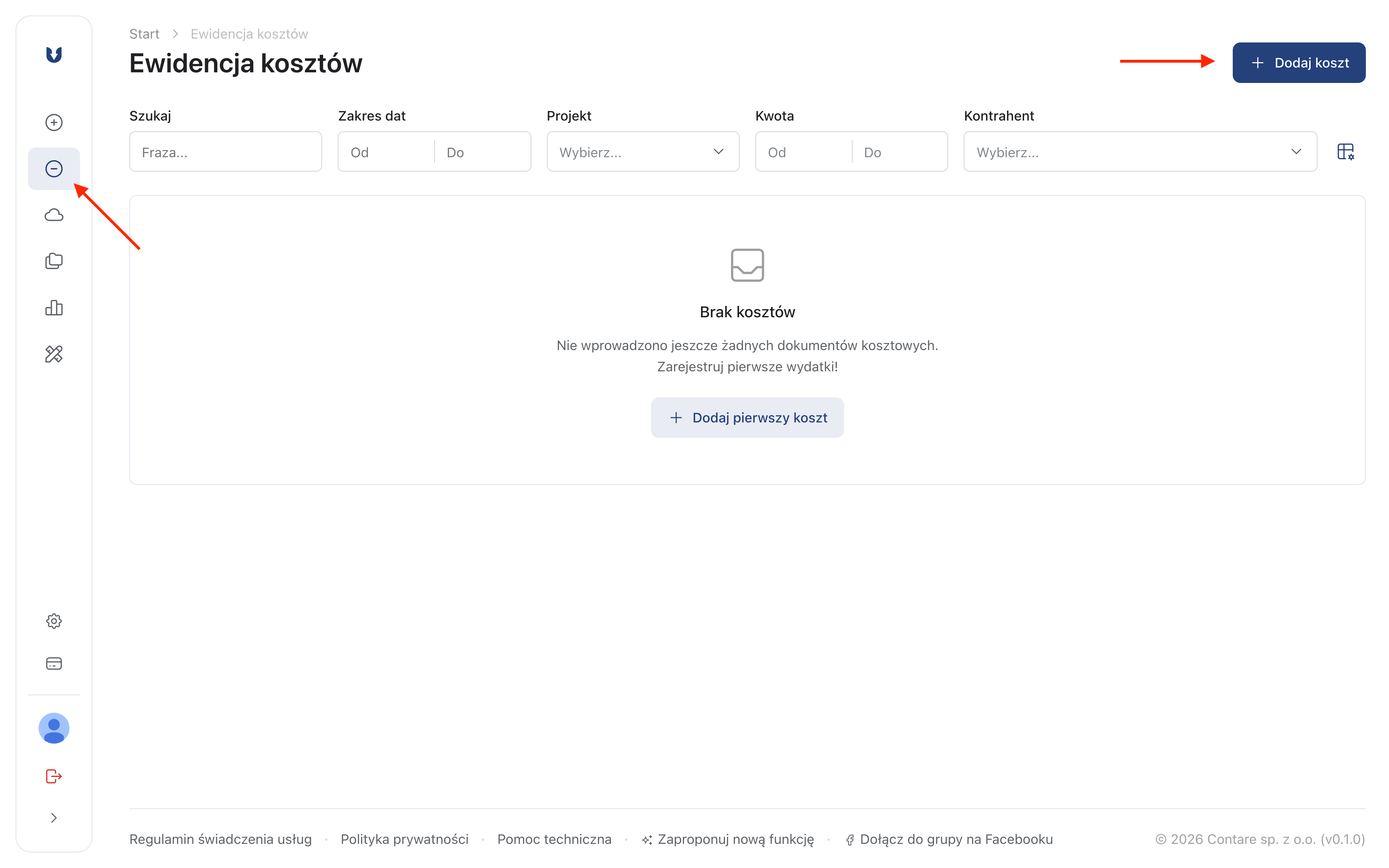
Nową sekcję znajdziesz w formularzu dodawania dokumentu kosztowego (Koszty → Dodaj) w dolnej części strony. W jej prawym górnym rogu jest dostępny przycisk, który pozwoli dodać kolejne źródło finansowania (domyślnie widoczna jest jedna pozycja).
Sekcja alokacji z przyciskiem w prawym górnym rogu
Krok po kroku
Przejdź do zakładki Koszty i kliknij Dodaj koszt (lub otwórz istniejący dokument do edycji).
Uzupełnij dane podstawowe: numer dowodu, datę wystawienia, datę zdarzenia i opis.
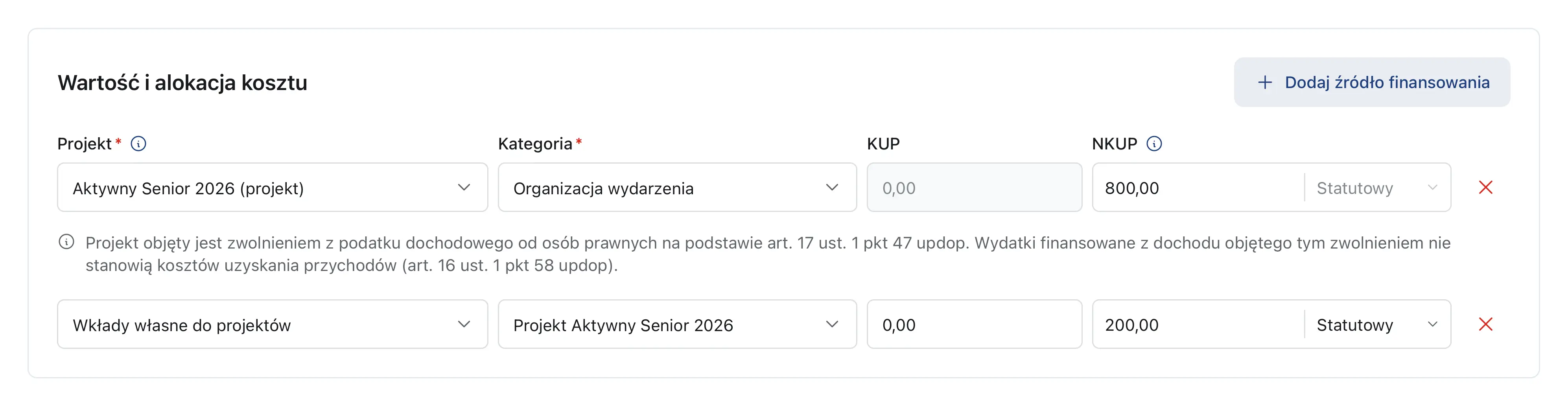
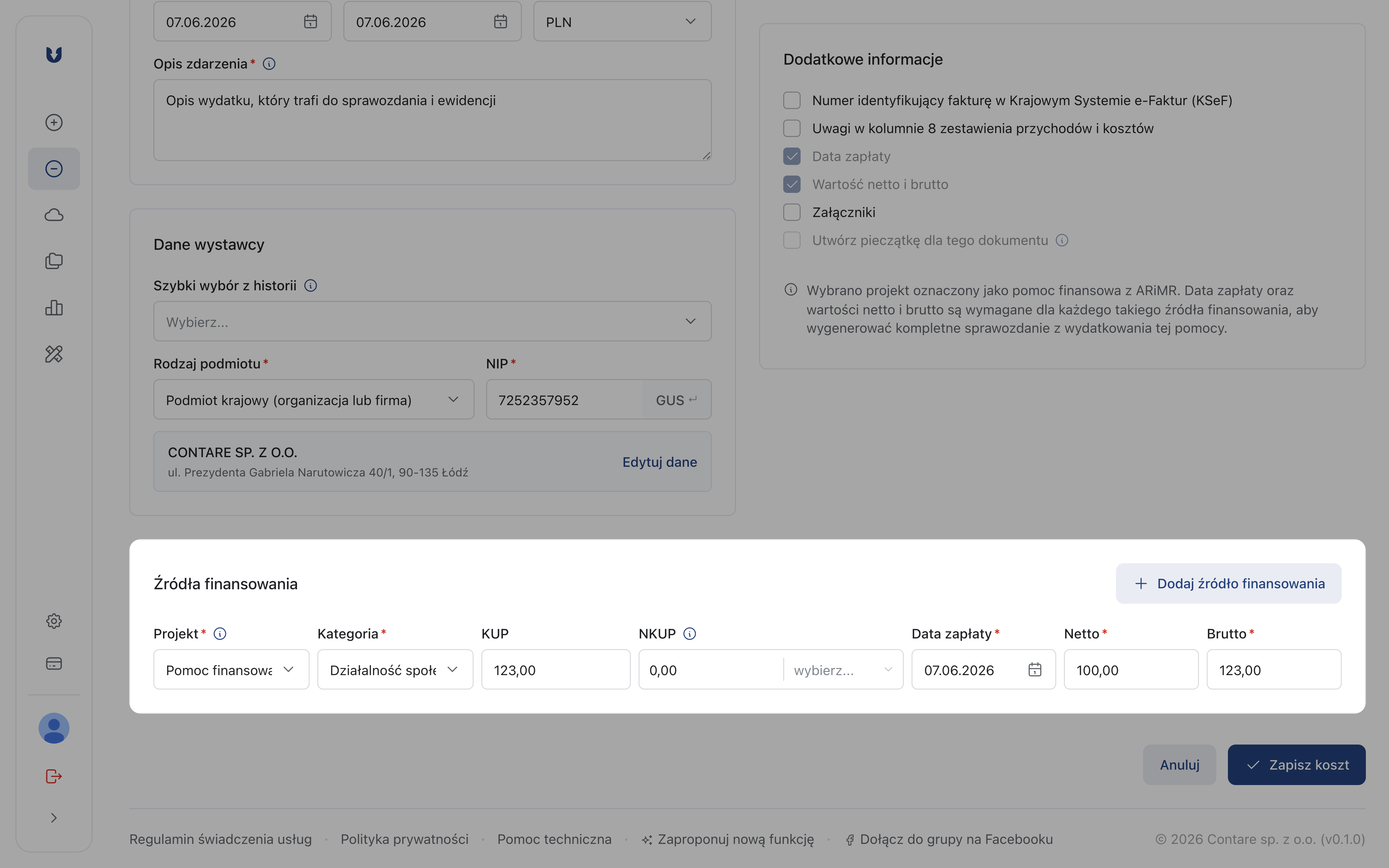
W sekcji Wartość i alokacja kosztu wypełnij pierwsze źródło – wybierz Projekt z listy, następnie Kategorię (lista kategorii wypełni się automatycznie po wyborze projektu), a potem wpisz kwotę w polach KUP i/lub NKUP.
Kliknij Dodaj źródło finansowania w prawym górnym rogu karty i uzupełnij dane dla kolejnego projektu.
Powtórz krok 4 dla każdego kolejnego źródła (limit: 10 źródeł finansowania na 1 dokument).
Sprawdź, czy suma kwot we wszystkich źródłach odpowiada wartości dokumentu.
Zapisz zmiany lub utwórz nowy wpis.
Dodatkowe pola opcjonalne
W sekcji Dodatkowe informacje możesz włączyć widoczność nastepujących pól, które będą dostępne dla każdego źródła osobno:
Data zapłaty – pole opcjonalne (wyjątek dla KGW – pomoc finansowa z ARiMR); po uzupełnieniu daty zapłaty jednego źródła wartość kopiuje się automatycznie do pozostałych pustych pól (z możliwością edycji).
Wartość netto i brutto – pole opcjonalne (wyjątek dla KGW – pomoc finansowa z ARiMR).
Wartości z powyższych pól mogą zostać wykorzystane przy rozliczaniu dotacji w ramach funkcji pieczątek opisowych.
Jeśli którykolwiek z wybranych źródeł finansowania ma skonfigurowany wzór pieczątki opisowej, możesz zaznaczyć opcję Utwórz pieczątkę dla tego dokumentu przed zapisem lub w trakcie edycji – system wygeneruje pieczątki dla każdego projektu osobno w formie PDF.
Gdzie pojawią się koszty w zestawieniach?
Każda pozycja finansowania trafia do wykazów operacji osobno z przypisaniem do właściwego źródła finansowania. Dzięki temu w raporcie projektu dotacyjnego widoczna jest tylko ta część wydatku, która rzeczywiście go dotyczy – bez zaburzania ewidencji pozostałych projektów.
]]>Jak ewidencjonować wkład własny do projektów dotacyjnych?2026-02-22T00:00:00+00:002026-03-14T00:00:00+00:00https://uepik.ngo/baza-wiedzy/jak-ewidencjonowac-wklad-wlasny-w-projektachWiele dotacji wymaga wniesienia wkładu własnego przez organizację – najczęściej jako procent łącznych kosztów zadania. Prawidłowa ewidencja polega na tym, żeby ten wkład był widoczny w zestawieniu uzupełniającym jako odrębna pozycja, a jednocześnie był powiązany z konkretnym zadaniem. Poniżej opisujemy rekomendowaną metodę konfiguracji w systemie uepik.ngo.
Krok 1: Utwórz subkategorię „Wkłady własne do projektów”
Wkład własny to wydatek poniesiony przez organizację z jej własnych środków – nie z dotacji. Najczytelniej jest ewidencjonować go jako projekt (subkategorię) w ramach Działalności nieodpłatnej pożytku publicznego, bo stamtąd pochodzi finansowanie statutowe.
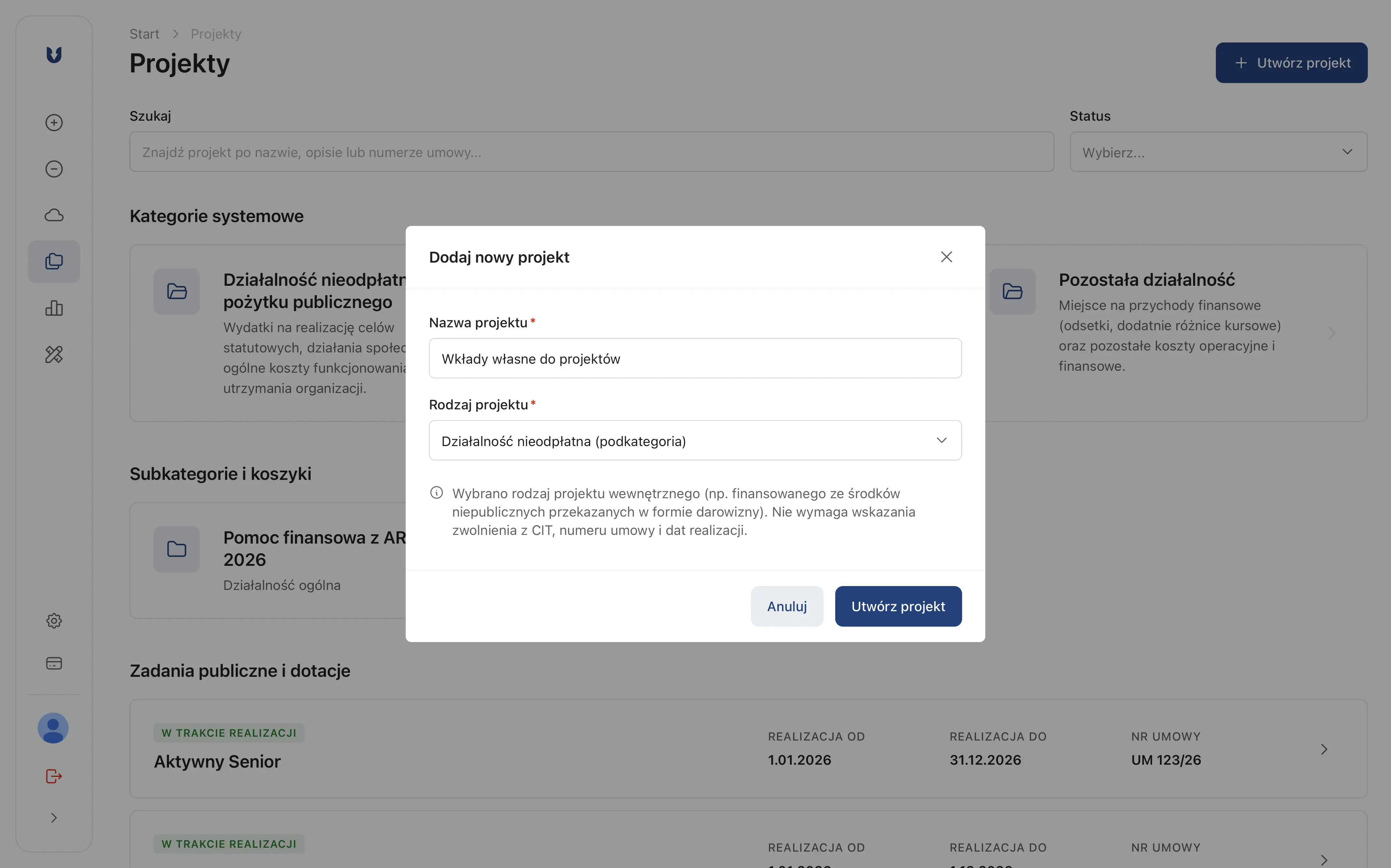
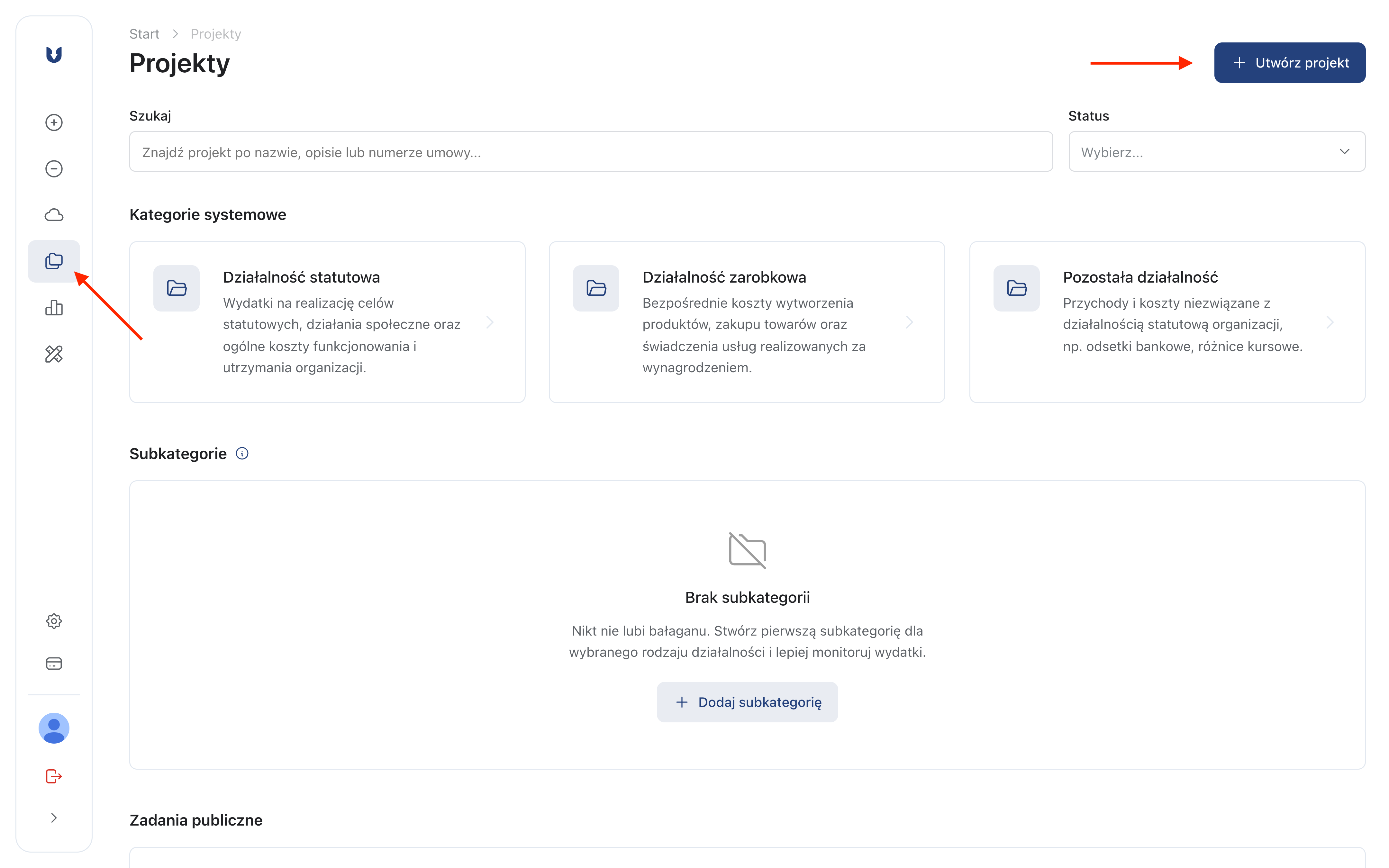
Przejdź do zakładki Projekty i kliknij Utwórz projekt.
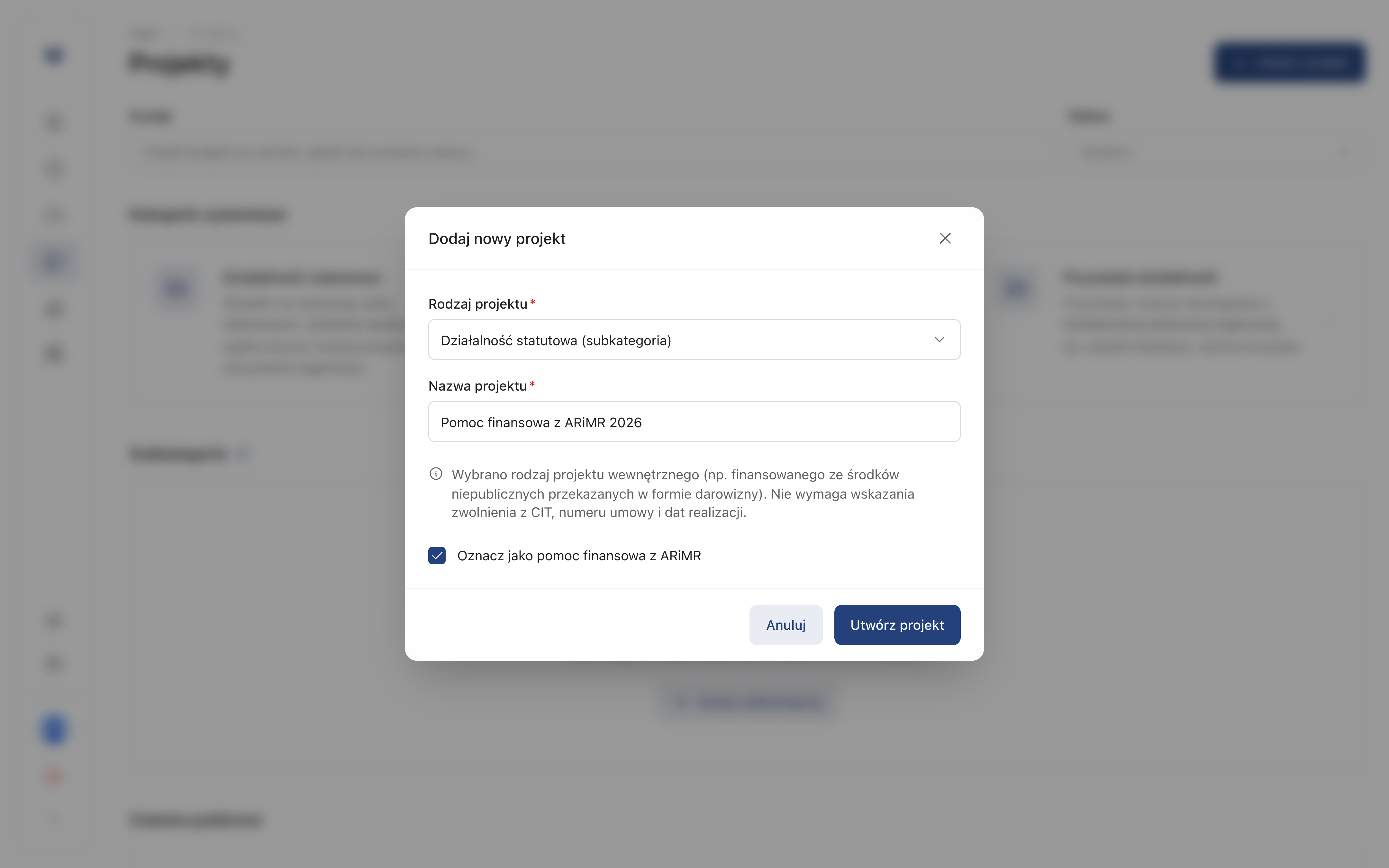
W polu Nazwa projektu wpisz: Wkłady własne do projektów.
W polu Rodzaj projektu wybierz Działalność nieodpłatna pożytku publicznego (subkategoria).
Zapisz projekt.
Przykładowo uzupełniony formularz subkategorii dla wkładu własnego
Krok 2: Dodaj kategorie kosztowe per projekt dotacyjny
Żeby móc śledzić, ile wkładu własnego przeznaczono na każde konkretne zadanie, stwórz w projekcie Wkłady własne do projektów osobne kategorie kosztowe – po jednej dla każdej dotacji.
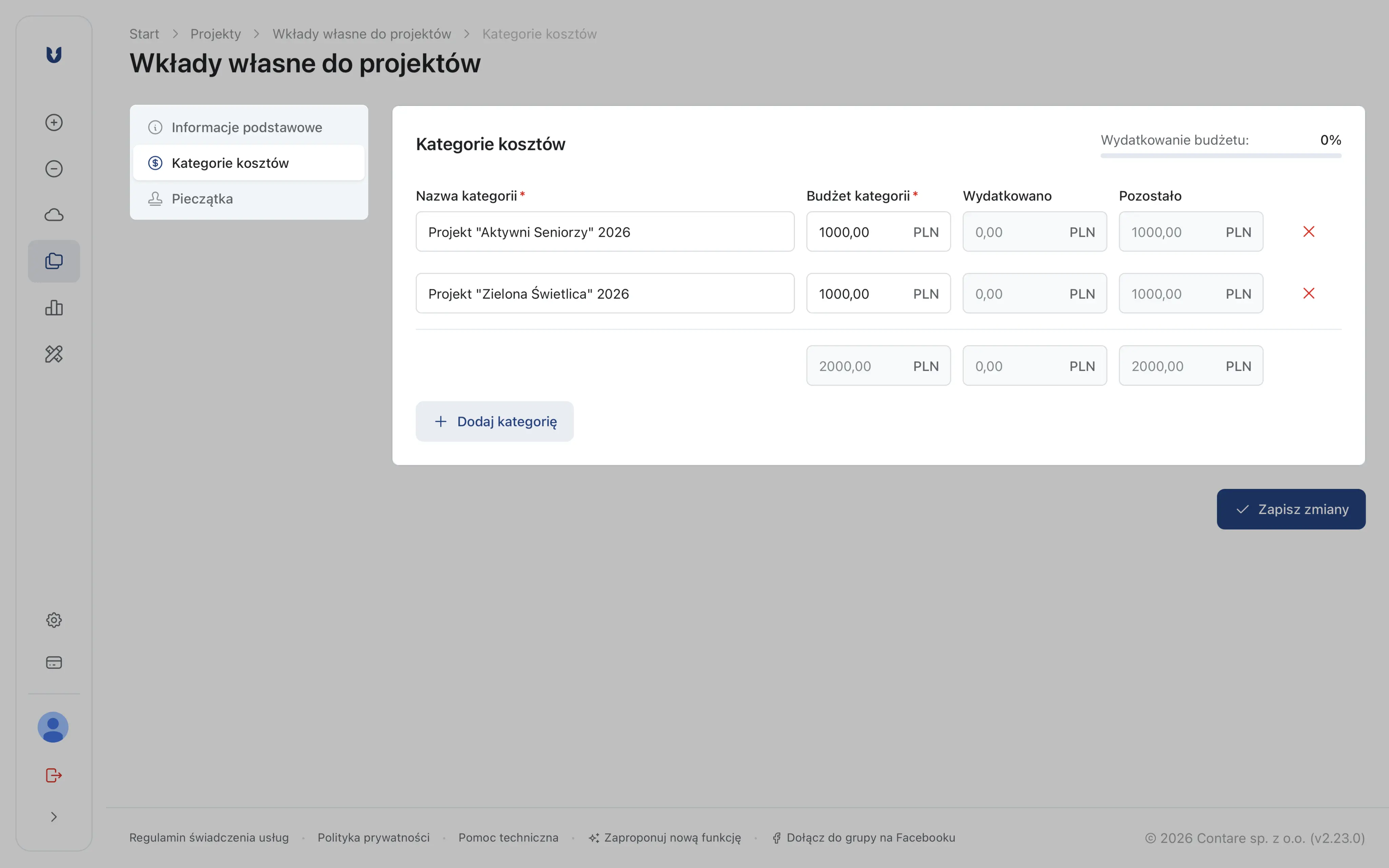
W edycji projektu Wkłady własne do projektów przejdź do sekcji Kategorie budżetowe i dodaj kategorie, np.:
Projekt „Aktywni Seniorzy” 2026
Projekt „Zielona Świetlica” 2026
Dzięki temu filtrując koszty po kategorii zobaczysz od razu, ile wkładu własnego pochłonęło każde zadanie.
Kategorie per projekt dotacyjny w subkategorii wkładów własnych
Krok 3: Rozdziel fakturę między dotację a wkład własny
W sekcji Wartość i alokacja kosztu wypełnij dwa źródła:
Źródło
Projekt
Kategoria
Kwota
1
Projekt dotacyjny (zadanie publiczne)
Właściwa pozycja kosztorysu
Część pokryta z dotacji
2
Wkłady własne do projektów
Np. Projekt „Aktywni Seniorzy” 2026
Część ze środków własnych
Podział jednego dokumentu między dotację a wkład własny
Jak monitorować poziom wkładu własnego?
Po wprowadzeniu wszystkich dokumentów kosztowych bieżący poziom wkładu własnego możesz sprawdzić w module Projekty:
otwórz widok projektu w projekt Wkłady własne do projektów
przejdź do zakładki Kategorie kosztów
kolumna Wydatkowano to suma wydatków przypisanych do danej kategorii (tj. wartość wkładu własnego wniesionego do wybranego projektu).
Dane te zasilają również Zestawienie uzupełniające, gdzie wkład własny jest widoczny jako odrębna pozycja dla każdego projektu.
]]>Jak importować wpłaty składek członkowskich z wyciągów bankowych (CSV/XLSX)?2026-02-12T00:00:00+00:002026-03-14T00:00:00+00:00https://uepik.ngo/baza-wiedzy/jak-importowac-wplaty-skladek-czlonkowskich-wyciagi-bankoweRęczne księgowanie kilkudziesięciu przelewów to prosta droga do błędów w ewidencji składek. Aplikacja uepik.ngo oferuje moduł importu, który obsługuje pliki CSV, XLSX oraz XLS do importu wpłat. Mechanizm nie tylko wczytuje dane, ale przede wszystkim paruje je z Twoją bazą członków.
Przygotowanie danych
Skuteczność automatu zależy od jakości danych w przesłanym pliku. System wykorzystuje dwuetapowy algorytm parowania:
Numer rachunku bankowego – system normalizuje numer konta z wyciągu (usuwa spacje i litery) i porównuje go z numerem rachunku bankowego w profilu członka organizacji. To najpewniejsza metoda – jeśli uzupełnisz numery kont w ewidencji członków, system rozpozna wpłatę nawet, jeśli tytuł lub nadawca przelewu będą niejasne.
Wyszukiwanie nazwiska nadawcy – jeśli numer rachunku nadawcy dla danej transakcji nie pasuje, system przeszukuje treść kolumn opisu oraz nadawcy. Sprawdza, czy występuje tam nazwisko członka (wymagane minimum 3 litery).
Krok 1: Wgranie pliku i ustawienia wstępne
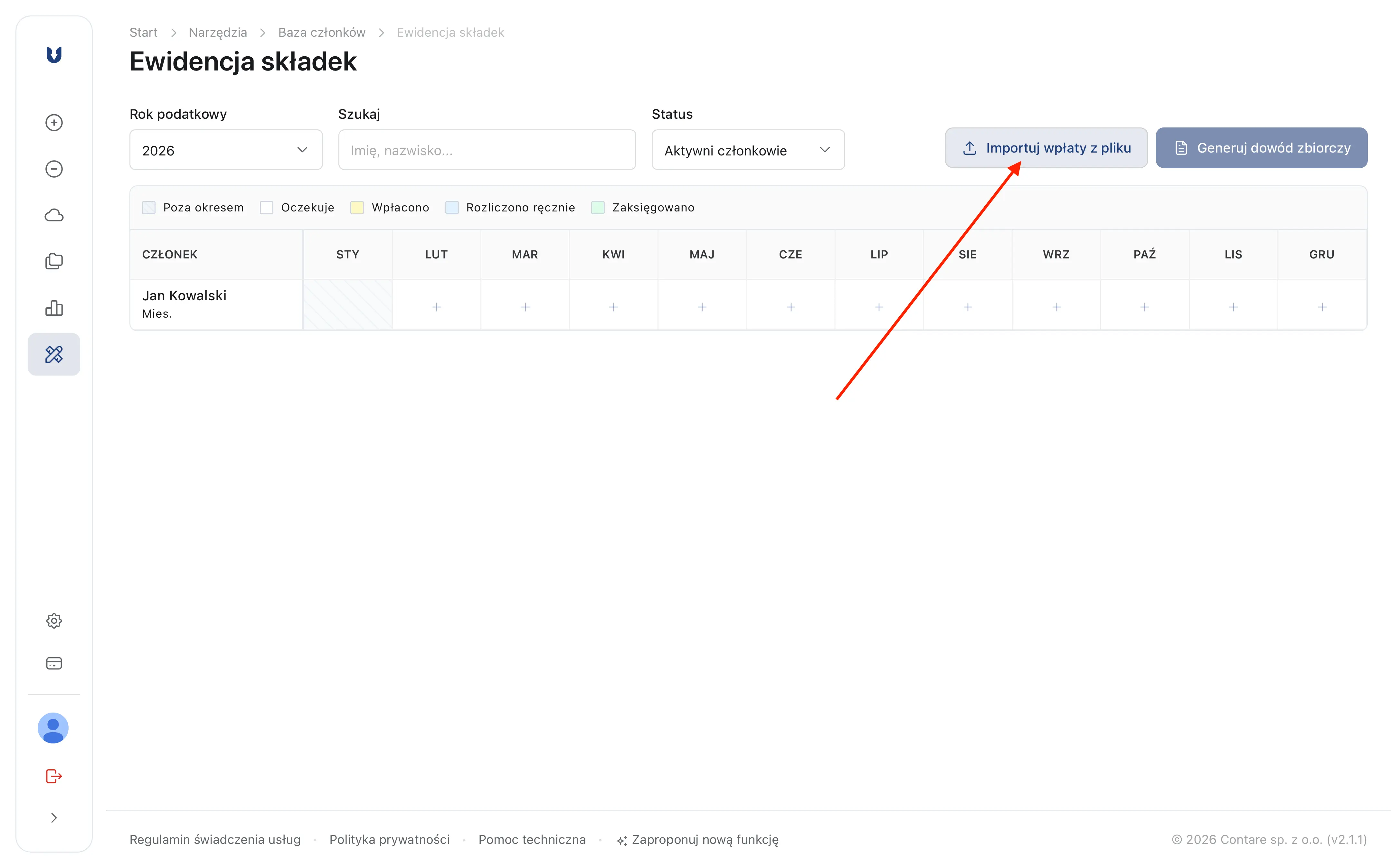
W module Ewidencja składek wybierz Importuj wpłaty z pliku.
Uruchomienie procesu importu
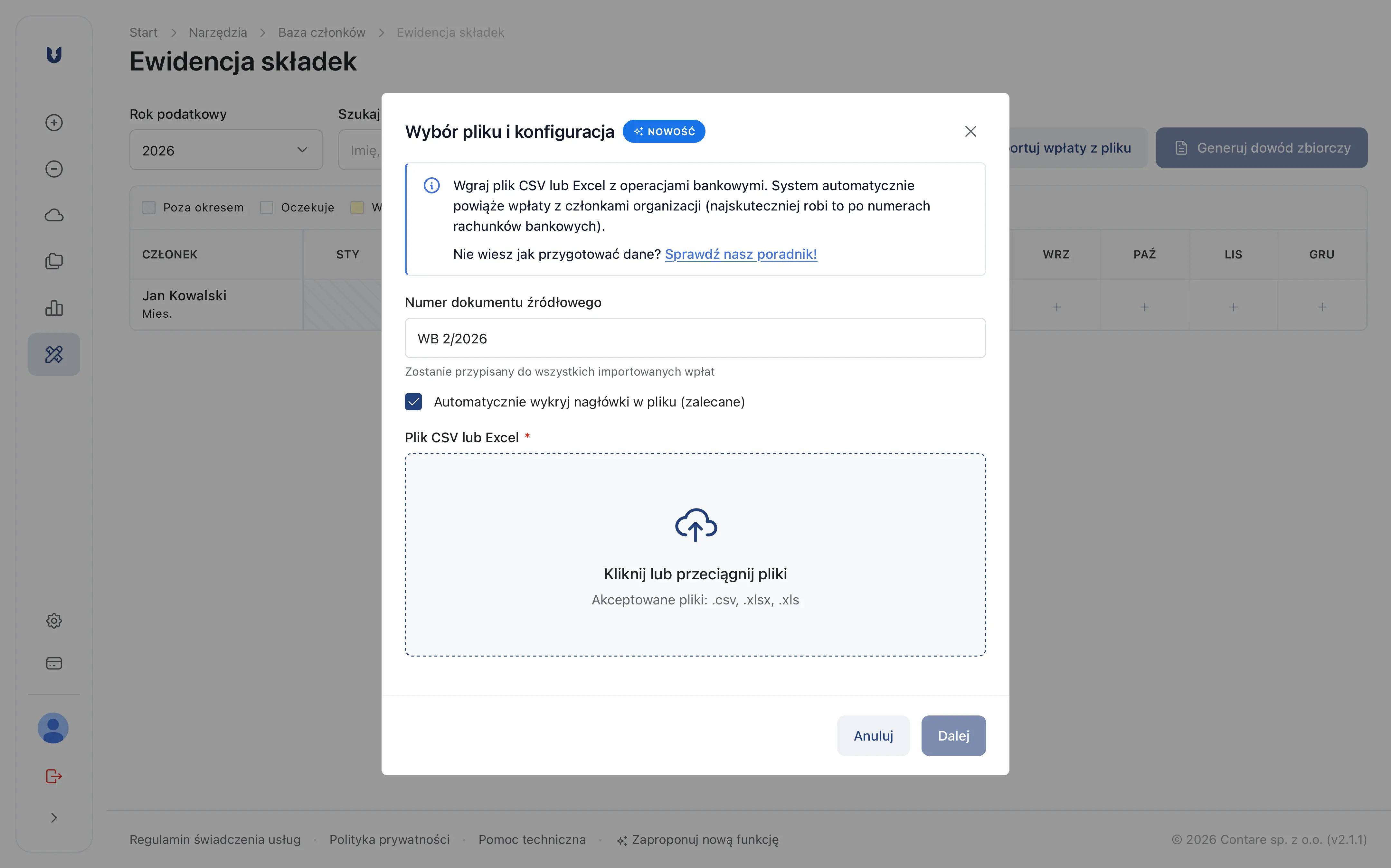
Wybór pliku i numeru dokumentu
Numer dokumentu źródłowego: Wpisz numer wyciągu (np. WB 02/2026). Ten numer trafi do każdej zaimportowanej wpłaty.
Wybór pliku: Wskaż plik wyeksportowany z banku.
Wiersz nagłówka: Domyślnie zaznaczona jest opcja “Automatycznie wykryj nagłówki”. Jeśli Twój plik zawiera nad wyciągiem logotypy banku lub informacje o saldzie, a system zgłasza błąd “Brak danych transakcyjnych”, odznacz tę opcję i wpisz ręcznie numer wiersza, w którym znajdują się nazwy kolumn (np. wiersz 10).
Krok 2: Mapowanie kolumn
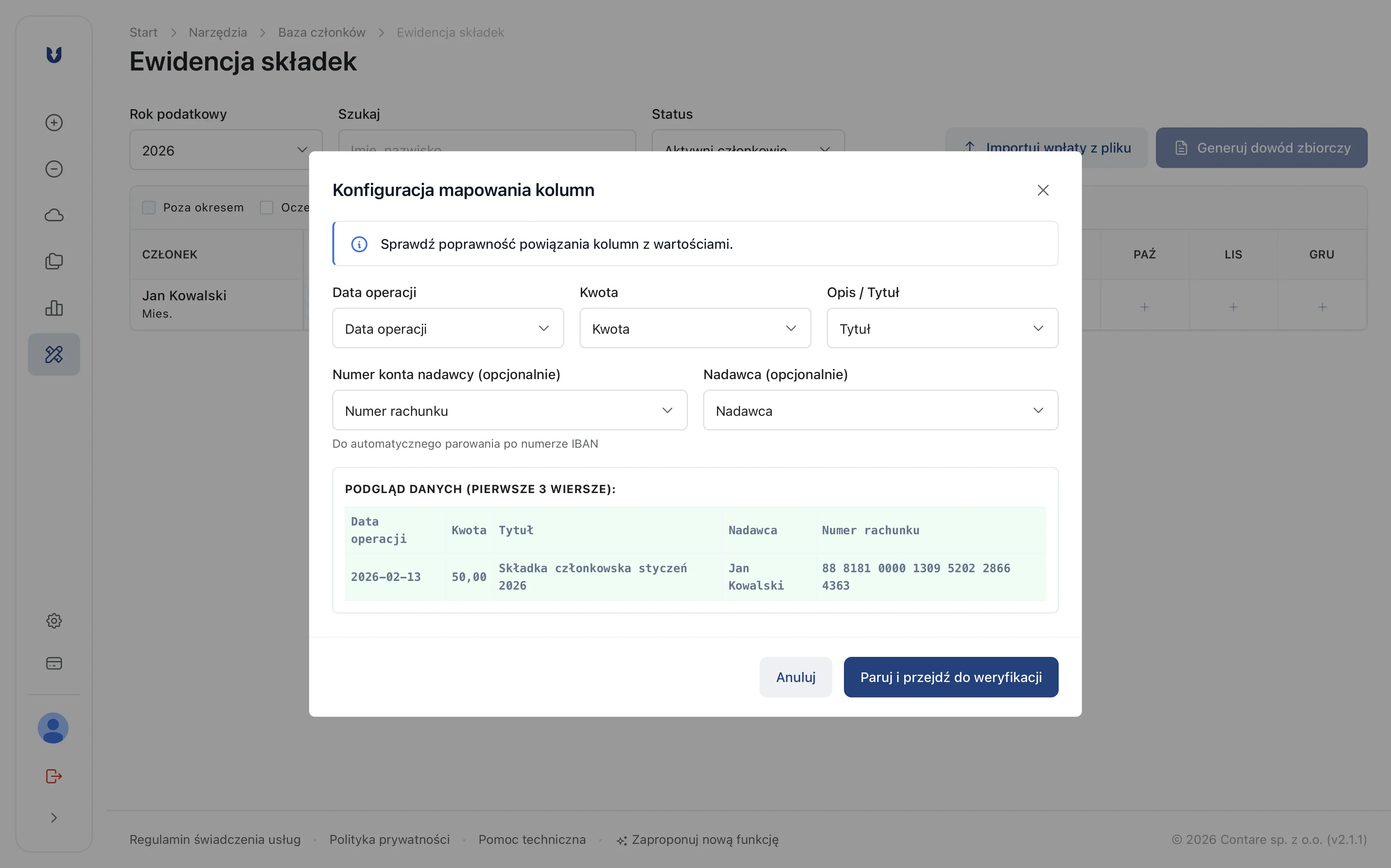
System spróbuje sam “zgadnąć”, która kolumna w Twoim pliku odpowiada danym w systemie (szukając słów kluczowych takich jak “kwota”, “tytułem”, “data”). Twoim zadaniem jest sprawdzenie tych powiązań.
Przypisanie kolumn z pliku do danych w aplikacji
Wymagane kolumny:
Data operacji: System obsługuje formaty standardowe oraz z kropkami.
Kwota: System automatycznie pomija wiersze z kwotą ujemną lub zerową (zwroty, opłaty bankowe).
Opis / Tytuł: Kluczowe dla parowania po nazwisku.
Kolumny opcjonalne (zalecane):
Numer konta nadawcy: Niezbędne do parowania “po koncie” (priorytet 1).
Nadawca: Zwiększa szansę znalezienia nazwiska, jeśli członek wpłaca z konta innej osoby, ale jego dane widnieją w polu nadawcy.
Krok 3: Weryfikacja i statusy dopasowania
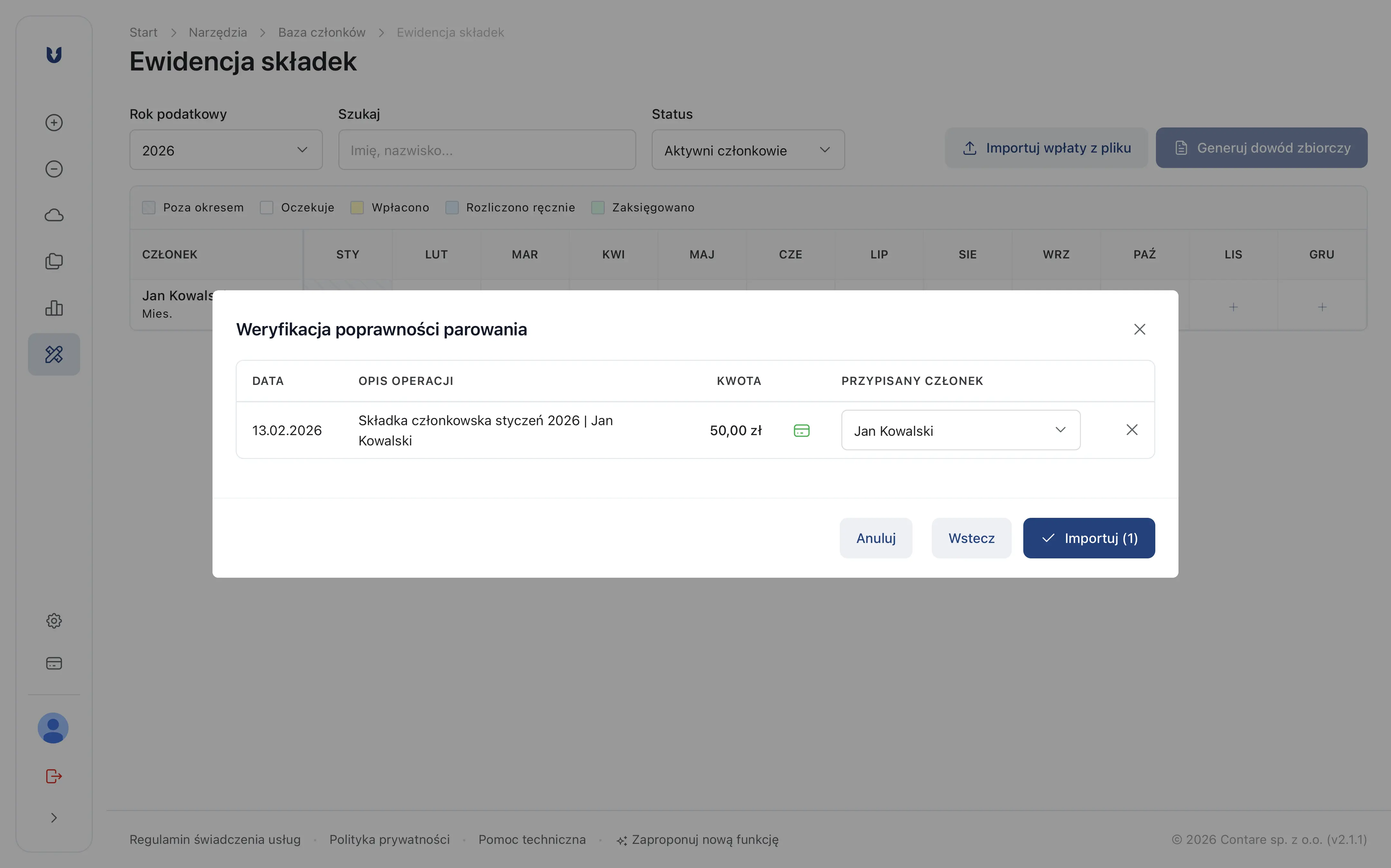
Przed ostatecznym księgowaniem zobaczysz tabelę weryfikacyjną. System oznacza każdy wiersz odpowiednią ikoną, informując Cię, w jaki sposób rozpoznał wpłacającego:
Tabela z wynikami dopasowania członków
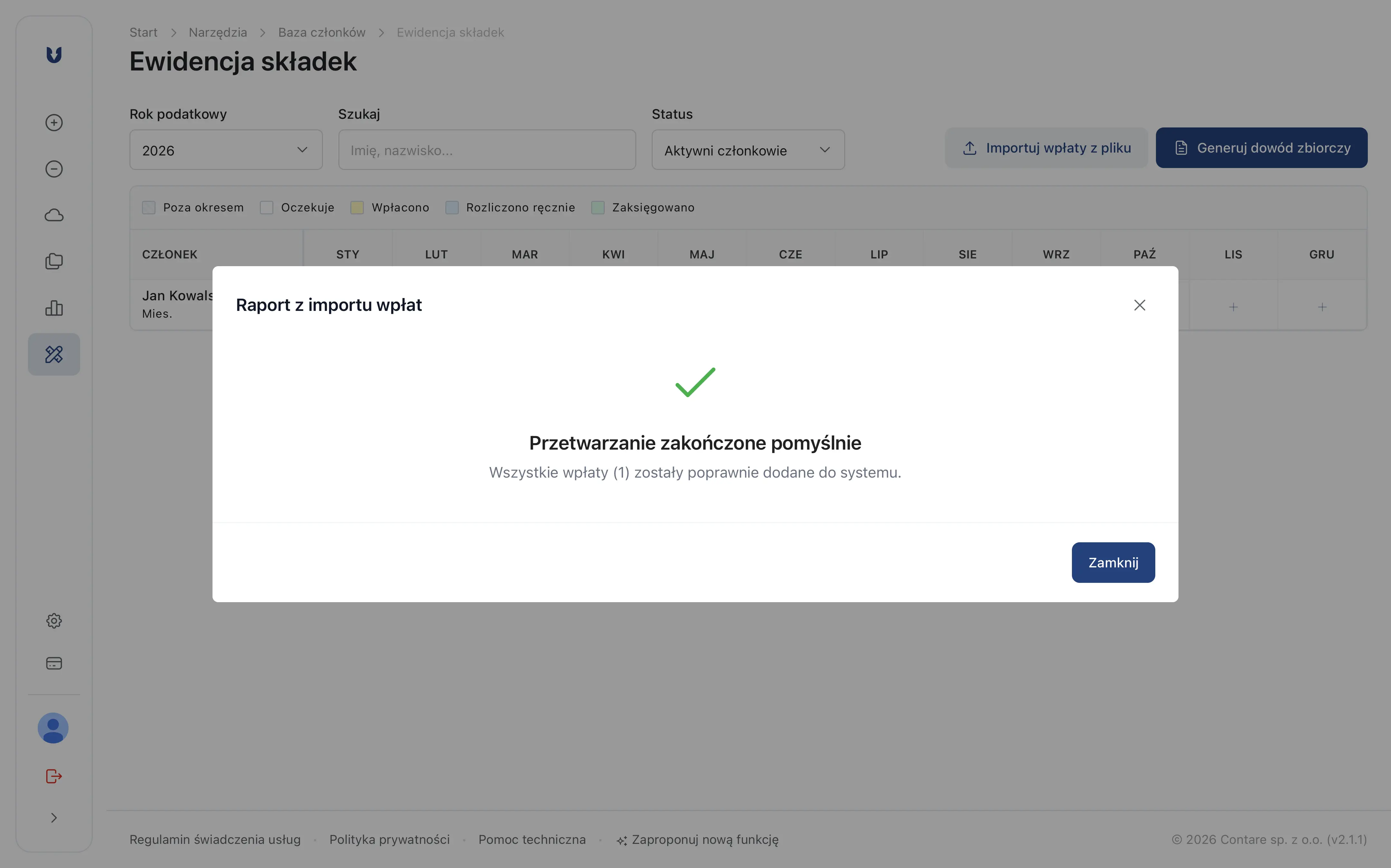
Ekran końcowy po poprawnym imporcie
Status
Znaczenie
Akcja
Dopasowanie po numerze konta.
Nie wymaga uwagi.
Dopasowanie po nazwisku. System znalazł nazwisko członka w tytule lub polu nadawcy.
Warto zweryfikować poprawność powiązania.
Wybrano ręcznie. Wiersz edytowany przez Ciebie na tym etapie.
-
Brak dopasowania. System nie rozpoznał wpłacającego.
Należy wybrać członka z listy lub usunąć pozycję.
Ograniczenia i bezpieczeństwo
System posiada wbudowane bezpieczniki, które uniemożliwią import w następujących sytuacjach:
zamknięty okres: Jeśli próbujesz wgrać wpłatę z datą należącą do miesiąca, który został już oznaczony jako rozliczony dowodem zbiorczym, wiersz ten zostanie automatycznie pominięty.
zbyt krótkie nazwiska: Automatyczne parowanie po nazwisku wymaga, aby nazwisko miało więcej niż 2 litery. Osoby o krótkim nazwisku mogą wymagać ręcznego wskazania, aby uniknąć błędnych dopasowań wewnątrz innych słów.
brak lub błędny format kwoty: Wiersze nieposiadające wartości liczbowej w kolumnie “Kwota” są ignorowane.
Po kliknięciu Importuj, wpłaty natychmiast pojawią się w ewidencji. Pamiętaj, że operację tę można cofnąć tylko poprzez ręczne usuwanie wpłat – warto więc dokładnie przejrzeć listę w Kroku 3.
]]>Jak aktywować integrację z Krajowym Systemem e-Faktur (KSeF)?2026-02-01T00:00:00+00:002026-06-07T00:00:00+00:00https://uepik.ngo/baza-wiedzy/jak-aktywowac-integracje-uepik-ngo-ksefIntegracja z Krajowym Systemem e-Faktur (KSeF) w aplikacji uepik.ngo pozwala automatycznie pobierać faktury kosztowe oraz bezpiecznie wysyłać Twoje dokumenty do rządowego systemu – bez każdorazowego logowania się do Aplikacji Podatnika.
Zanim rozpoczniesz, upewnij się, że Twoja organizacja złożyła zawiadomienie ZAW-FA w urzędzie skarbowym (lub korzysta z pieczęci kwalifikowanej) oraz że masz dostęp do Aplikacji Podatnika.
Nadanie uprawnień do wystawiania i odbioru faktur
Pierwszym krokiem jest przypisanie odpowiednich uprawnień w Krajowym Systemie e-Faktur. To niezbędne, by certyfikat utworzony w kolejnym etapie mógł poprawnie komunikować się z systemem i miał prawo do przeglądania oraz wystawiania faktur.
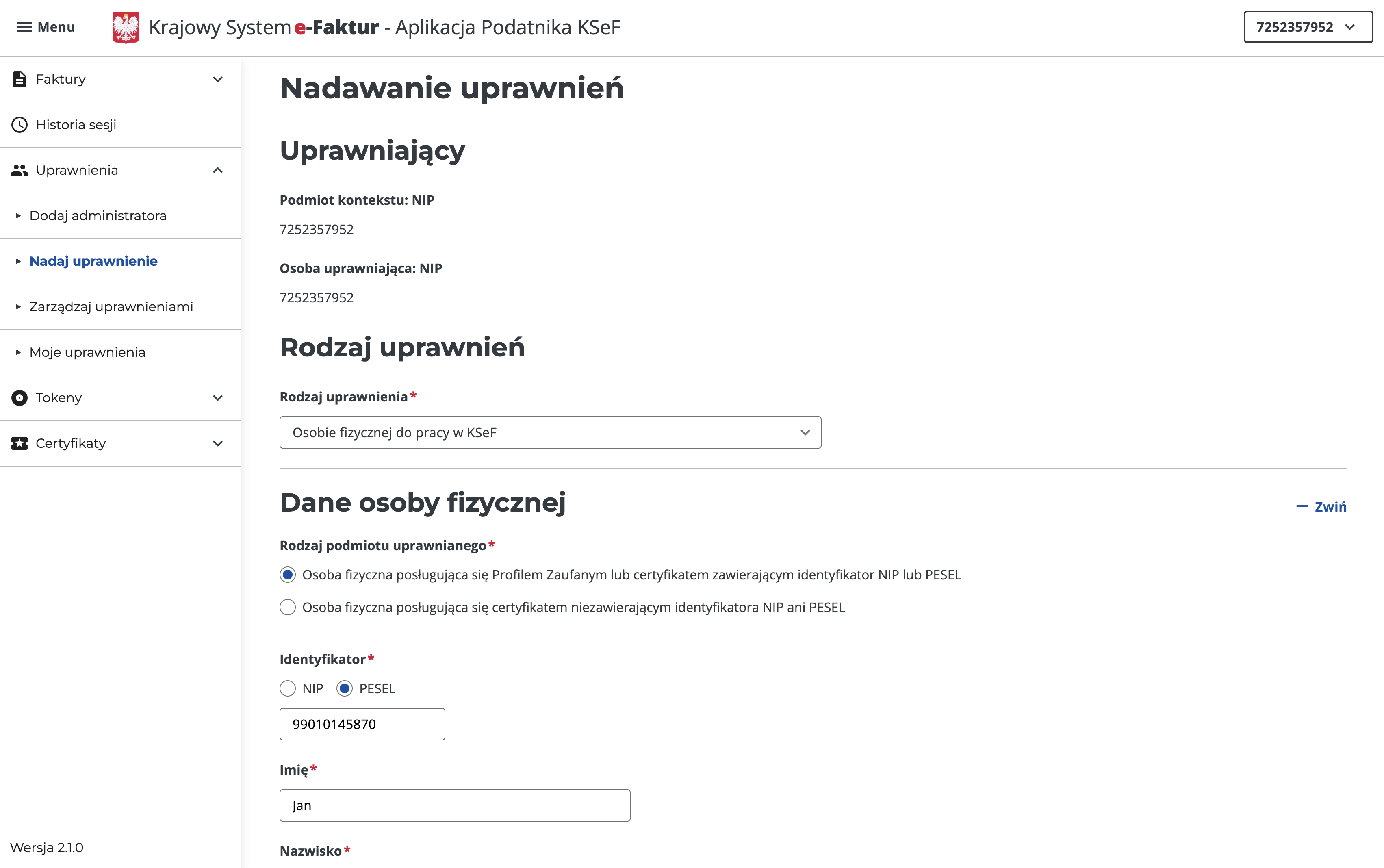
W polu Rodzaj uprawnienia wybierz: Osobie fizycznej do pracy w KSeF.
W polu Rodzaj podmiotu uprawnianego wybierz: Osoba fizyczna posługująca się Profilem Zaufanym lub certyfikatem zawierającym identyfikator NIP lub PESEL.
Uzupełnij PESEL, imię i nazwisko.
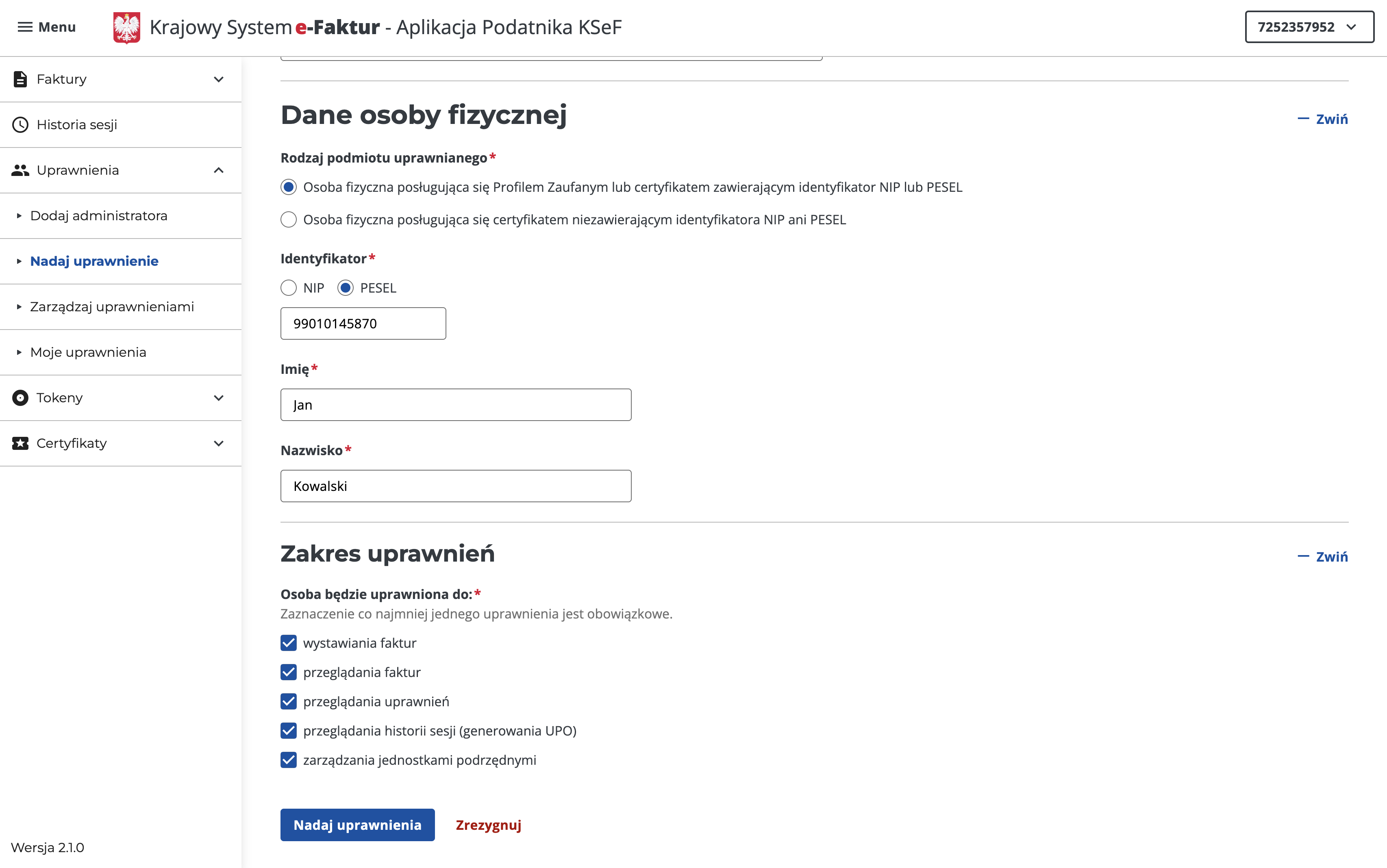
Wskaż odpowiedni zakres uprawnień (jeśli nadajesz je sobie – zaznacz wszystkie). Minimalne uprawnienia wymagane do prawidłowego działania integracji to:
wystawianie faktur,
przeglądanie faktur.
Zatwierdź przyciskiem Nadaj uprawnienia.
Wyloguj się z Aplikacji Podatnika.
Generowanie certyfikatu w Aplikacji Podatnika
Gdy masz już nadane uprawnienia, utwórz certyfikat, który umożliwi techniczne połączenie między uepik.ngo a KSeF. Wykorzysta on nadane wcześniej uprawnienia do pobierania faktur i wysyłania dokumentów.
W trakcie procesu na Twoje urządzenie zostaną pobrane dwa pliki: klucz prywatny oraz certyfikat. Pamiętaj, że klucz prywatny można pobrać tylko raz. Zalecamy zapisanie obu plików w bezpiecznym miejscu.
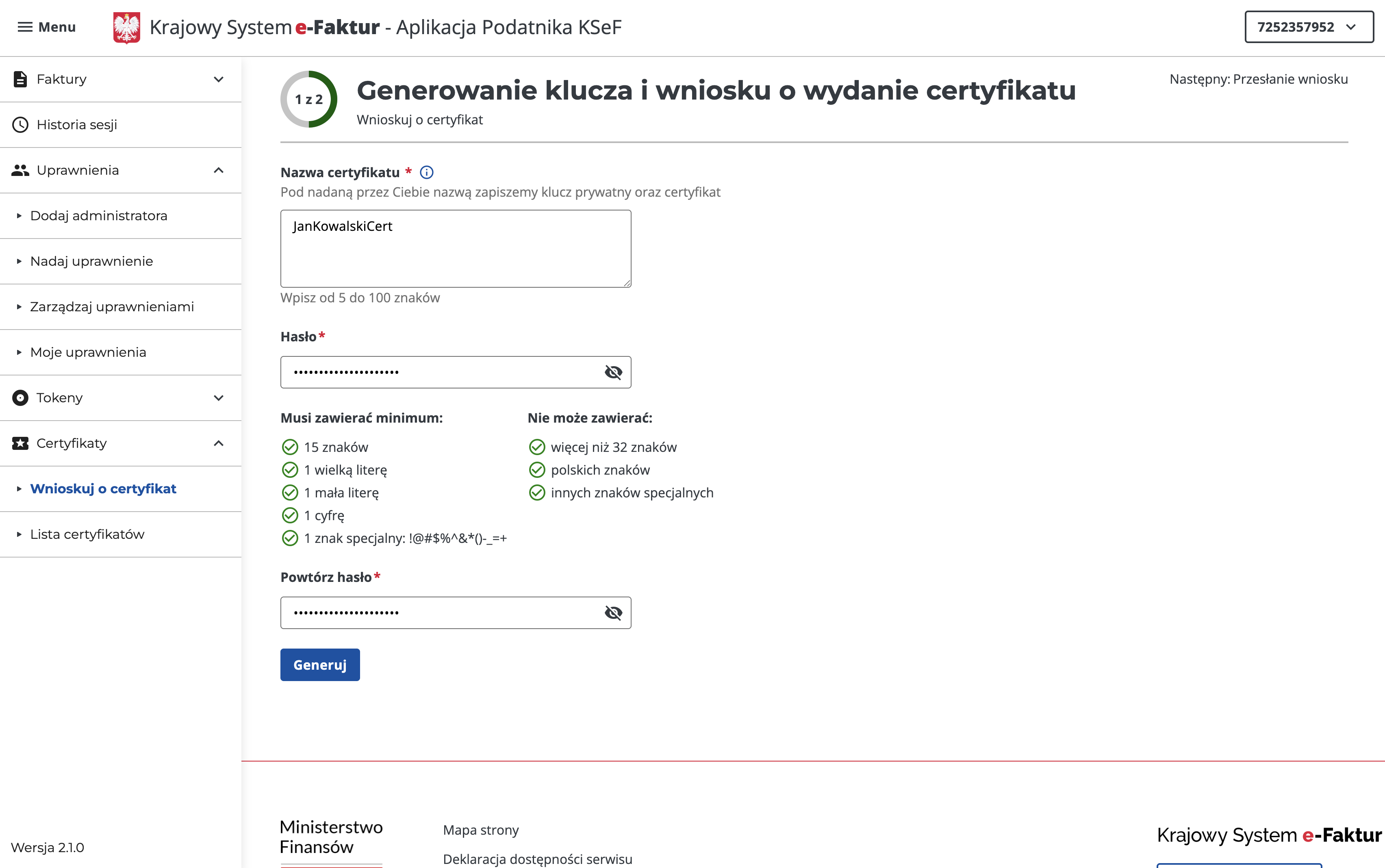
Uzupełnij nazwę certyfikatu (nie ma ona znaczenia dla działania integracji – służy jedynie do rozpoznania certyfikatu na liście w Aplikacji Podatnika).
Uzupełnij hasło i zapamiętaj je – będzie potrzebne do aktywacji integracji!
Naciśnij przycisk Generuj i zapisz wygenerowany klucz (pobieranie powinno rozpocząć się automatycznie).
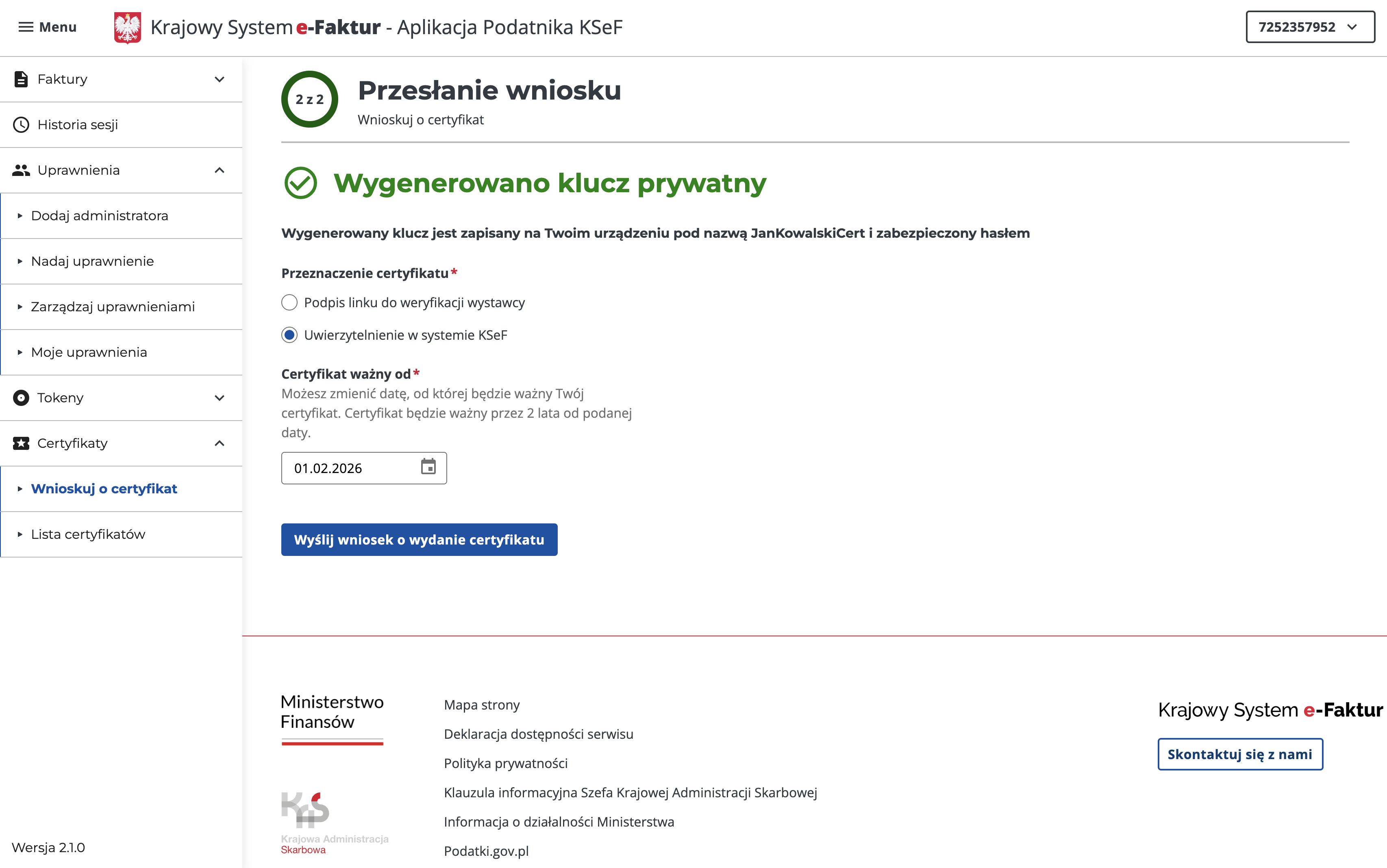
W kolejnej sekcji, w polu Przeznaczenie certyfikatu wybierz: Uwierzytelnienie w systemie KSeF.
Pole Certyfikat ważny od pozostaw bez zmian (aktualna data).
Naciśnij przycisk Wyślij wniosek o wydanie certyfikatu.
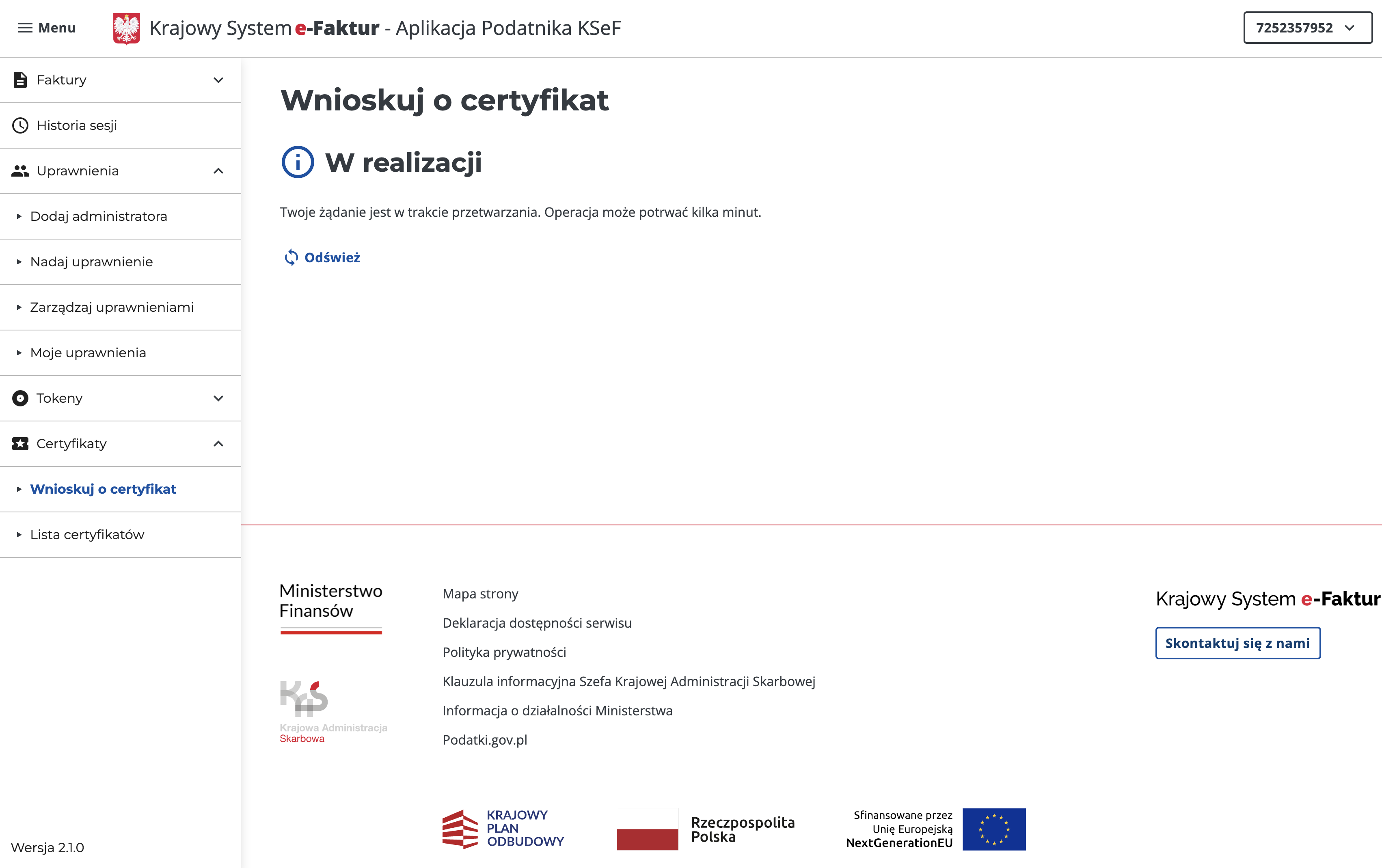
Odczekaj chwilę i naciśnij przycisk Odśwież.
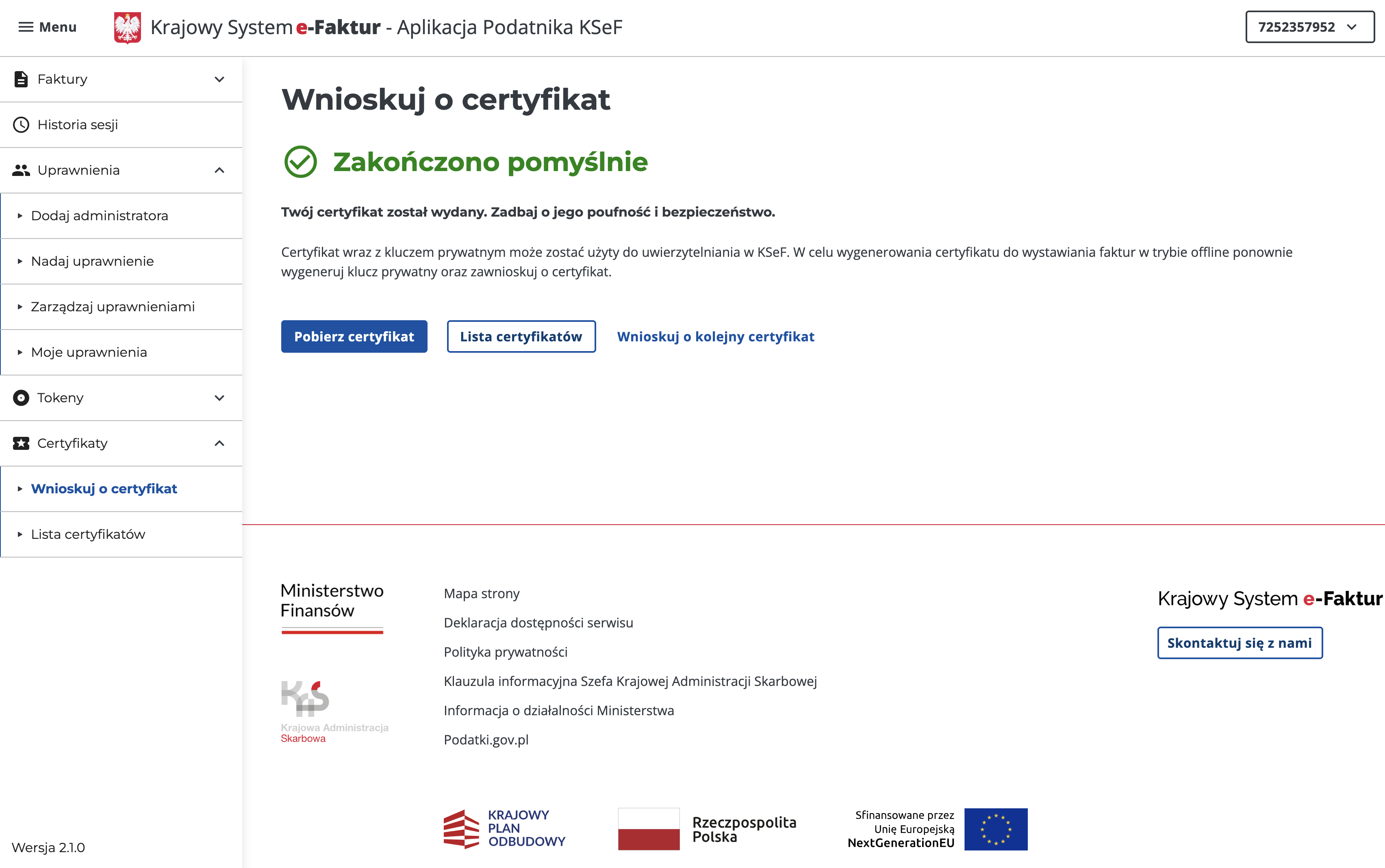
Jeśli KSeF wygenerował już certyfikat, użyj przycisku Pobierz certyfikat i zapisz plik na urządzeniu. Jeśli nie – odczekaj kilkanaście sekund i ponownie naciśnij Odśwież.
Kroki 2–5 – generowanie klucza
Kroki 6–8 – generowanie certyfikatu
Krok 9 – odświeżenie statusu
Krok 10 – pobranie certyfikatu
Wgranie certyfikatu do uepik.ngo
Gdy certyfikat jest już wygenerowany, a uprawnienia nadane, możesz przejść do konfiguracji integracji z aplikacją.
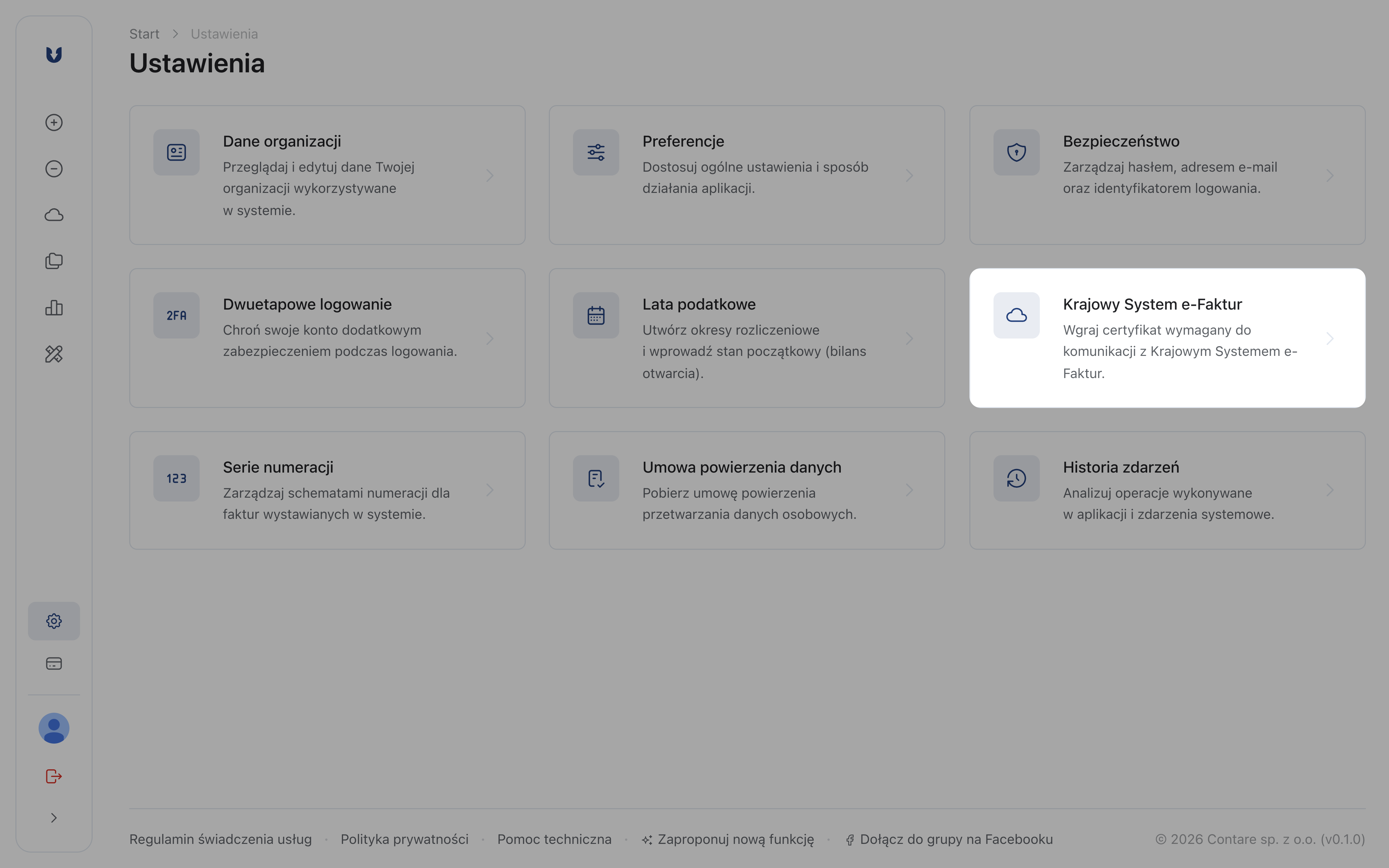
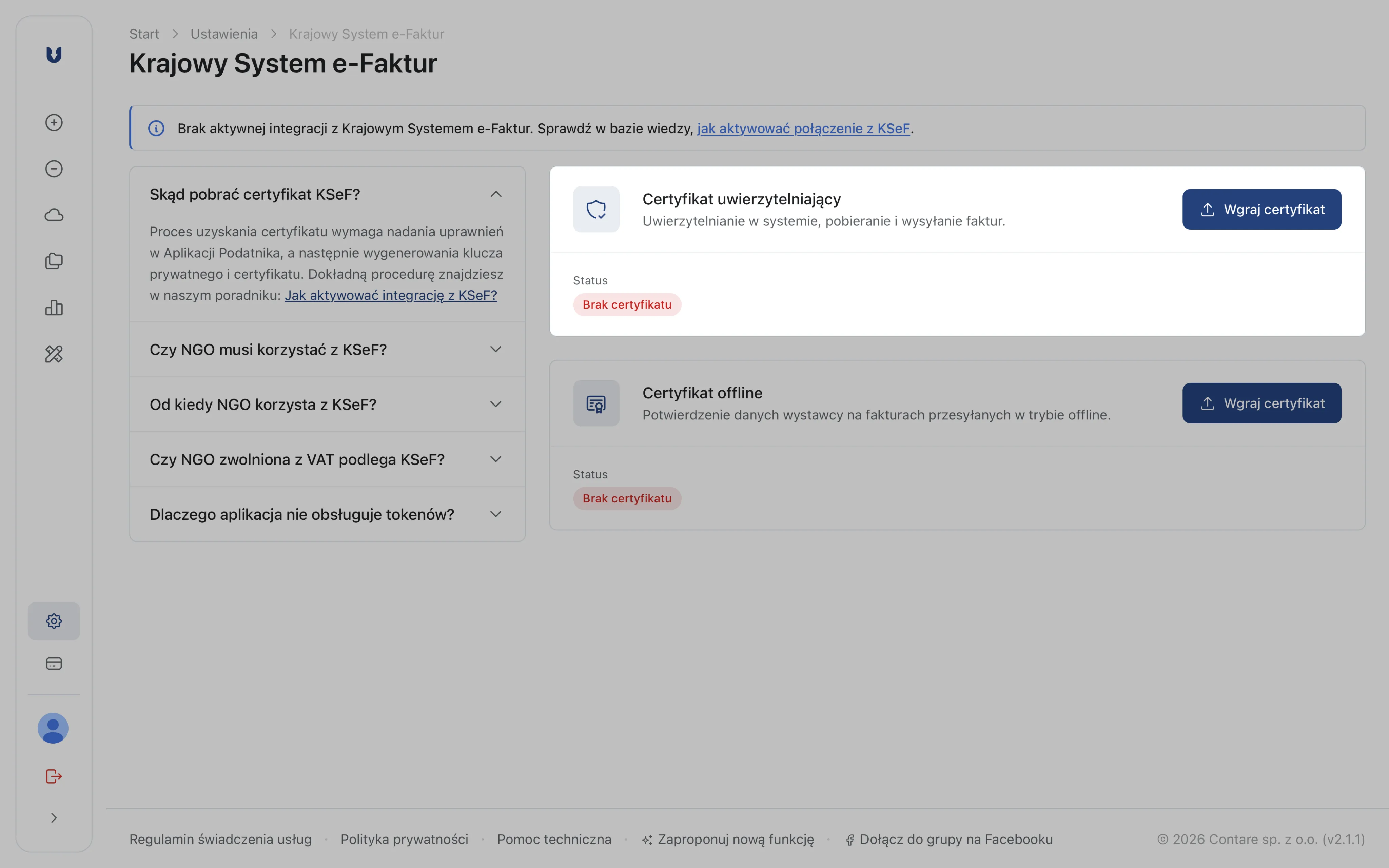
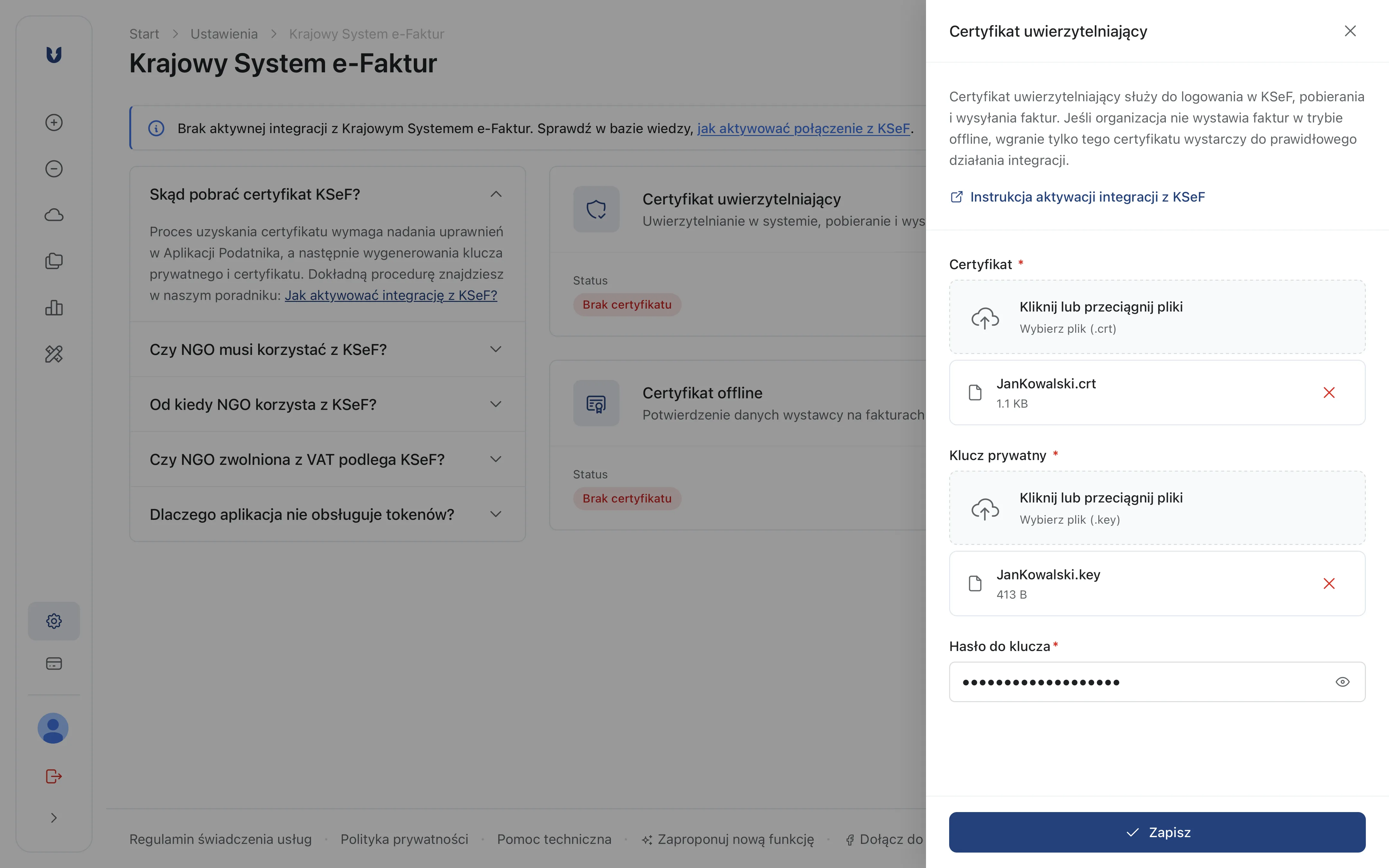
W sekcji Certyfikat uwierzytelniający naciśnij przycisk Wgraj certyfikat.
W polu Certyfikat wgraj plik z rozszerzeniem .crt.
W polu Klucz prywatny wgraj plik z rozszerzeniem .key.
Wprowadź hasło podane wcześniej w Aplikacji Podatnika.
Kliknij przycisk Zapisz.
Krok 2
Krok 3
Kroki 4–7
Weryfikacja połączenia
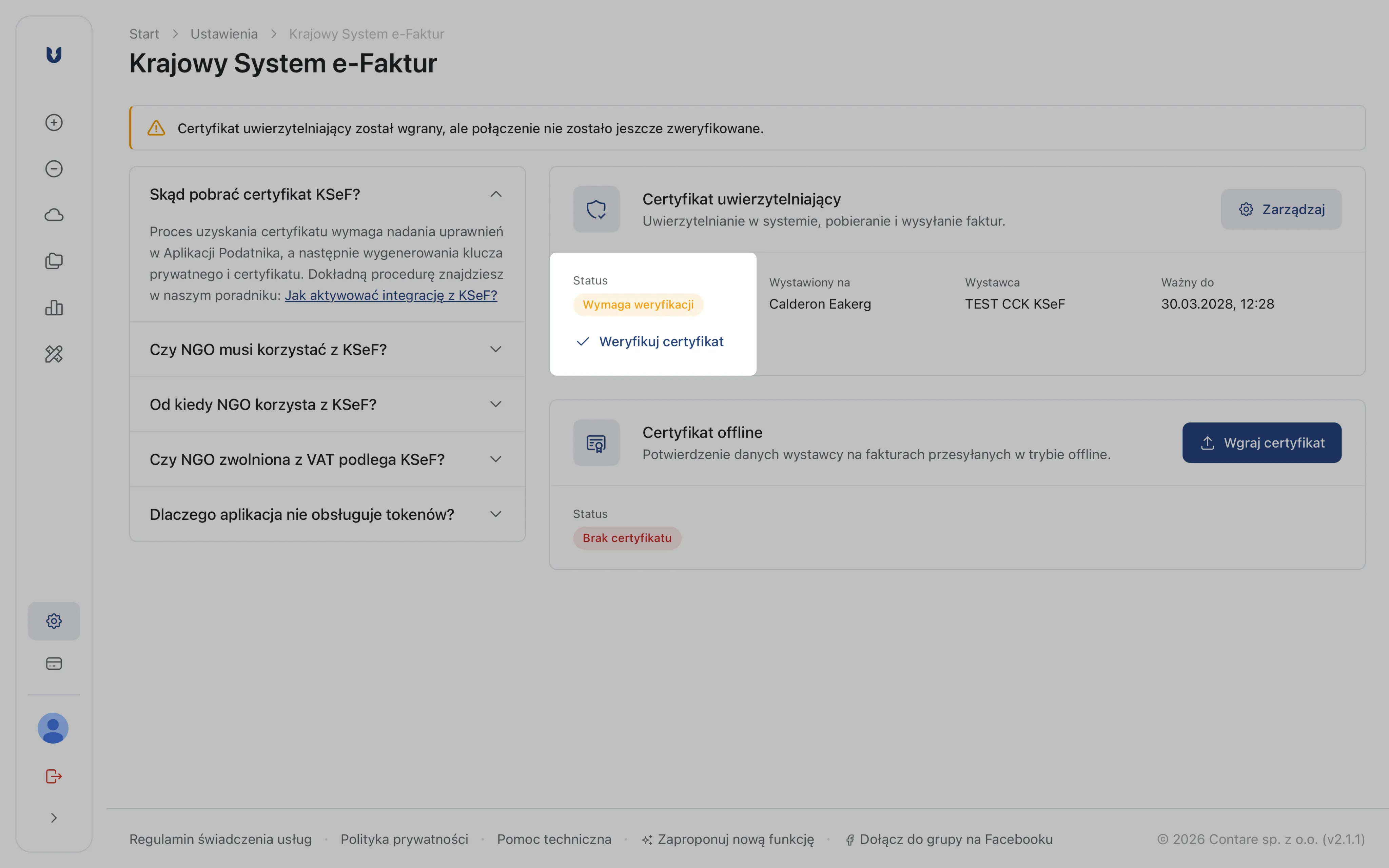
Ostatnim etapem jest potwierdzenie poprawnej komunikacji aplikacji uepik.ngo z KSeF. System spróbuje otworzyć krótką sesję testową. Jeśli zakończy się ona powodzeniem, integracja zostanie aktywowana.
W sekcji Certyfikat uwierzytelniający naciśnij przycisk Weryfikuj certyfikat.
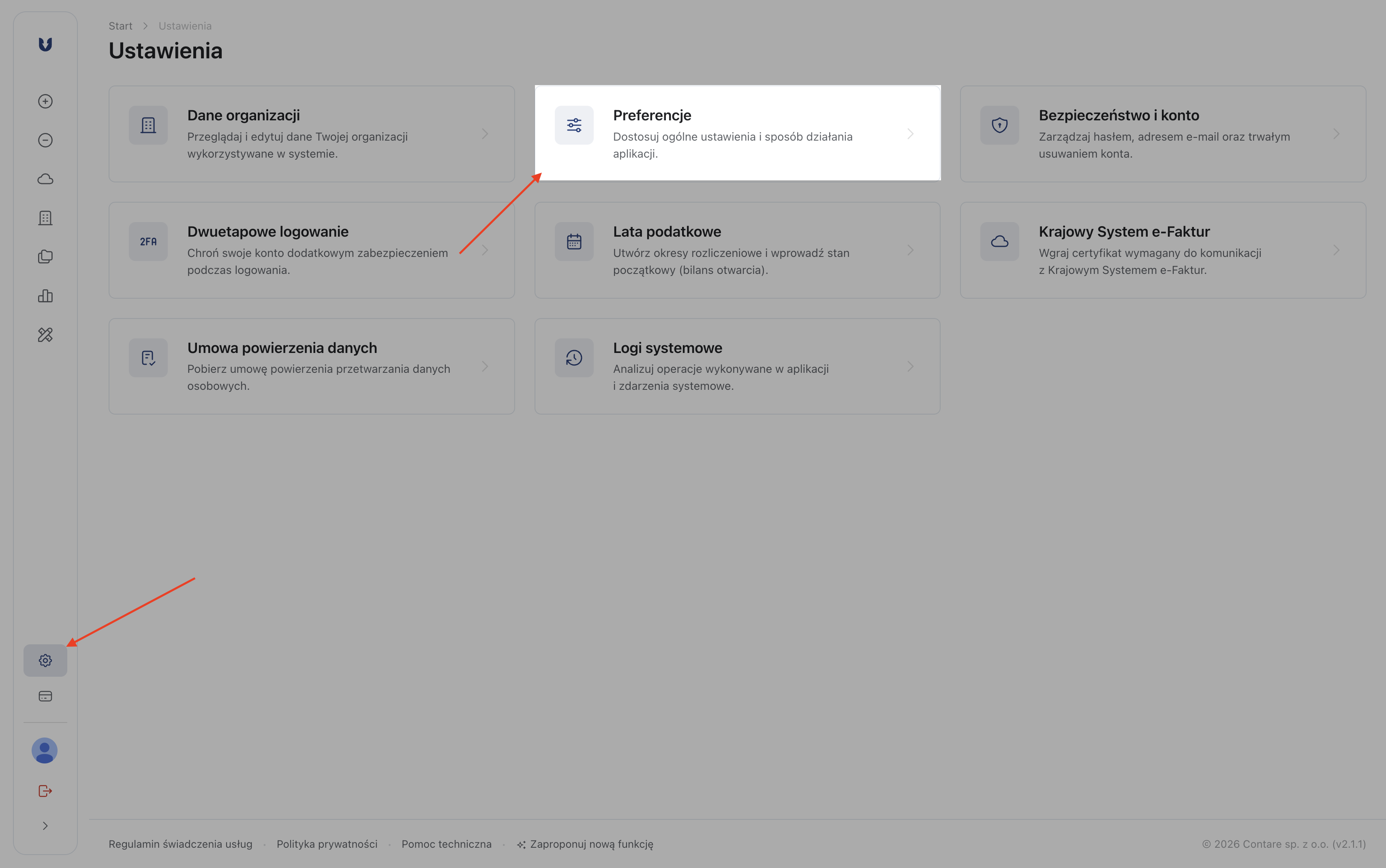
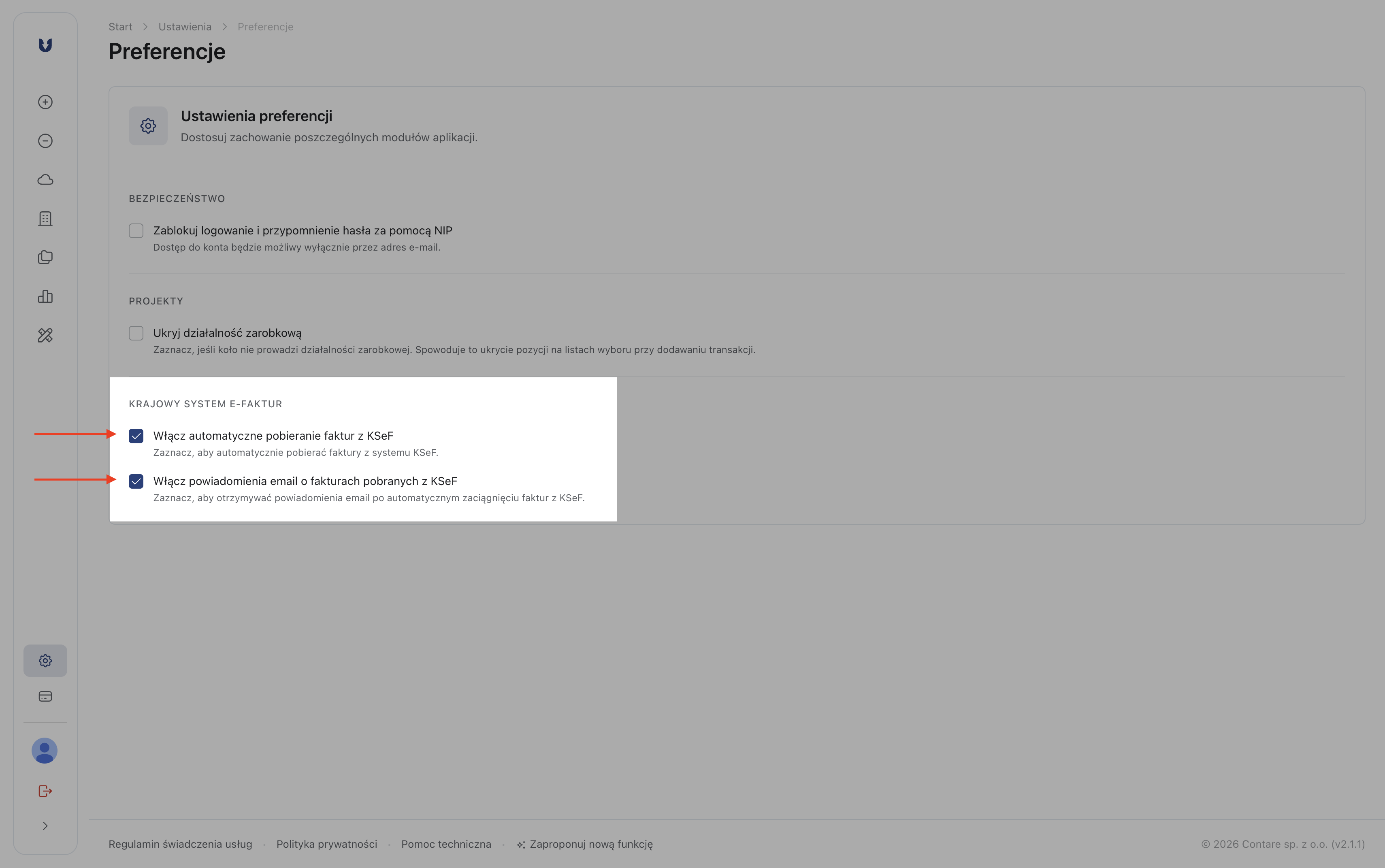
Pomyślna weryfikacja oznacza, że integracja z KSeF jest w pełni aktywna – teraz pozwól aplikacji pracować za Ciebie! Przejdź do zakładki Ustawienia → Preferencje, aby włączyć automatyczne pobieranie faktur. Od tej pory system będzie samodzielnie sprawdzał, czy w KSeF pojawiły się nowe dokumenty, i wyśle Ci powiadomienie mailowe, gdy pojawią się faktury gotowe do zaksięgowania.
Jeśli weryfikacja zakończy się błędem, może to oznaczać, że:
pominięto nadanie uprawnień lub nadano je błędnej osobie,
wprowadzono błędne hasło do klucza,
przez pomyłkę wgrano certyfikat innej organizacji,
wgrano certyfikat powiązany z NIP-em, dla którego nie nadano wymaganych uprawnień,
data rozpoczęcia ważności certyfikatu jest późniejsza niż data bieżąca.
]]>Jak aktywować automatyczne pobieranie faktur z KSeF?2026-02-01T00:00:00+00:002026-03-14T00:00:00+00:00https://uepik.ngo/baza-wiedzy/jak-aktywowac-automatyczne-pobieranie-faktur-z-ksefRęczne logowanie się do systemów rządowych w celu sprawdzenia nowych dokumentów jest czasochłonne. Aplikacja uepik.ngo może to robić za Ciebie w tle. Po aktywacji funkcji automatycznej synchronizacji nasz system będzie cyklicznie łączył się z KSeF i pobierał nowe faktury zakupowe oraz sprzedażowe.
Po każdym skutecznym pobraniu dokumentów, możesz otrzymywać opcjonalne powiadomienie mailowe z krótkim podsumowaniem operacji. Nie musisz logować się do Aplikacji Podatnika.
Warunek konieczny – certyfikat
Funkcja automatycznego pobierania działa w oparciu o certyfikat KSeF – nie na podstawie haseł, profilu zaufanego czy tokenu. Zanim przejdziesz dalej, upewnij się, że masz wgrany certyfikat KSeF i został on zweryfikowany.
Opcjonalnie zaznacz opcję Włącz powiadomienia email o fakturach pobranych z KSeF, aby otrzymywać krótkie informacje o nowych dokumentach na swoją skrzynkę pocztową.
Jak działa automat w aplikacji UEPIK?
Po włączeniu tej funkcji nie musisz już pamiętać o klikaniu przycisku ręcznej synchronizacji. Aplikacja połączy się z serwerami Ministerstwa Finansów w regularnych odstępach czasu, sprawdzając obecność nowych dokumentów. Operacja odbywa się w tle z wykorzystaniem Twojego certyfikatu, bez konieczności logowania do Aplikacji Podatnika.
Jeśli w danym cyklu zostaną znalezione nowe faktury, system wyśle wiadomość e-mail (o ile ta opcja została włączona w preferencjach konta) z krótkim podsumowaniem. Jeśli nowych dokumentów nie ma, nie otrzymasz zbędnych wiadomości.
Pobrane faktury zakupu i sprzedaży znajdziesz na liście, skąd możesz je łatwo zaksięgować w kosztach lub przychodach jednym kliknięciem. Możesz skorzystać z opcji ukrycia faktury, jeśli została wystawiona na Twoje dane w wyniku pomyłki.
]]>Czy można wystawiać faktury w aplikacji?2026-02-01T00:00:00+00:002026-03-16T00:00:00+00:00https://uepik.ngo/baza-wiedzy/czy-mozna-wystawiac-faktury-w-aplikacjiAplikacja uepik.ngo oferuje funkcjonalność wystawiania faktur w ramach integracji z KSeF. Moduł fakturowania został w pełni zintegrowany z Krajowym Systemem e-Faktur, co pozwala na błyskawiczne przesyłanie dokumentów do systemu rządowego bezpośrednio z poziomu aplikacji.
Jak działa wystawianie faktur w uepik.ngo?
System na podstawie wprowadzonych danych automatycznie tworzy ustrukturyzowany plik XML zgodny z wymaganiami Ministerstwa Finansów.
Po zatwierdzeniu, faktura jest przesyłana do KSeF przy użyciu Twojego certyfikatu.
Dla każdej faktury przesłanej do KSeF system generuje czytelną wizualizację PDF, którą możesz pobrać i przekazać kontrahentowi.
Korzyści dla Twojej organizacji
Obowiązek przechowywania faktur ustrukturyzowanych jest realizowany bezpośrednio przez system KSeF, co zdejmuje z Twojej organizacji część obowiązków administracyjnych.
Możesz na bieżąco śledzić proces weryfikacji dokumentu (od wysyłki do otrzymania numeru KSeF) oraz pobrać urzędowe potwierdzenie odbioru (UPO) w formie wizualizacji jako PDF lub oryginalnego pliku XML z cyfrowym podpisem.
Faktury generowane w systemie zawierają kod i link do weryfikacji.
Aby rozpocząć korzystanie z modułu, upewnij się, że Twoje połączenie z KSeF jest aktywne.
]]>Jak korzystać z grupowania kategorii (działań) w projektach?2026-01-06T00:00:00+00:002026-03-14T00:00:00+00:00https://uepik.ngo/baza-wiedzy/grupowanie-kategorii-dzialan-w-projektachPrawidłowe rozliczanie dotacji wymaga ścisłego odwzorowania struktury budżetu zawartego w umowie z oferentem. Aby ułatwić kontrolę wydatkowania środków, wprowadziliśmy funkcję grupowania kategorii, która pozwala przypisać każdą pozycję budżetową do konkretnego działania. Pozwala to na odwzorowanie struktury projektu 1:1, co zwiększa przejrzystość i kontrolę nad limitami wydatków.
Dlaczego warto grupować kategorie?
Widzisz budżet i wykonanie dokładnie tak, jak zostało to zapisane w umowie z urzędem.
System automatycznie sumuje wydatki w ramach danego działania, informując Cię o stopniu wykorzystania środków całej grupy.
Łatwiej zarządzasz wieloma kosztami, przypisując je do konkretnych etapów projektu.
Definiowanie struktury (działań)
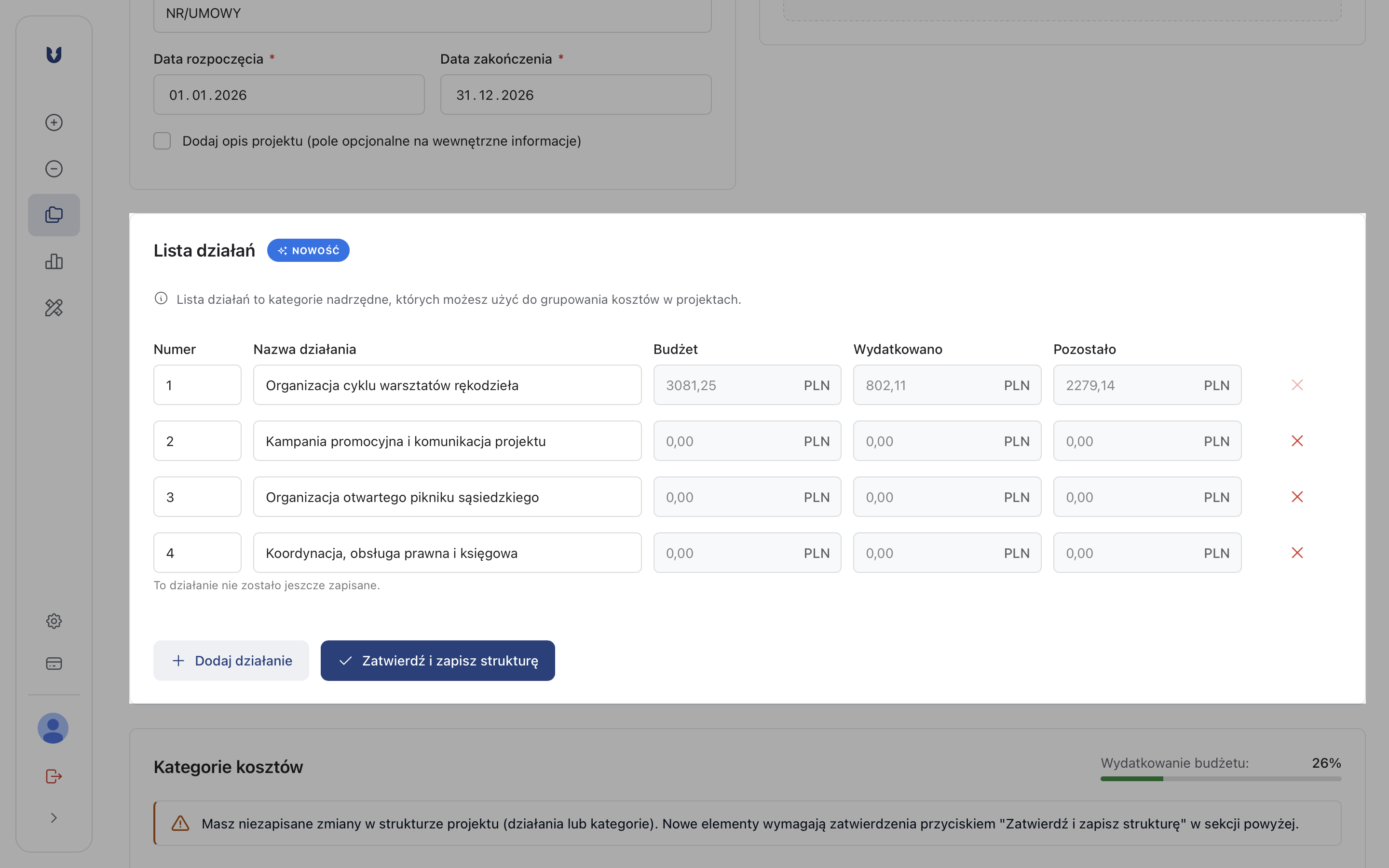
Zanim przypiszesz konkretne pozycje budżetowe, musisz określić strukturę projektu w sekcji Lista działań. Nowy interfejs jest zbliżony do listy kategorii, co pozwala na przejrzyste zarządzanie wieloma etapami.
Przejdź do modułu Projekty, wybierz właściwy i przejdź do sekcji Lista działań.
Kliknij Dodaj działanie.
Uzupełnij Numer (pole opcjonalne – np. 1 lub D1) oraz Nazwę działania zgodnie z Twoją ofertą.
Przycisk Zatwierdź i zapisz strukturę pojawi się zawsze, gdy wprowadzisz zmiany w nazwach, numerach lub dodasz / usuniesz działanie bądź kategorię. Użyj go, aby system nadał ID nowym elementom i zaktualizował wyliczenia.
Definiowanie działań projektu
Przypisywanie kategorii do grup
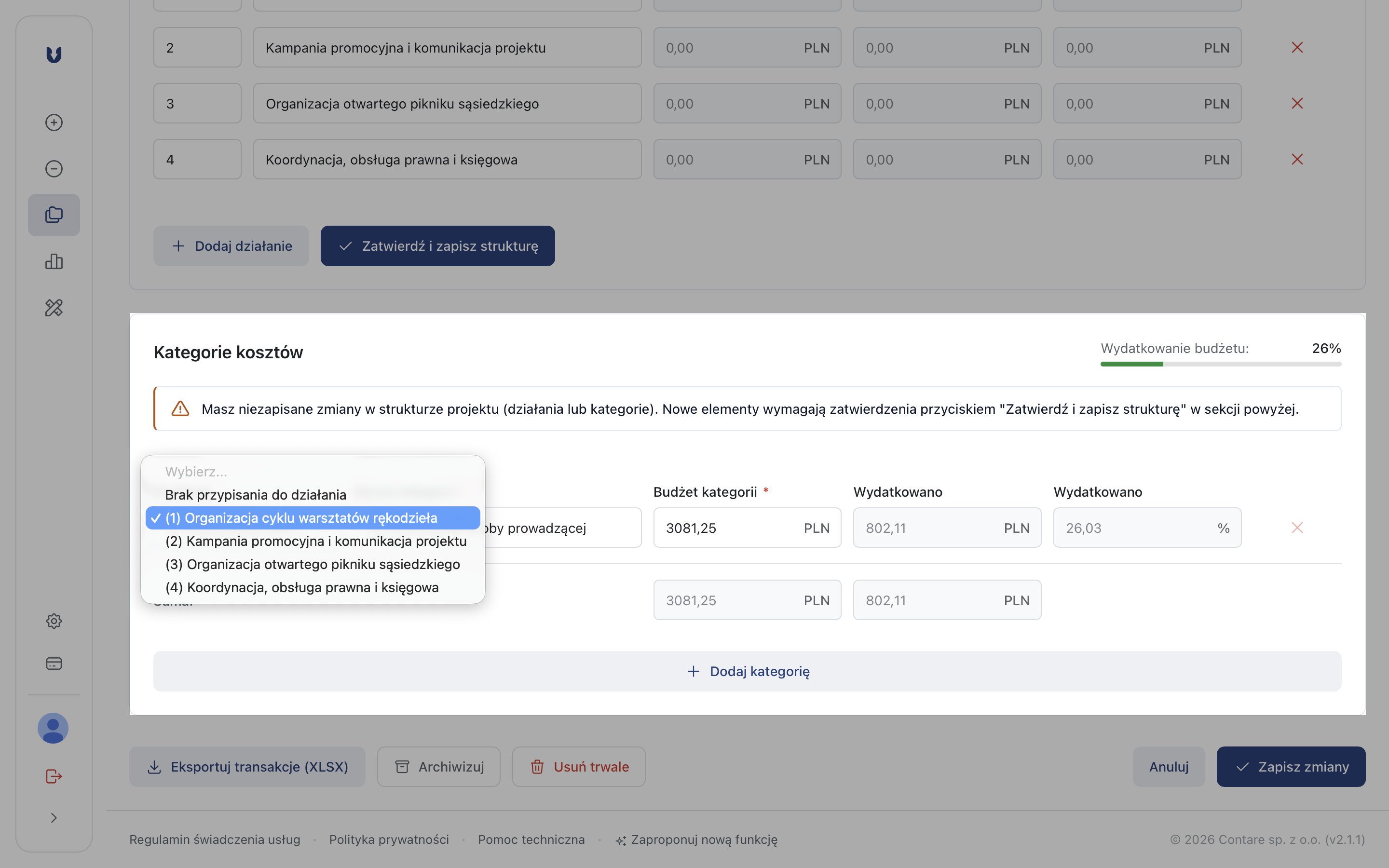
Gdy Twoja struktura jest już zapisana, możesz powiązać poszczególne pozycje budżetowe z odpowiednimi działaniami w sekcji Kategorie kosztów.
W sekcji Kategorie kosztów wybierz Działanie z listy rozwijanej przy każdej kategorii.
Jeśli nie widzisz nowo dodanego działania na liście – wróć do poprzedniej sekcji i kliknij przycisk Zatwierdź i zapisz strukturę.
Przypisanie pozycji budżetowej do konkretnego działania
Gdzie zobaczę pogrupowane dane?
System automatycznie agreguje dane w kilku miejscach:
widok projektu – w sekcji Lista działań zobaczysz sumaryczny budżet, wydatkowanie oraz kwotę, która pozostała do wydania dla każdego działania,
wykaz operacji i zestawienie uzupełniające – raporty zawierają dodatkową kolumnę Nazwa działania przy każdej pozycji kosztowej.
eksport do CSV / XLSX – pliki zawierają dodatkową kolumnę Nazwa działania przy każdej pozycji kosztowej.
Zależności i bezpieczeństwo danych
Przycisk usuwania działania (X) jest automatycznie blokowany, jeśli do danego działania przypisano już jakiekolwiek wydatki.
System nie pozwoli na usunięcie grupy, do której wciąż są przypisane kategorie budżetowe (nawet jeśli nie mają one jeszcze kosztów).
]]>Dlaczego w tej wersji systemu nie mogę dodać roku 2025?2026-01-06T00:00:00+00:002026-02-23T00:00:00+00:00https://uepik.ngo/baza-wiedzy/dlaczego-minimalny-rok-podatkowy-to-2026Najnowsza wersja aplikacji została zaprojektowana wyłącznie do obsługi zdarzeń gospodarczych od dnia 1 stycznia 2026 roku. Wynika to z konieczności pełnego dostosowania struktury bazy danych do nowych wymogów prawnych, a także obsługi dodatkowych funkcji (np. generowanie CIT, integracja z Krajowym Systemem e-Faktur, obsługa pomocy finansowej z ARiMR dla KGW).
Nowa odsłona systemu opiera się na obsłudze dwóch równoległych aktach prawnych, które weszły w życie z początkiem 2026 roku:
wersja dla stowarzyszeń i fundacji – rozporządzenie Ministra Finansów i Gospodarki z dnia 22 grudnia 2025 r. w sprawie prowadzenia uproszczonej ewidencji przychodów i kosztów przez niektóre organizacje pozarządowe oraz stowarzyszenia jednostek samorządu terytorialnego (Dz.U. 2025 poz. 1880),
wersja dla kół gospodyń wiejskich – rozporządzenie Ministra Finansów i Gospodarki z dnia 23 grudnia 2025 r. w sprawie prowadzenia uproszczonej ewidencji przychodów i kosztów przez koła gospodyń wiejskich (Dz.U. 2025 poz. 1879).
Zastosowanie nowej struktury danych pozwala aplikacji na automatyczne generowanie zestawień zgodnych z aktualnymi załącznikami do rozporządzeń (np. inna struktura przychodów dla KGW czy zestawienie uzupełniające dla NGO). Próba migracji danych ze starej wersji (2025) do nowej struktury mogłaby naruszyć rzetelność i niewadliwość zapisów.
Jak rozliczyć rok 2025?
Wszelkie operacje dotyczące ubiegłego roku podatkowego należy dokończyć w poprzedniej wersji aplikacji lub innym narzędziu, w którym do tej pory prowadzono księgowość:
Zaloguj się na: app.uepik.ngo (Twoje dane logowania pozostają bez zmian).
Dokończ wprowadzanie kosztów i przychodów za grudzień 2025 r.
Wygeneruj zestawienia przepływów finansowych.
Zachowanie ciągłości ewidencji (stan początkowy)
Aby zachować ciągłość rozliczeń przy przejściu na nową wersję aplikacji, należy przenieść wynik z ubiegłego roku jako stan początkowy dla roku 2026.
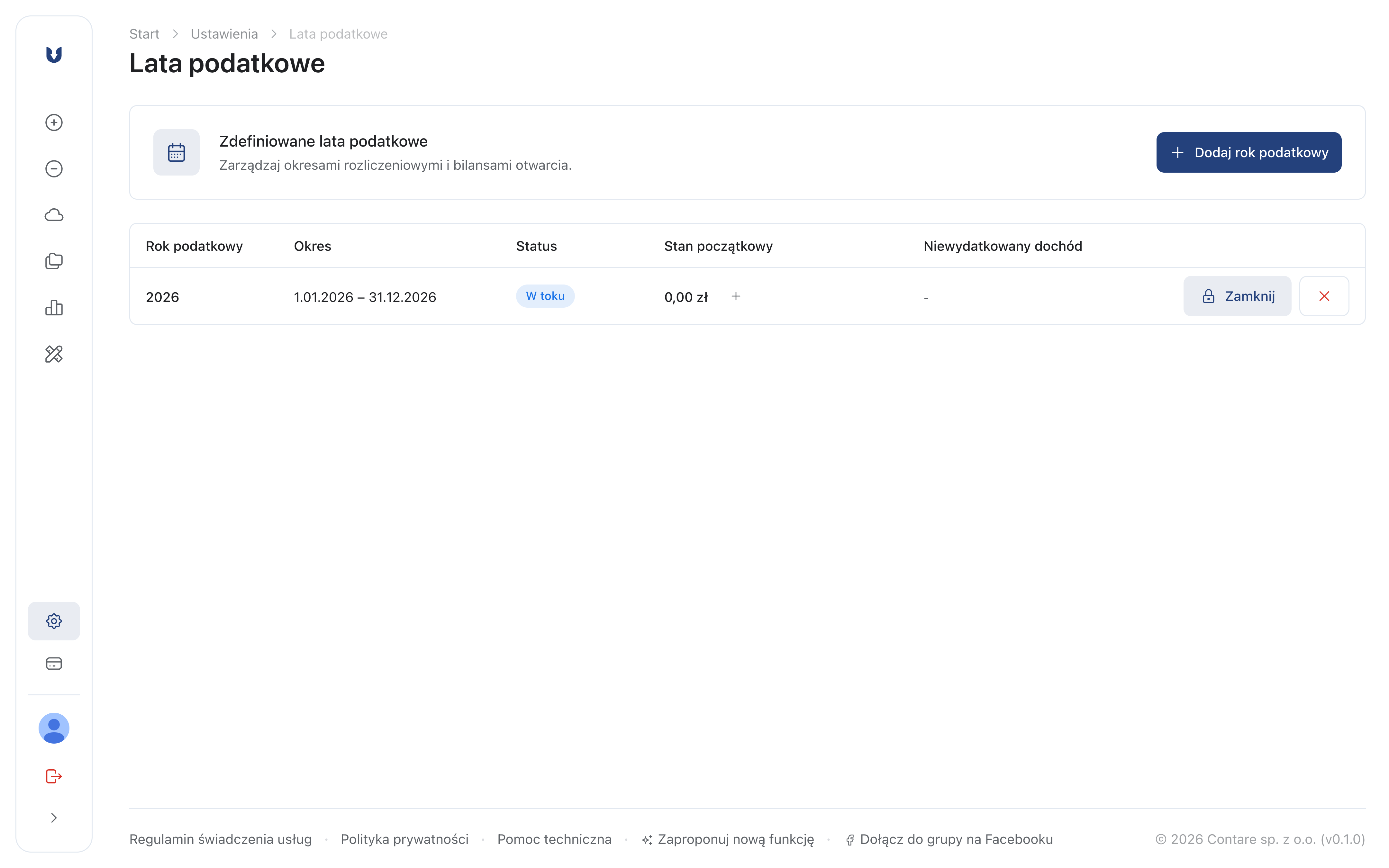
Zgodnie z treścią nowego rozporządzenia (§ 16 dla NGO, § 15 dla KGW), wartość z kolumny 9 zestawienia przepływów finansowych za rok 2025 należy wprowadzić w nowym systemie w sekcji Ustawienia → Lata podatkowe → Dodaj rok podatkowy → opcja Dodaj stan początkowy (bilans otwarcia).
Do kiedy pozostanie aktywny stary system?
Dostęp do bezpłatnej wersji systemu zostanie zachowany co najmniej do końca 2027 roku. Obecnie trwają również prace nad funkcją, która pozwoli na samodzielny eksport całego archiwum danych.
]]>Jak dodać pomoc finansową z ARiMR i rozliczyć ją w UEPIK?2026-01-04T00:00:00+00:002026-06-07T00:00:00+00:00https://uepik.ngo/baza-wiedzy/jak-dodac-pomoc-finansowa-arimr-do-systemu-uepikŚrodki z Agencji Restrukturyzacji i Modernizacji Rolnictwa to dla wielu kół gospodyń szansa na rozwój lokalnych pasji, ale też konkretne obowiązki ewidencyjne (nawet przy UEPIK). Rozumiemy, że czas poświęcony na integrację społeczności jest cenniejszy niż biurokracja, dlatego przygotowaliśmy intuicyjny sposób na ewidencję tej pomocy.
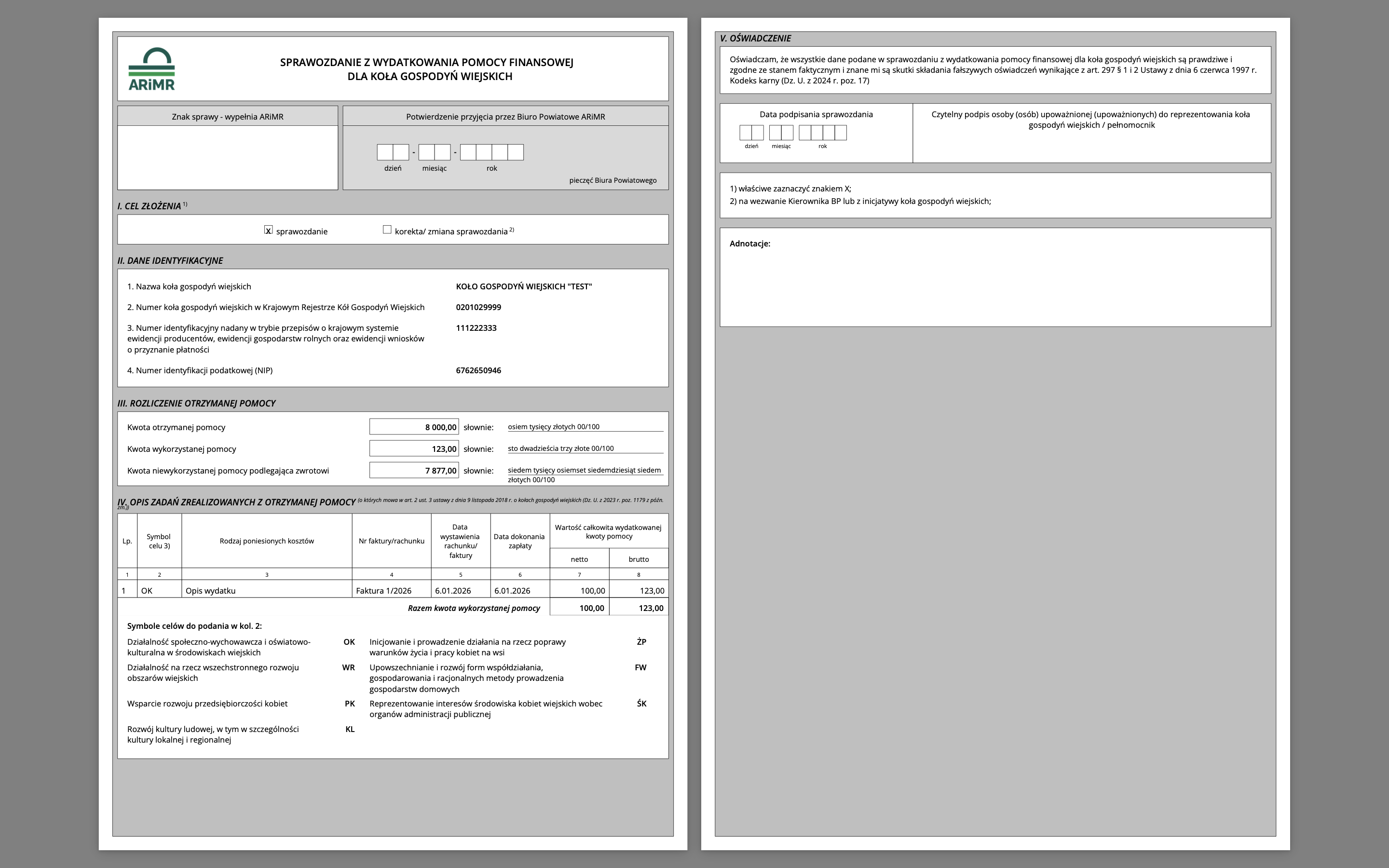
Aplikacja uepik.ngo pilnuje poprawności zapisów i generuje sprawozdanie z wydatkowania pomocy finansowej dla koła (patrz niżej).
Jak rozliczyć pomoc finansową w systemie UEPIK?
Zacznij od utworzenia nowego projektu. Wszelka pomoc finansowa przyznawana w drodze decyzji przez kierownika biura powiatowego ARiMR powinna być wprowadzona do systemu w tym module.
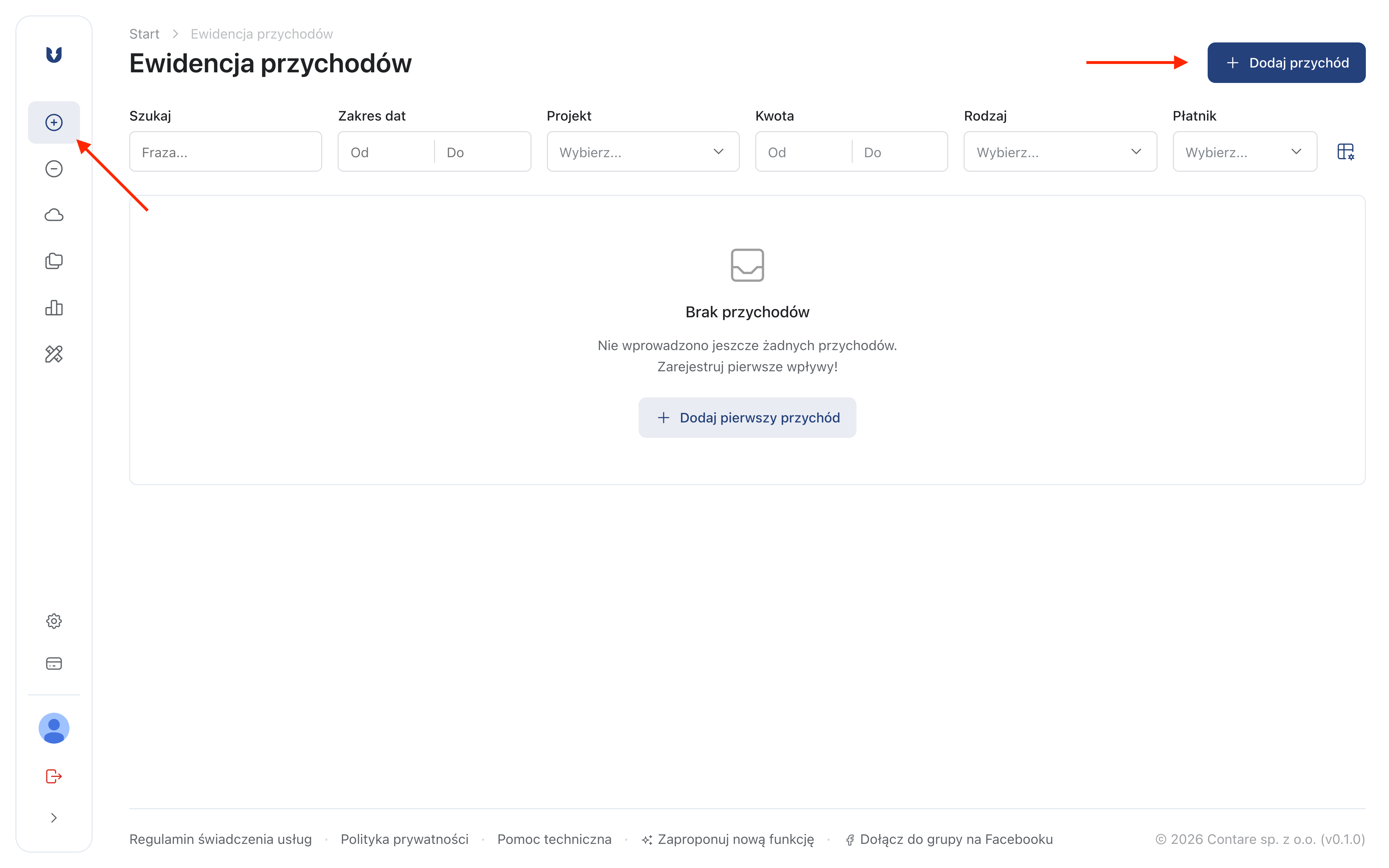
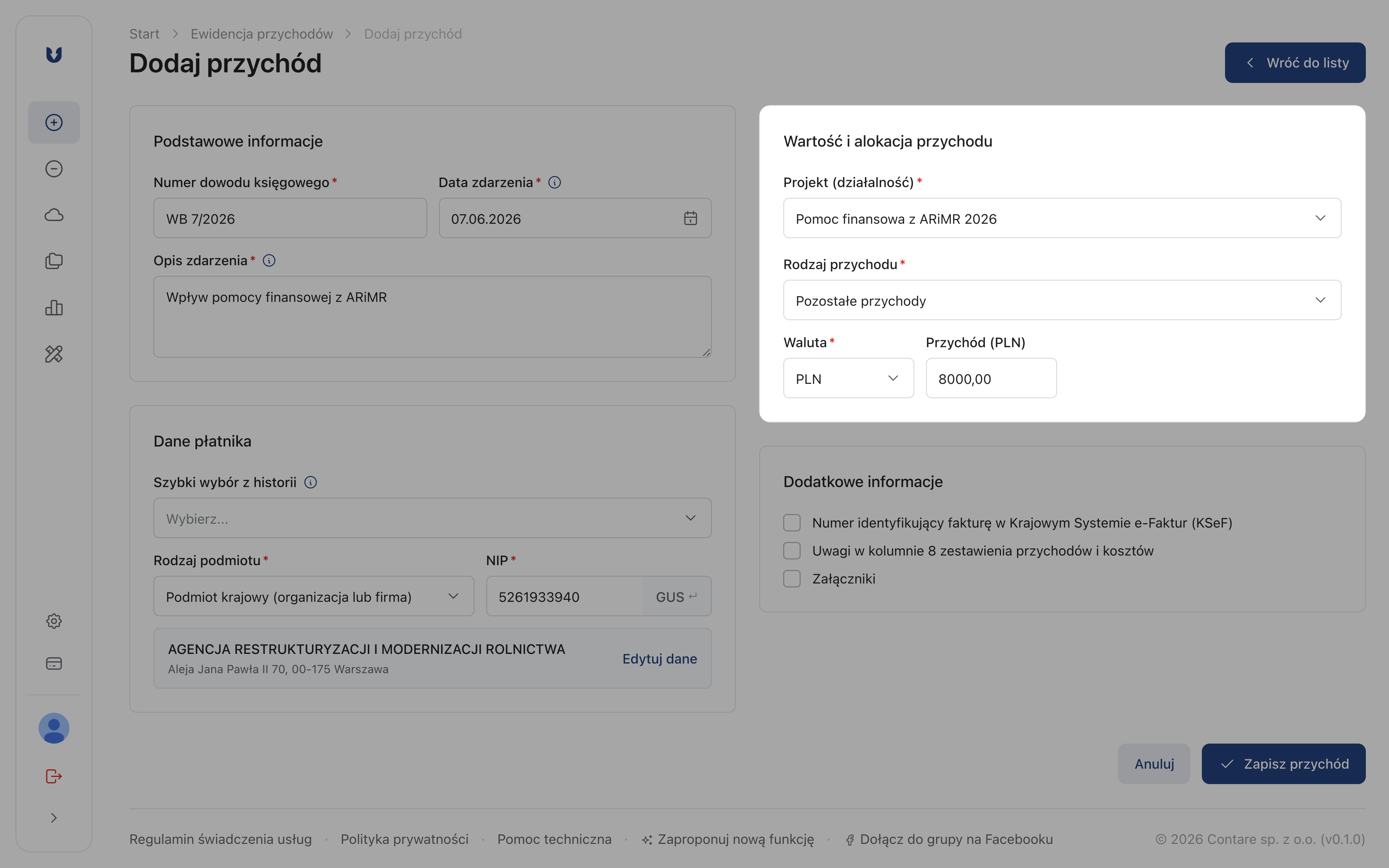
Uzupełnij wymagane dane. W sekcji Wartość i alokacja przychodu wybierz odpowiedni projekt: Pomoc finansowa z ARiMR 2026, rodzaj: Pozostałe przychody.
System automatycznie przypisze go do właściwej pozycji zgodnie z załącznikiem nr 1 dla KGW.
Krok 1
Kroki 2-3
Księgowanie wydatków sfinansowanych pomocą finansową
Zgodnie ze stanowiskiem Ministerstwa Finansów, pomoc finansowa dla KGW z ARiMR na cele statutowe jest zwolniona z opodatkowania podatkiem dochodowym od osób prawnych na podstawie art. 17 ust. 1 pkt 39a ustawy o CIT.
Wydatki sfinansowane w ramach przyznanej pomocy finansowej (np. zakup strojów ludowych, sprzętu do kuchni), co do zasady, nie podlegają wykluczeniu z kosztów uzyskania przychodów (KUP).
Wzór sprawozdania z ARiMR przewiduje ujęcie wydatków w ściśle określonych kategoriach:
Symbol
Nazwa
OK
Działalność społeczno-wychowawcza i oświatowo-kulturalna w środowiskach wiejskich
WR
Działalność na rzecz wszechstronnego rozwoju obszarów wiejskich
PK
Wsparcie rozwoju przedsiębiorczości kobiet
ŻP
Inicjowanie i prowadzenie działania na rzecz poprawy warunków życia i pracy kobiet na wsi
FW
Upowszechnianie i rozwój form współdziałania, gospodarowania i racjonalnych metody prowadzenia gospodarstw domowych
ŚK
Reprezentowanie interesów środowiska kobiet wiejskich wobec organów administracji publicznej
KL
Rozwój kultury ludowej, w tym w szczególności kultury lokalnej i regionalnej
Po utworzeniu projektu oznaczonego jako pomoc finansowa ARiMR, system automatycznie utworzy te kategorie.
Procedura dodawania wydatku sfinansowanego pomocą finansową z ARiMR:
Kategoria: np. Działalność społeczno-wychowawcza i oświatowo-kulturalna w środowiskach wiejskich
Pamiętaj, aby uzupełnić dodatkowe dane, które będą potrzebne do prawidłowego wygenerowania sprawozdania z ARiMR:
Kwota brutto
Kwota netto
Data płatności
Kroki 1-2
Kroki 3-5
Generowanie sprawozdania z wydatkowania pomocy finansowej
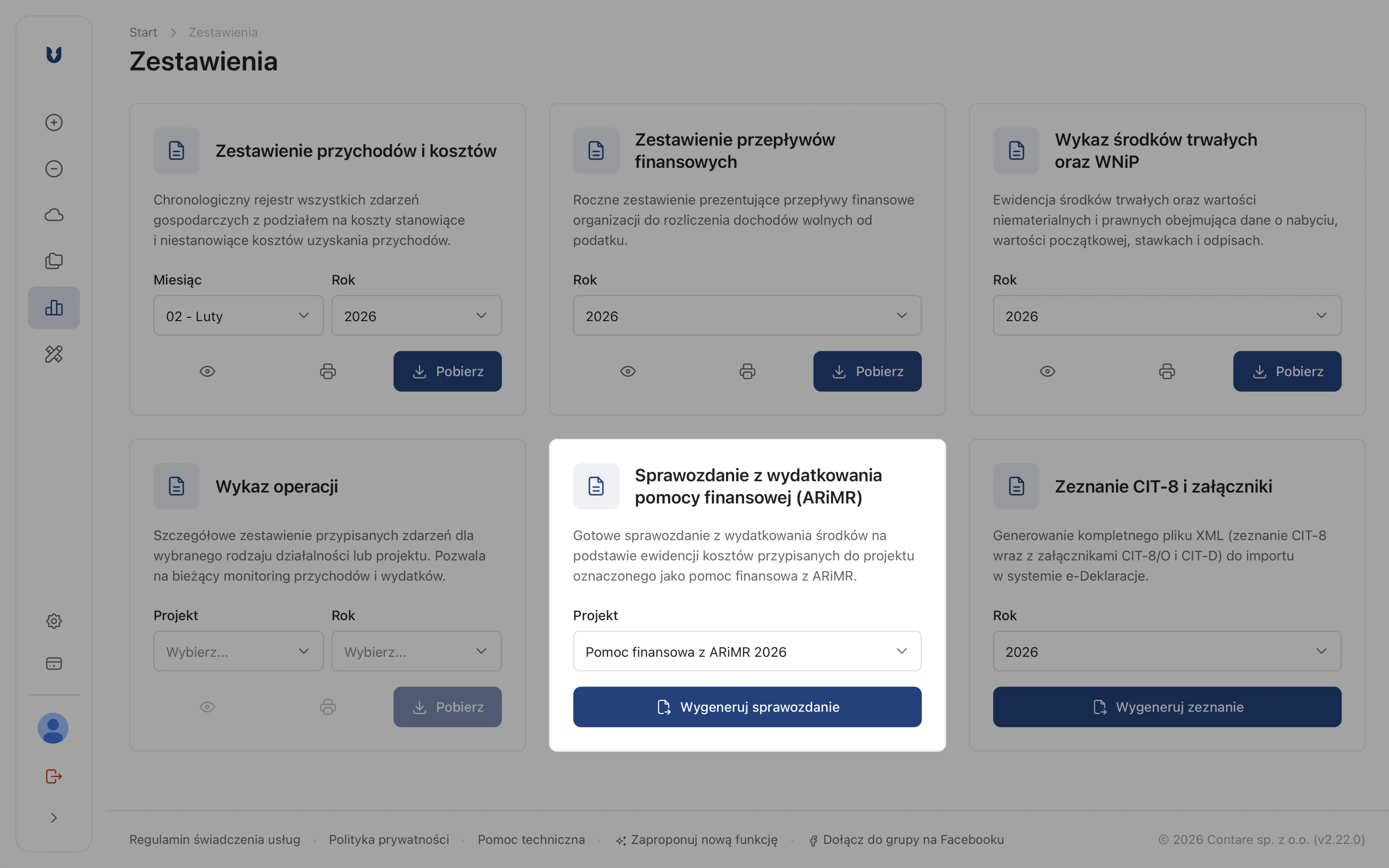
Po zakończeniu wydatkowania środków (lub w trakcie, jeśli chcesz je podejrzeć), aplikacja wygeneruje dla Ciebie gotowe sprawozdanie z wydatkowania pomocy finansowej. Dokument ten zawiera zestawienie wszystkich wydatków przypisanych do danego projektu.
Wybierz właściwą pozycję z listy wyboru w sekcji Sprawozdanie z wydatkowania pomocy finansowej (ARiMR) i naciśnij przycisk Wygeneruj sprawozdanie.
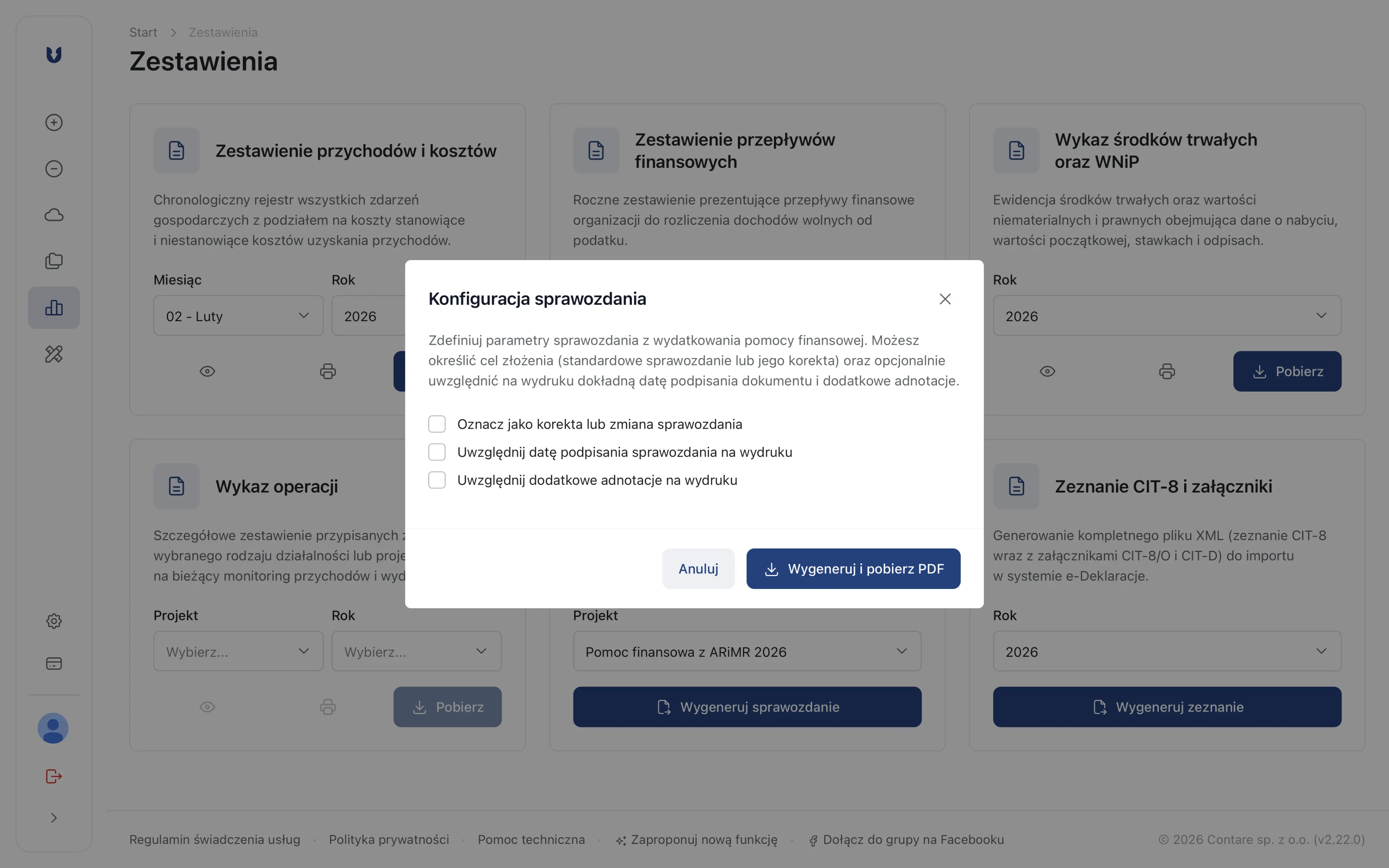
Opcjonalnie dostosuj sprawozdanie uzupełniając datę podpisania czy adnotacje widoczne w pliku. Następnie pobierz plik.
Kroki 1-2
Krok 3
Podgląd gotowego sprawozdania w formie pliku PDF
]]>Zgłoszenie lub rezygnacja z UEPIK (terminy, wzory dokumentów)2026-01-01T00:00:00+00:002026-02-23T00:00:00+00:00https://uepik.ngo/baza-wiedzy/zgloszenie-rezygnacja-uepik-terminy-wzoryWszystkie niezbędne wzory dokumentów, w tym projekty uchwał oraz zawiadomień do Urzędu Skarbowego, znajdziesz w zakładce: Wzory dokumentów.
Procedura przejścia na UEPIK krok po kroku
Sprawdź, czy Twoja organizacja (NGO lub KGW) spełnia ustawowe limity przychodów (1 mln zł) i nie prowadzi działalności gospodarczej.
Organ zatwierdzający (np. walne zebranie, zarząd lub fundator) musi podjąć uchwałę o wyborze uproszczonej ewidencji.
Poinformuj naczelnika urzędu skarbowego o wyborze tej formy ewidencji w nowych, wydłużonych terminach obowiązujących od 2026 roku.
Terminy zgłoszenia (od 1 stycznia 2026 r.)
Od 2026 roku terminy na poinformowanie Urzędu Skarbowego o wyborze UEPIK uległy znacznemu wydłużeniu:
Nowa organizacja: NGO lub KGW rozpoczynające działalność ma 90 dni na zawiadomienie urzędu, licząc od dnia rozpoczęcia działalności.
Istniejąca organizacja: Jeśli organizacja już działa i zmienia pełną księgowość na UEPIK, musi poinformować urząd do końca trzeciego miesiąca roku podatkowego (zwykle do 31 marca).
Rezygnacja z uproszczonej ewidencji
Zasady rezygnacji również stały się bardziej elastyczne, a terminy dłuższe:
Rezygnacja dobrowolna: Organizacja może zrezygnować z UEPIK w terminie 90 dni od końca ostatniego miesiąca, w którym prowadziła tę ewidencję.
Utrata uprawnień: W przypadku przekroczenia limitu przychodów lub rozpoczęcia działalności gospodarczej, termin na zgłoszenie rezygnacji wynosi 90 dni od końca ostatniego miesiąca roku podatkowego, w którym prowadzono UEPIK.
Rezygnacja w trakcie roku: Istnieje możliwość rezygnacji z UEPIK w trakcie trwania roku podatkowego. W takim przypadku organizacja jest jednak zobowiązana do prowadzenia ksiąg rachunkowych (pełnej księgowości) wstecznie, od początku tego roku podatkowego.
]]>Z czego składa się UEPIK (uproszczona ewidencja przychodów i kosztów)?2026-01-01T00:00:00+00:002026-04-27T00:00:00+00:00https://uepik.ngo/baza-wiedzy/z-czego-sklada-sie-uproszczona-ewidencjaUproszczona ewidencja przychodów i kosztów (UEPIK) to uproszczona forma rachunkowości przeznaczona dla małych organizacji pozarządowych i kół gospodyń wiejskich, które nie prowadzą działalności gospodarczej. Zastępuje pełną księgowość i pozwala wypełnić obowiązki podatkowe – w tym złożyć CIT-8 – przy znacznie mniejszym nakładzie pracy.
Struktura uproszczonej ewidencji przychodów i kosztów została zaktualizowana zgodnie z nowymi przepisami obowiązującymi od 1 stycznia 2026 r. Składowe ewidencji różnią się w zależności od tego, czy prowadzisz organizację pozarządową (NGO), czy koło gospodyń wiejskich (KGW).
Kto może prowadzić uproszczoną ewidencję przychodów i kosztów?
Z UEPIK mogą korzystać organizacje, które spełniają łącznie dwa warunki:
Przychody w roku poprzednim nie przekroczyły 1 000 000 zł.
Organizacja nie prowadzi działalności gospodarczej.
Prawo do prowadzenia uproszczonej ewidencji przychodów i kosztów mają przede wszystkim:
stowarzyszenia i ich jednostki terenowe,
fundacje,
koła gospodyń wiejskich (KGW).
Decyzję o wyborze tej formy ewidencji podejmuje organ zatwierdzający (np. walne zebranie lub zarząd), a następnie organizacja informuje o tym naczelnika właściwego urzędu skarbowego.
Skład ewidencji dla NGO
Zgodnie z Rozporządzeniem Ministra Finansów i Gospodarki z dnia 22 grudnia 2025 r., ewidencja dla stowarzyszeń i fundacji składa się z:
Zestawienia przychodów i kosztów.
Zestawienia przepływów finansowych.
Wykazu środków trwałych oraz wartości niematerialnych i prawnych.
Zestawienia uzupełniającego – nowy, obowiązkowy element wprowadzony w 2026 roku.
Skład ewidencji dla KGW
Zgodnie z Rozporządzeniem Ministra Finansów i Gospodarki z dnia 23 grudnia 2025 r., koła gospodyń wiejskich prowadzą:
Zestawienie przychodów i kosztów.
Zestawienie przepływów finansowych.
Wykaz środków trwałych oraz wartości niematerialnych i prawnych.
Opis poszczególnych elementów
1. Zestawienie przychodów i kosztów
Jest to chronologiczny zbiór zapisów o zdarzeniach gospodarczych.
NGO: obejmuje m.in. przychody ogółem oraz koszty z podziałem na koszty uzyskania i niestanowiące kosztów uzyskania przychodów.
KGW: zestawienie jest bardziej szczegółowe w zakresie źródeł finansowania i wyodrębnia przychody ze składek członkowskich, darowizn, dotacji oraz pozostałe przychody.
2. Zestawienie przepływów finansowych
Służy do monitorowania dochodów wolnych od podatku (np. przeznaczonych na cele statutowe). Dokument ten zawiera:
Dochód obliczony zgodnie z ustawą o CIT.
Dochód wolny od podatku uzyskany w danym roku oraz pozostały z lat ubiegłych.
Wydatki pokryte z dochodu wolnego od podatku.
Kwotę dochodu wolnego od podatku niewydatkowaną na koniec roku.
3. Wykaz środków trwałych oraz wartości niematerialnych i prawnych
Zawiera dane o składnikach majątku o wartości powyżej 10 tys. zł (lub niższej, jeśli tak zdecyduje organizacja). Dokument musi zawierać m.in.:
Datę nabycia, przyjęcia do używania oraz numer dowodu zakupu (w tym numer faktury KSeF przy zbyciu).
Wartość początkową, stawkę amortyzacyjną oraz wysokość odpisów.
Symbol Klasyfikacji Środków Trwałych (KŚT).
4. Zestawienie uzupełniające (tylko dla NGO)
To nowy dokument służący głównie do celów kontroli dotacji i limitów. Zawiera:
Dane niezbędne do wypełnienia obowiązków z ustawy o działalności pożytku publicznego i o wolontariacie.
Łączną wartość darowizn rzeczowych, co pozwala na kontrolowanie limitu przychodów uprawniającego do prowadzenia UEPIK.
Inne dane niebędące danymi osobowymi, określone przez organizację w zasadach prowadzenia ewidencji.
Jak prowadzić UEPIK w praktyce?
Wszystkie zestawienia muszą być prowadzone rzetelnie (zgodnie ze stanem rzeczywistym) oraz niewadliwie (zgodnie z przepisami rozporządzenia). W praktyce oznacza to konieczność rejestrowania każdego zdarzenia gospodarczego na bieżąco – najpóźniej w ostatnim dniu miesiąca, w którym ono nastąpiło.
Uproszczoną ewidencję przychodów i kosztów można prowadzić:
w programie komputerowym – np. w dedykowanej aplikacji online, która automatycznie generuje wymagane zestawienia i pilnuje zgodności z przepisami,
w arkuszu kalkulacyjnym (Excel) – wymaga ręcznego przygotowania wszystkich zestawień i śledzenia zmian w przepisach,
w formie papierowej – dopuszczalna, ale niepraktyczna przy większej liczbie dokumentów.
Aplikacja uepik.ngo automatycznie generuje wszystkie wymagane zestawienia na podstawie wprowadzonych przychodów i kosztów. CIT-8 wynika wprost z ewidencji – wystarczy pobrać plik i złożyć w urzędzie skarbowym.
]]>Wyodrębniona ewidencja księgowa dla dotacji2026-01-01T00:00:00+00:002026-02-23T00:00:00+00:00https://uepik.ngo/baza-wiedzy/wyodrebniona-ewidencja-ksiegowa-uepik-dla-dotacjiW przypadku realizacji zadań publicznych finansowanych ze środków publicznych, organizacje są zobowiązane do prowadzenia wyodrębnionej dokumentacji finansowo-księgowej. Obowiązek ten dotyczy również podmiotów prowadzących uproszczoną ewidencję przychodów i kosztów (UEPIK).
Zgodnie z nowymi przepisami obowiązującymi od 1 stycznia 2026 r., organizacje pozarządowe (NGO) realizujące takie zadania muszą gromadzić dane w zestawieniu uzupełniającym, które służy m.in. wypełnieniu wymagań ustawy o działalności pożytku publicznego i o wolontariacie.
Jak utworzyć projekt i kategorie budżetowe?
W nowej wersji aplikacji zarządzanie dotacjami zostało znacznie rozszerzone. Aby utworzyć projekt:
Kliknij Dodaj projekt i wybierz typ: zadanie publiczne.
Wskaż podstawę prawną zwolnienia – jest to kluczowe dla poprawnego wygenerowania zeznania CIT-8 i CIT-8/O.
Określ dokładne daty realizacji projektu oraz podaj numer umowy.
Zdefiniuj kategorie budżetowe zgodnie z kosztorysem dołączonym do Twojej umowy dotacyjnej.
Jak system pilnuje Twoich wydatków?
Aplikacja uepik.ngo posiada wbudowane mechanizmy kontrolne, które pomagają zachować rzetelność ewidencji:
System nie pozwoli na przypisanie do projektu wydatku z datą wykraczającą poza okres realizacji określony w ustawieniach projektu.
Aplikacja automatycznie monitoruje sumę wydatków w każdej kategorii budżetowej, ostrzegając o próbie przekroczenia zaplanowanego budżetu.
Jak przypisać transakcję do projektu?
Podczas wprowadzania kosztu do zestawienia przychodów i kosztów:
W formularzu kosztu z listy rozwijanej wybierz właściwy projekt z listy Projekt (działalność).
Wybierz właściwą kategorię budżetową.
Po zapisaniu, wydatek zostanie ujęty zarówno w głównej ewidencji, jak i w zestawieniu dedykowanym dla danej dotacji.
Jak pobrać wyodrębnioną ewidencję?
Możesz wyeksportować dane na dwa sposoby:
W zakładce projekty wybierz konkretne zadanie i użyj przycisku na dole strony – Eksportuj do XLSX, aby pobrać pełną listę kosztów z podziałem na kategorie.
Przejdź do panel.uepik.ngo/zestawienia i pobierz Wykaz operacji, który zawiera wszystkie szczegółowe dane niezbędne do sprawozdania końcowego.
Pamiętaj, że dla NGO dane te są automatycznie uwzględniane w zestawieniu uzupełniającym. System pozwala na staranne i trwałe prowadzenie zapisów, co jest warunkiem uznania ewidencji za niewadliwą.
]]>Jak wygenerować raporty i zestawienia w aplikacji?2026-01-01T00:00:00+00:002026-02-23T00:00:00+00:00https://uepik.ngo/baza-wiedzy/jak-wygenerowac-raporty-zestawienia-w-aplikacjiAplikacja uepik.ngo umożliwia generowanie kompletu dokumentów wymaganych przez rozporządzenie. Wszystkie raporty znajdziesz w zakładce panel.uepik.ngo/zestawienia.
W systemie wygenerujesz:
Zestawienie przychodów i kosztów (zgodne z Załącznikiem nr 1).
Zestawienie przepływów finansowych (zgodne z Załącznikiem nr 2).
Wykaz środków trwałych oraz wartości niematerialnych i prawnych (z pełną historią odpisów).
Zestawienie uzupełniające (wyłącznie dla NGO – zawiera m.in. dane o darowiznach rzeczowych).
Deklarację CIT-8 wraz z załącznikiem CIT-8/O i CIT-D (jeśli w danym roku otrzymano darowizny).
Dane do raportów zaciągają się automatycznie, co eliminuje ryzyko błędów przy ręcznym przepisywaniu kwot.
Jakie zestawienia są wymagane w 2026 roku?
Zakres dokumentacji, którą musi prowadzić Twoja organizacja, zależy od jej formy prawnej i jest określony w nowych rozporządzeniach:
Dla organizacji pozarządowych (NGO): uproszczona ewidencja składa się z zestawienia przychodów i kosztów, zestawienia przepływów finansowych, wykazu środków trwałych oraz wartości niematerialnych i prawnych, a także zestawienia uzupełniającego.
Dla kół gospodyń wiejskich (KGW): ewidencja obejmuje zestawienie przychodów i kosztów, zestawienie przepływów finansowych oraz wykaz środków trwałych oraz wartości niematerialnych i prawnych.
Wszystkie te elementy są generowane automatycznie przez system na podstawie wprowadzonych przez Ciebie transakcji.
Czy raporty są zgodne z nowymi wzorami od 2026 roku?
Tak. Raporty są w pełni zgodne z nowymi wzorami obowiązującymi od 1 stycznia 2026 r., określonymi w:
Rozporządzeniu Ministra Finansów i Gospodarki z dnia 22 grudnia 2025 r. w sprawie prowadzenia uproszczonej ewidencji przychodów i kosztów przez niektóre organizacje pozarządowe oraz stowarzyszenia jednostek samorządu terytorialnego.
Rozporządzeniu Ministra Finansów i Gospodarki z dnia 23 grudnia 2025 r. w sprawie prowadzenia uproszczonej ewidencji przychodów i kosztów przez koła gospodyń wiejskich.
]]>Jak usunąć konto z aplikacji?2026-01-01T00:00:00+00:002026-02-23T00:00:00+00:00https://uepik.ngo/baza-wiedzy/jak-usunac-konto-z-aplikacji-uepikKażdy użytkownik posiadający konto w aplikacji uepik.ngo ma możliwość jego usunięcia. Proces ten jest realizowany w sposób zapewniający ochronę danych osobowych oraz bezpieczeństwo informacji finansowych organizacji.
Koniecznie użyj adresu e-mail, na który zostało zarejestrowane konto.
W treści jednoznacznie wskaż, że chcesz usunąć konto – nie musisz podawać przyczyny.
Zanim usuniesz konto, upewnij się, że posiadasz wyeksportowane dane, w tym wszystkie wymagane prawem zestawienia. Zgodnie z przepisami obowiązującymi od 1 stycznia 2026 r., na żądanie organu podatkowego podatnik jest obowiązany zapewnić wydruk z informatycznego nośnika danych. Po trwałym usunięciu konta dostęp do tych danych w aplikacji będzie niemożliwy.
Po otrzymaniu zgłoszenia, konto oraz wszystkie powiązane z nim dane zostaną trwale usunięte, a potwierdzenie operacji zostanie przesłane zwrotnie drogą mailową. Pamiętaj, że danych nie będzie można przywrócić po zakończeniu procesu.
Czy mogę usunąć dane samodzielnie z poziomu aplikacji?
Obecnie usunięcie konta możliwe jest wyłącznie przez kontakt mailowy. Procedura ta służy weryfikacji tożsamości użytkownika i zapobiega przypadkowemu lub nieuprawnionemu usunięciu ewidencji księgowej, co mogłoby narazić organizację na konsekwencje prawne z tytułu braku staranności w prowadzeniu dokumentacji.
]]>Jak dodać dochód wolny od podatku z lat ubiegłych?2026-01-01T00:00:00+00:002026-02-23T00:00:00+00:00https://uepik.ngo/baza-wiedzy/jak-dodac-dochod-wolny-od-podatku-z-lat-ubieglychDochody wolne od podatku to środki finansowe organizacji, które w poprzednich latach zostały wykazane w deklaracjach CIT-8/O jako zwolnione z opodatkowania (np. na podstawie art. 17 ust. 1 pkt 4 ustawy o CIT). Środki te, dopóki nie zostaną wydatkowane na cele statutowe, muszą być monitorowane w ewidencji.
Zgodnie z nowymi przepisami obowiązującymi od 1 stycznia 2026 r., dochód ten wykazuje się w kolumnie 5 Zestawienia przepływów finansowych (załącznik nr 2 do rozporządzenia).
Dlaczego trzeba dodać te dane do aplikacji?
Prawidłowe wprowadzenie dochodu z lat ubiegłych jest niezbędne do rzetelnego prowadzenia Zestawienia przepływów finansowych. Pozwala to na poprawne wyliczenie kwoty dochodu wolnego od podatku niewydatkowanego na koniec roku (kolumna 7). Brak tych danych może skutkować uznaniem ewidencji za nierzetelną w przypadku kontroli skarbowej.
W którym miejscu dodać dochód z lat ubiegłych?
W nowej wersji aplikacji proces ten został uproszczony. Aby wprowadzić sumę dochodów zwolnionych, wykonaj następujące kroki:
Podczas dodawania roku podatkowego zaznacz opcję Dodaj bilans otwarcia.
W polu, które się pojawi, wpisz łączną sumę dochodu wolnego od podatku z lat ubiegłych.
W nowej wersji aplikacji nie ma już konieczności rozbijania kwoty na poszczególne źródła (takie jak składki członkowskie czy dotacje). Wynika to z faktu, że nowe rozporządzenia nie wymagają już tak szczegółowej analityki w Zestawieniu przepływów finansowych – kluczowa jest łączna wartość dochodu wolnego od podatku pozostałego z lat ubiegłych.
Gdzie sprawdzić poprawność wpisu?
Po wprowadzeniu bilansu otwarcia, kwota ta powinna automatycznie pojawić się w kolumnie 5 w Twoim Zestawieniu przepływów finansowych za dany rok. Możesz to sprawdzić w zakładce Zestawienia → Zestawienie przepływów finansowych.
]]>Czy można zainstalować aplikację uepik.ngo na komputerze?2026-01-01T00:00:00+00:002026-02-23T00:00:00+00:00https://uepik.ngo/baza-wiedzy/czy-mozna-zainstalowac-aplikacje-uepik-na-komputerzeAplikacja nie posiada tradycyjnego instalatora (np. w formie pliku .exe), ale możesz korzystać z niej tak, jakby była zainstalowana, tworząc skrót w przeglądarce.
Wybierz Przesyłaj, zapisuj i udostępniaj, a następnie Zainstaluj stronę jako aplikację.
Ikona pojawi się na Twoim pulpicie lub pasku zadań, umożliwiając szybki dostęp bez wpisywania adresu w przeglądarce.
Czy aplikacja działa tylko online?
Tak. uepik.ngo to nowoczesna aplikacja chmurowa, dostępna pod adresem panel.uepik.ngo. Do jej poprawnego działania wymagane jest aktywne połączenie z internetem. Taki model pracy zapewnia zgodność z nowymi przepisami w zakresie prowadzenia ewidencji w postaci elektronicznej.
Zgodnie z Rozporządzeniem Ministra Finansów i Gospodarki z dnia 22 grudnia 2025 r. (dla NGO) oraz z dnia 23 grudnia 2025 r. (dla KGW), system zapewnia bezzwłoczny wgląd w treść zapisów oraz umożliwia wydruk danych w porządku chronologicznym.
Co jeśli potrzebuję kopii lokalnej?
Choć aplikacja działa online, w każdej chwili możesz wygenerować i pobrać wydruki wszystkich danych za dany rok podatkowy. Jest to szczególnie istotne w kontekście kontroli skarbowej, gdzie na żądanie organu podatkowego należy zapewnić wydruk z informatycznego nośnika danych. Możesz również wyeksportować swoją ewidencję do formatu CSV/XLSX dla celów własnej archiwizacji.
]]>Czy można wygenerować CIT-8 w aplikacji?2026-01-01T00:00:00+00:002026-06-07T00:00:00+00:00https://uepik.ngo/baza-wiedzy/czy-mozna-wygenerowac-cit-8-w-uepik-ngoTak, funkcja generowania zeznania CIT-8 jest dostępna dla wszystkich użytkowników w zakładce Zestawienia. System automatycznie agreguje dane z prowadzonej ewidencji i przygotowuje gotowy plik. Przed wysyłką upewnij się, że wszystkie transakcje zostały wprowadzone do programu.
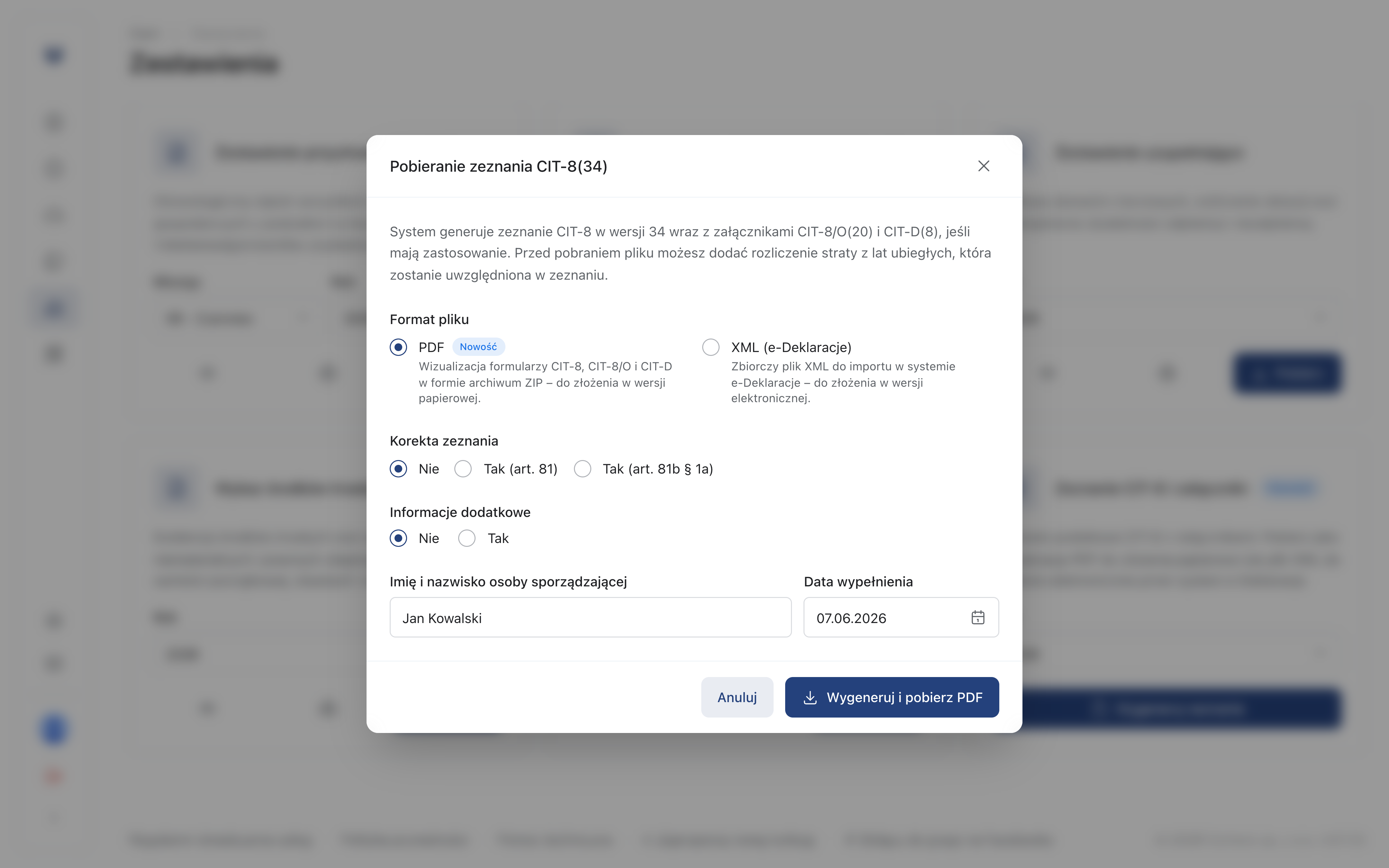
Formaty i korekta
Zeznanie można pobrać w dwóch formatach:
PDF – wizualizacja formularzy CIT-8, CIT-8/O i CIT-D do złożenia w wersji papierowej (pobierane jako archiwum ZIP),
XML – plik do importu w systemie e-Deklaracje i złożenia z podpisem elektronicznym.
Co do zasady CIT-8 należy złożyć elektronicznie – podpisany podpisem kwalifikowanym albo profilem zaufanym i przesłany przez system e-Deklaracje. Wyjątkowo, zgodnie z art. 27a ustawy o CIT, zeznanie może być złożone w formie papierowej przez podatników, którzy osiągają wyłącznie dochody wolne od podatku na podstawie art. 17 ust. 1 oraz nie są zobowiązani do sporządzenia deklaracji lub informacji PIT.
Można wygenerować zarówno zeznanie pierwotne, jak i korektę w trybie art. 81 lub art. 81b § 1a Ordynacji podatkowej. Jeśli podasz uzasadnienie korekty, do archiwum ZIP lub zawartości XML zostanie automatycznie dołączony formularz ORD-ZU.
Jak przygotować CIT-8 prowadząc UEPIK?
Aby wygenerować zeznanie CIT-8 w UEPIK, wystarczy zamknąć rok podatkowy, a następnie pobrać gotowy plik w zakładce Zestawienia. Poniżej opisujemy ten proces krok po kroku:
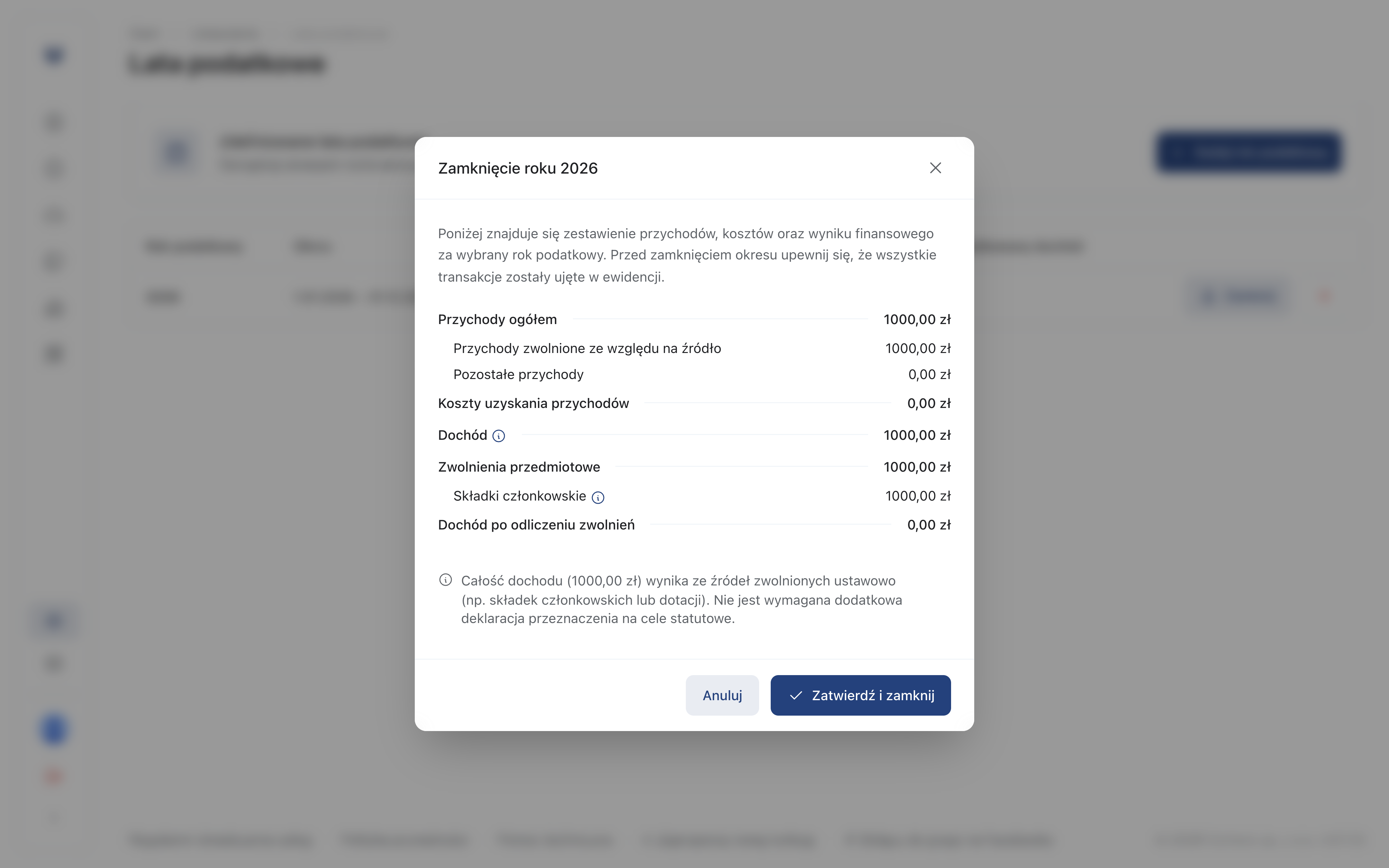
Zweryfikuj podsumowanie – sprawdź, czy do systemu wprowadzono wszystkie transakcje, a następnie potwierdź zamknięcie.
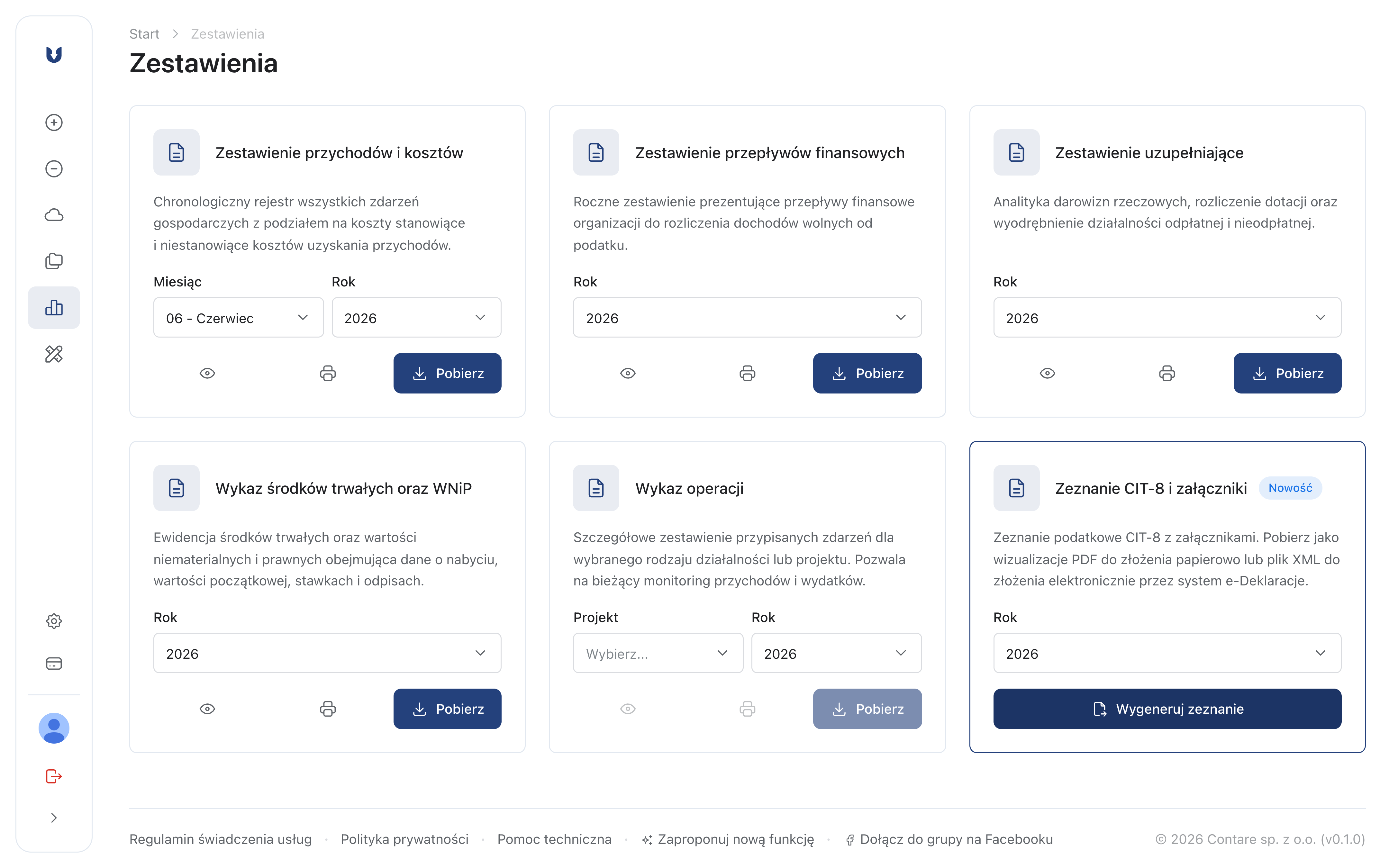
Przejdź do zakładki Zestawienia → sekcja Zeznanie CIT-8 i załączniki, wybierz rok i kliknij przycisk generowania.
W oknie, które się otworzy, wybierz format (PDF – złożenie papierowe w US, XML – wysyłka elektroniczna), dodaj informacje dodatkowe oraz załącz formularz ORD-ZU, jeśli to korekta.
Zaznacz wszystkie potrzebne opcje i kliknij przycisk generowania.
Krok 1 – Ustawienia → Lata podatkowe
Kroki 2-3 – zamknięcie i weryfikacja roku
Krok 4 – Zestawienia → Zeznanie CIT-8
Kroki 5-6 – wybór formatu i generowanie
Darowizny i CIT-D
Jeżeli w Twojej ewidencji zostały odnotowane darowizny, aplikacja automatycznie dołączy do deklaracji wymagany załącznik CIT-D – należy przy tym wskazać, na jakie cele zostały przeznaczone, oraz zaznaczyć pole „Upublicznienie informacji o darowiznach”. Organizacja, której dochód podatkowy przekracza 20 000 zł, ma obowiązek udostępnić do publicznej wiadomości informację o wysokości otrzymanych darowizn wraz ze wskazaniem celu ich przeznaczenia.
Dodatkowe funkcje
Moduł podatkowy umożliwia również rozliczenie straty z lat ubiegłych – kwotę odliczenia wprowadzasz bezpośrednio w formularzu zeznania CIT-8, a system uwzględni ją przy obliczaniu zobowiązania podatkowego.
Aplikacja posiada również pełną integrację z Krajowym Systemem e-Faktur (KSeF). Odbieranie faktur kosztowych, wystawianie faktur sprzedażowych oraz automatyczna synchronizacja z KSeF są dostępne w zakładce KSeF. Faktury ustrukturyzowane trafiają bezpośrednio do ewidencji bez ręcznego przepisywania danych.
]]>Czy aplikacja obsługuje koła gospodyń wiejskich (KGW)?2026-01-01T00:00:00+00:002026-02-23T00:00:00+00:00https://uepik.ngo/baza-wiedzy/czy-aplikacja-uepik-ngo-obsluguje-kola-gospodyn-wiejskich-kgwTak. Od 1 stycznia 2026 r. nasza aplikacja została w pełni dostosowana do obsługi księgowości Kół Gospodyń Wiejskich (KGW). Program pozwala na prowadzenie uproszczonej ewidencji przychodów i kosztów zgodnie z nowymi wymogami prawnymi, zapewniając rzetelność i niewadliwość zapisów.
Podstawa prawna i zmiany w ewidencji
Sposób prowadzenia księgowości przez KGW określają nowe przepisy: Rozporządzenie Ministra Finansów i Gospodarki z dnia 23 grudnia 2025 r. w sprawie prowadzenia uproszczonej ewidencji przychodów i kosztów przez koła gospodyń wiejskich.
Aplikacja automatycznie uwzględnia różnice w ewidencji między KGW a typowymi organizacjami pozarządowymi (NGO):
Struktura przychodów: Dla KGW aplikacja generuje zestawienie z podziałem na przychody ze składek członkowskich, darowizn, dotacji oraz pozostałe przychody (zgodnie z załącznikiem nr 1 do rozporządzenia dla KGW).
Brak zestawienia uzupełniającego: Zgodnie z przepisami, KGW nie mają obowiązku prowadzenia zestawienia uzupełniającego, które jest wymagane w przypadku stowarzyszeń i fundacji.
Obsługa pomocy finansowej z ARiMR: Aplikacja na podstawie utworzonego projektu i dodanych kosztów, wygeneruje gotowe do złożenia sprawozdanie z wydatkowania pomocy finansowej dla kół gospodyń wiejskich w formacie określonym przez ARiMR.
Bezpieczeństwo i wymogi techniczne
Korzystając z aplikacji, KGW spełniają ustawowe warunki prowadzenia ewidencji w postaci elektronicznej:
Bezzwłoczny wgląd: Program zapewnia natychmiastowy dostęp do treści zapisów i możliwość ich wydruku w porządku chronologicznym.
Ochrona danych: Dane są przechowywane na informatycznych nośnikach w sposób chroniący je przed zniszczeniem lub nieuprawnioną modyfikacją.
Identyfikacja działań: System przypisuje każdą operację do konkretnej osoby lub procesu i umiejscawia ją w czasie.
Organizacje NGO (stowarzyszenia i fundacje) są obsługiwane na podstawie równoległego Rozporządzenia Ministra Finansów i Gospodarki z dnia 22 grudnia 2025 r., które nakłada na nie m.in. dodatkowy obowiązek prowadzenia zestawienia uzupełniającego – aplikacja obsługuje oba te warianty.
]]>Projekt rozporządzenia w sprawie UEPIK od 2026 r. – co się zmienia?2025-12-08T00:00:00+00:002026-03-14T00:00:00+00:00https://uepik.ngo/baza-wiedzy/jakie-zmiany-rozporzadzenie-uepik-2026Ministerstwo Finansów opublikowało projekt nowego rozporządzenia w sprawie prowadzenia uproszczonej ewidencji przychodów i kosztów (UEPIK). Zmiany te są bezpośrednią konsekwencją nowelizacji ustawy o działalności pożytku publicznego, która m.in. podnosi limit przychodów uprawniający do korzystania z uproszczonej księgowości ze 100 tys. zł do 1 mln zł.
Nowe przepisy wejdą w życie 1 stycznia 2026 r. Choć projekt zakłada szereg ułatwień administracyjnych, wprowadza również nowe obowiązki sprawozdawcze oraz zmienia strukturę kluczowych zestawień. Poniżej przedstawiamy analizę najważniejszych zmian.
Niniejszy artykuł został opracowany na podstawie projektu rozporządzenia z dnia 14 listopada 2025 r. Ostateczny kształt przepisów może ulec zmianie w toku dalszych prac legislacyjnych.
1. Likwidacja kart przychodów pracownika
Obecnie organizacja prowadząca UEPIK musi prowadzić odrębne, indywidualne karty przychodów dla każdego pracownika. Często dubluje to ewidencję prowadzoną w systemach kadrowo-płacowych. Od 2026 r. obowiązek ten znika. Ewidencja wynagrodzeń będzie prowadzona wyłącznie na zasadach ogólnych. Nie oznacza to całkowitego braku dokumentacji płacowej, ale zwalnia z konieczności prowadzenia specyficznego, dodatkowego zestawienia tylko na potrzeby UEPIK.
2. Nowy obowiązek – zestawienie uzupełniające
W miejsce kart pracowników wprowadzono nowy element ewidencji – zestawienie uzupełniające. Rozporządzenie nie narzuca sztywnego wzoru ani zamkniętej listy pól. Wskazuje funkcje, które zestawienie ma realizować (w szczególności wyodrębnienie działalności i środków z dotacji oraz sumowanie darowizn rzeczowych). Zakres danych wynika więc z tych funkcji i może być rozszerzony przez organizację.
Zestawienie to ma pełnić dwie kluczowe role:
Wyodrębnienie środków z dotacji oraz działalności statutowej – zestawienie musi zawierać dane niezbędne do spełnienia wymogów o wyodrębnieniu rachunkowym działalności nieodpłatnej, odpłatnej oraz realizacji zadań publicznych.
Monitorowanie limitu UEPIK – dokument musi zawierać dane służące sumowaniu darowizn rzeczowych. Jest to zmiana krytyczna, ponieważ zgodnie z nowymi przepisami, darowizny rzeczowe nie wliczają się do limitu przychodów (1 mln zł) decydującego o możliwości stosowania UEPIK.
3. Zmiany w zestawieniu przychodów i kosztów (załącznik nr 1)
Główna ewidencja księgowa ulegnie uproszczeniu. Liczba kolumn została zredukowana, a układ dostosowany do cyfrowego przetwarzania danych (brak podziału na “zł” i “gr”). Zrezygnowano ze szczegółowego ewidencjonowania przychodów na rzecz bardziej syntetycznego ujęcia.
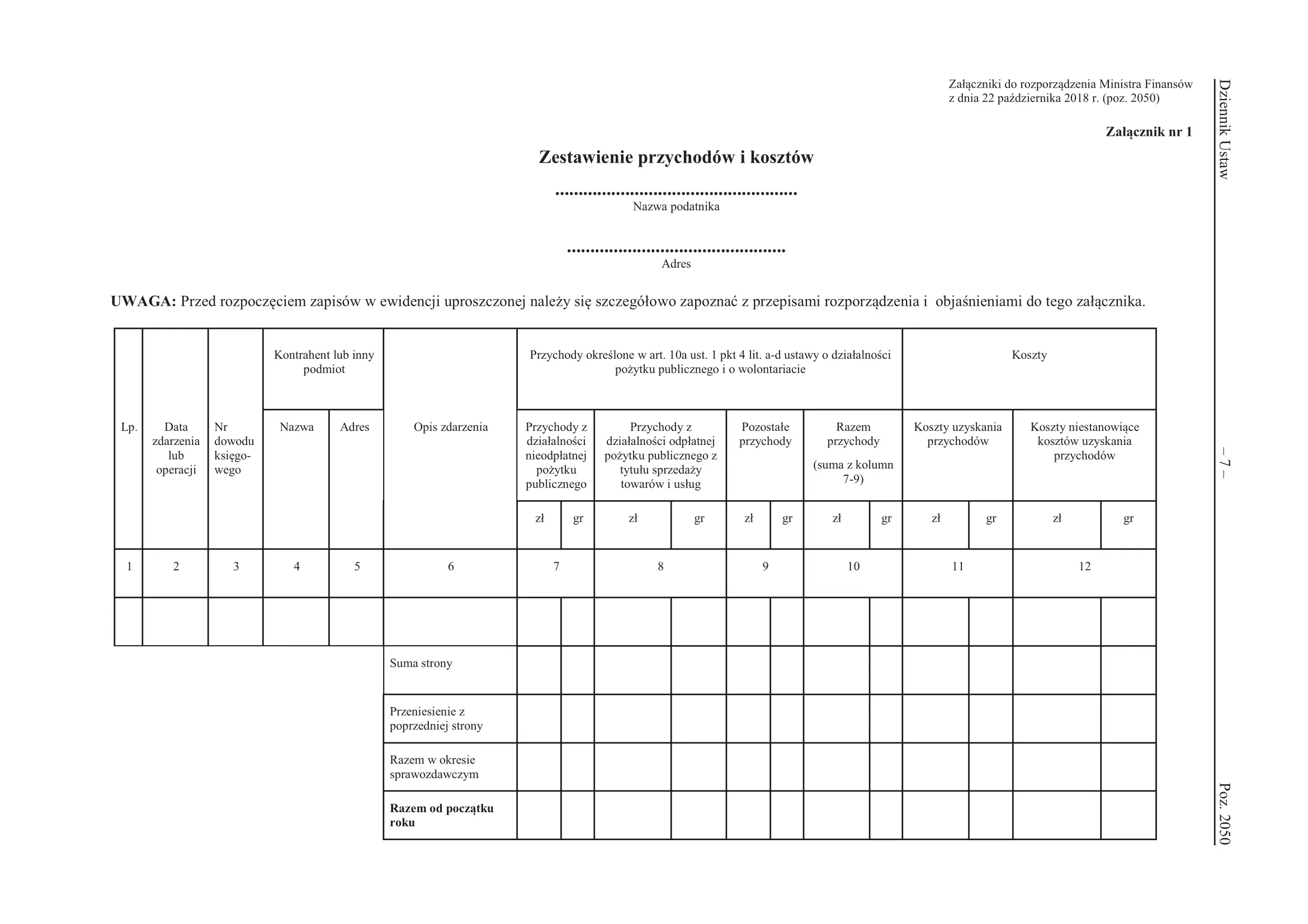
Obecny wzór zestawienia (do końca 2025 r.).
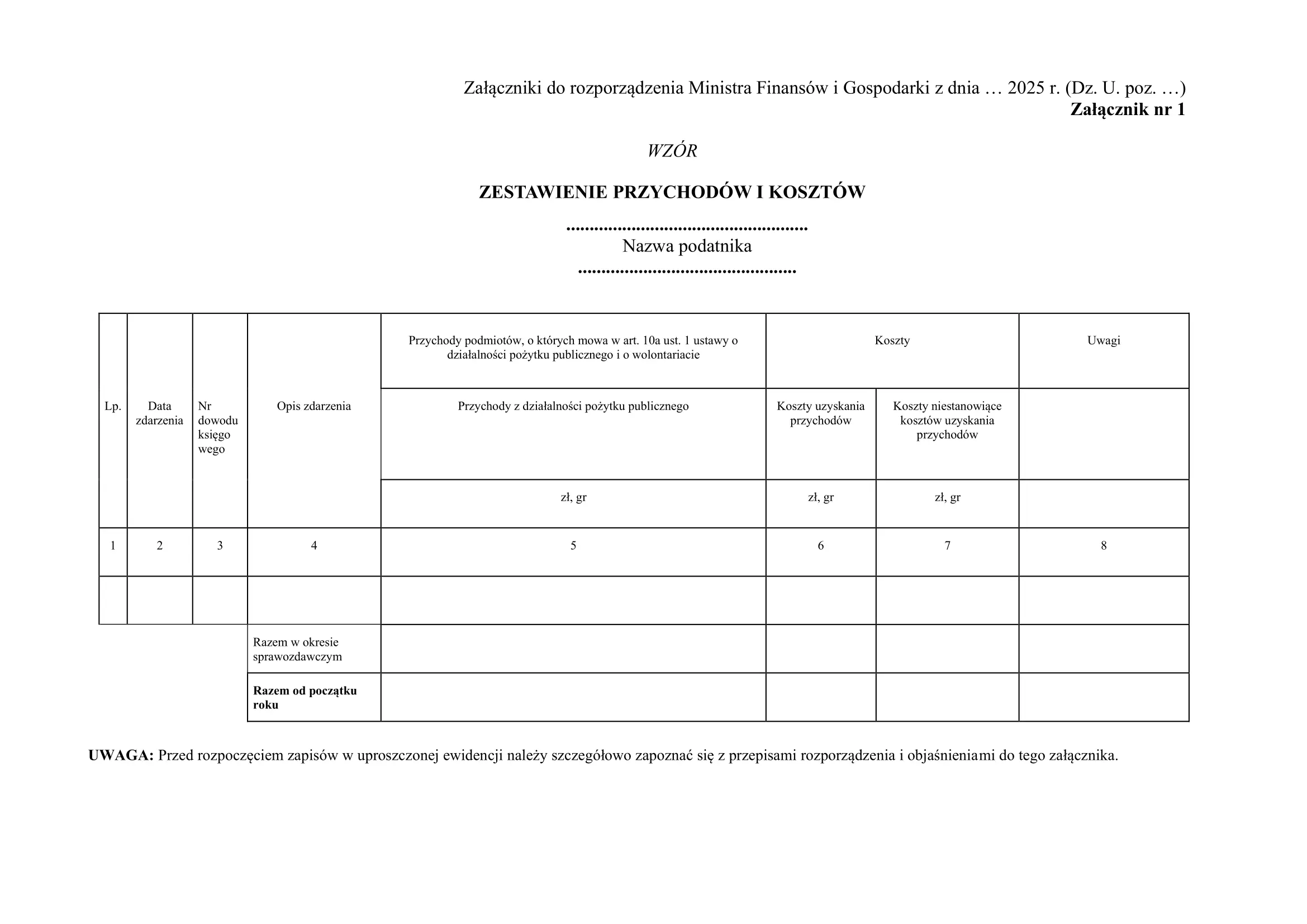
Nowy wzór zestawienia (od 2026 r.).
Kluczowe zmiany w tabeli:
Nowy wzór nie wymaga wpisywania nazwy i adresu kontrahenta (obecnie są to kolumny 4 i 5 w starym wzorze). Dane te pozostają na dowodach źródłowych i nie muszą być przepisywane do ewidencji.
Zamiast dotychczasowego rozbicia na trzy osobne kolumny (przychody z działalności nieodpłatnej, odpłatnej i pozostałe), wprowadzona zostanie jedna zbiorcza kolumna nr 5 – „Przychody z działalności pożytku publicznego”. Zgodnie z objaśnieniami, ujmowane będą tu: składki członkowskie, darowizny, zapisy, spadki, dotacje, subwencje, przychody pochodzące z ofiarności publicznej oraz sprzedaży towarów i usług.
W nowym wzorze (kolumna 8) pojawiła się przestrzeń na wpisywanie uwag co do treści zapisów, co zwiększa czytelność ewidencji w przypadkach niestandardowych operacji.
Podział kosztów pozostaje bez zmian. Wyróżniamy „koszty uzyskania przychodów” (nowa kolumna 6) oraz „koszty niestanowiące kosztów uzyskania przychodów” (nowa kolumna 7).
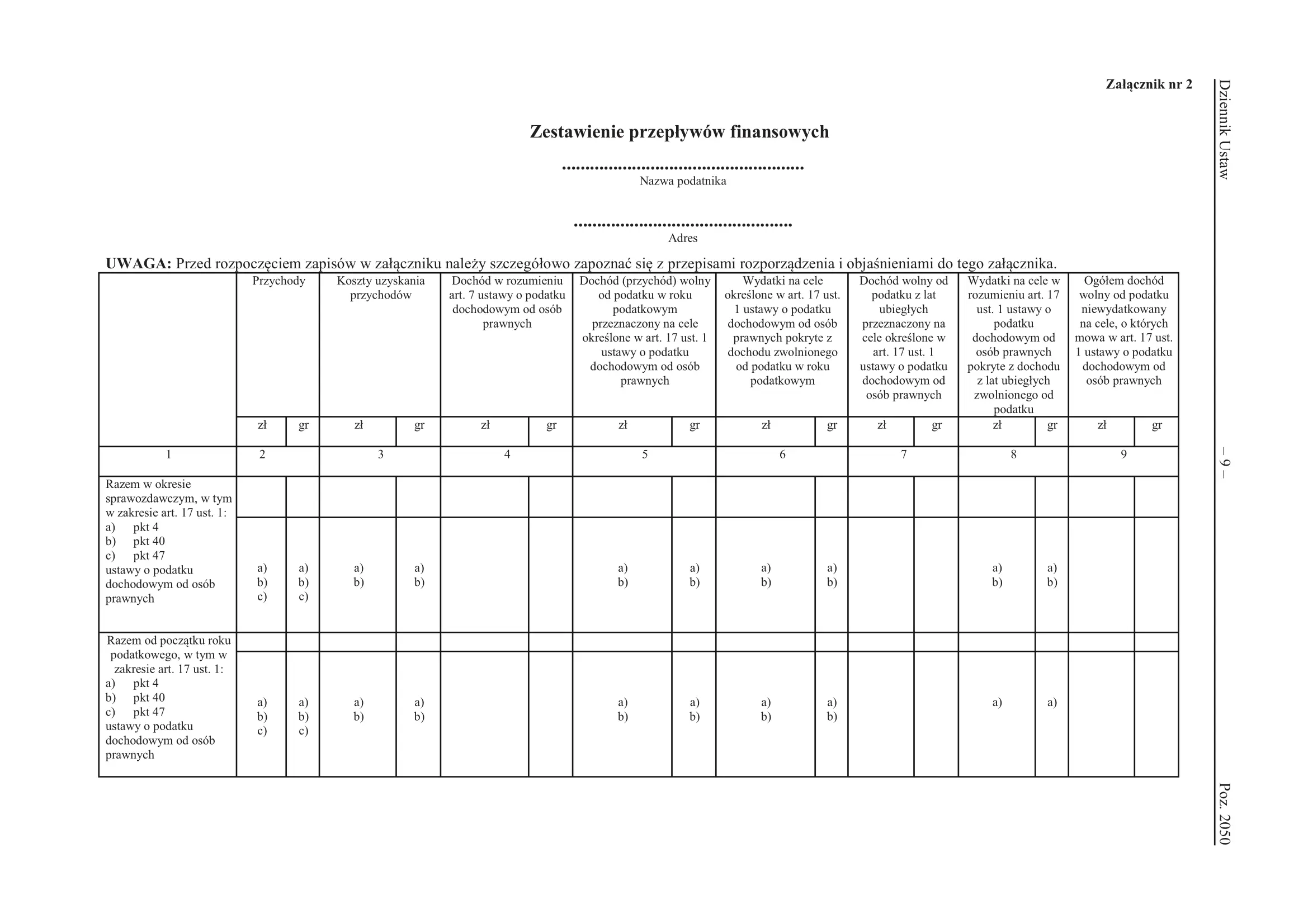
4. Zmiany w zestawieniu przepływów finansowych (załącznik nr 2)
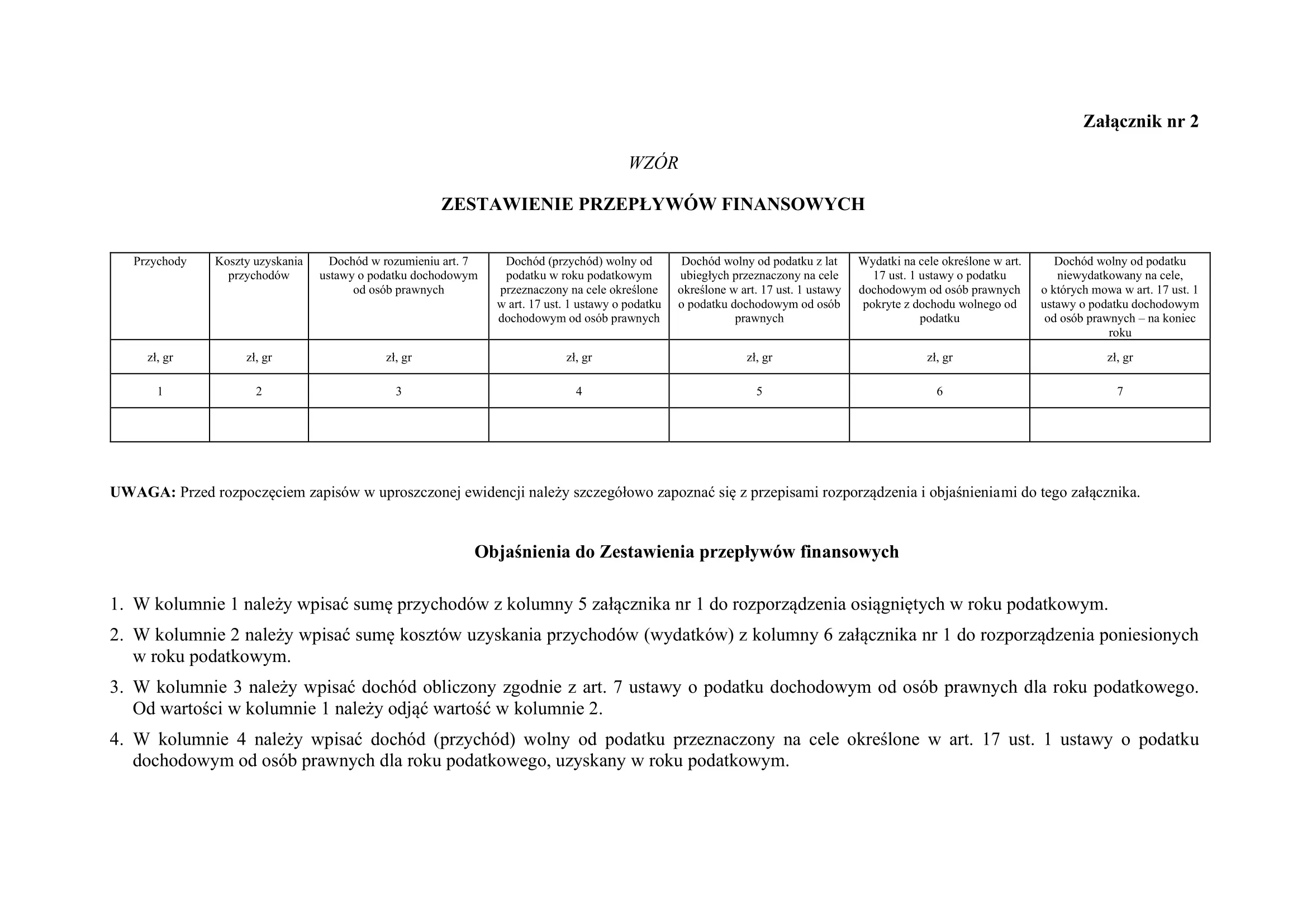
Dokument służący do monitorowania dochodów zwolnionych z podatku również zmieni formę. Obecny wzór narzuca prowadzenie zestawienia w okresach sprawozdawczych (np. miesięcznych). Nowy projekt zakłada sporządzanie zestawienia na koniec roku podatkowego.
Usunięto z tabeli odwołania do konkretnych punktów art. 17 ust. 1 ustawy o podatku dochodowym od osób prawnych (pkt 4, 40, 47). Tabela została skrócona do 7 kolumn.
Obecny wzór zestawienia (do końca 2025 r.).
Nowy wzór zestawienia (od 2026 r.).
Dla organizacji, które będą kontynuować prowadzenie UEPIK, przewidziano przepis przejściowy umożliwiający przeniesienie danych. W pierwszym roku obowiązywania nowych przepisów (2026), w kolumnie 5 nowego wzoru (dochód wolny z lat ubiegłych) należy wpisać wartość z kolumny 9 starego wzoru zestawienia.
–>
5. Nowe wymogi dla wykazu środków trwałych i KSeF
Mimo uproszczeń, ewidencja majątku trwałego będzie wymagała bardziej precyzyjnych danych. W nowym wykazie konieczne będzie uwzględnienie:
przydzielonego numeru identyfikującego fakturę w Krajowym Systemie e-Faktur, jeżeli dotyczy to faktury ustrukturyzowanej dokumentującej zbycie środka trwałego lub wartości niematerialnej i prawnej;
wysokości odpisu amortyzacyjnego narastająco – także w przypadku, gdy składnik majątku był kiedykolwiek wcześniej wprowadzony do wykazu, a następnie z niego wykreślony i wprowadzony ponownie.
Co istotne, projekt wprost wskazuje, że obowiązki w zakresie archiwizacji faktur ustrukturyzowanych uznaje się za spełnione, jeśli są one przechowywane w systemie KSeF.
6. Dostosowanie do systemów informatycznych
Projekt dostosowuje przepisy do rzeczywistości cyfrowej. Prowadzenie ewidencji w formie elektronicznej uznaje się za prawidłowe w dwóch przypadkach:
standardowo – gdy program zapewnia bezzwłoczny wgląd w treść zapisów, chroni dane oraz rejestruje historię zmian (kto i kiedy dokonał wpisu);
alternatywnie – gdy program nie spełnia powyższych wymogów (np. prosty arkusz kalkulacyjny), ale podatnik sporządzi wydruk z informatycznego nośnika danych za rok podatkowy w terminie 90 dni od jego zakończenia.
Na żądanie organu podatkowego, podatnik musi zapewnić wydruk także w terminie wcześniejszym.
7. Rewolucja w dokumentowaniu wydatków
Nowe rozporządzenie wprowadza istotne ułatwienia w zakresie dokumentów stanowiących podstawę zapisów:
Aplikacje mobilne i transport publiczny – katalog wydatków, które można dokumentować dowodami wewnętrznymi, został poszerzony. Od 2026 r. dowodem wewnętrznym może być bilet lub potwierdzenie opłaty za przejazd transportem publicznym albo parking, uzyskane z aplikacji mobilnej (wydruk lub plik elektroniczny).
Dowody zastępcze – w przypadku uzasadnionego braku możliwości uzyskania zewnętrznego dowodu źródłowego, podatnik będzie mógł sporządzić tzw. dowód zastępczy. Opcja ta dotyczy zdarzeń, które nie są zakupami opodatkowanymi VAT (np. zagubienie rachunku od podatnika zwolnionego z VAT).
Dowody zbiorcze – usankcjonowano możliwość sporządzania dowodów zbiorczych służących do łącznego księgowania powtarzalnych operacji, np. wpłat składek członkowskich czy darowizn, pod warunkiem, że wynikają one z dowodów wewnętrznych.
8. Koniec z codziennym księgowaniem
Do tej pory przepisy wymagały dokonywania zapisów w ewidencji “raz dziennie po zakończeniu dnia”, co w praktyce było martwym przepisem. Nowe rozporządzenie urealnia ten obowiązek.
Od 2026 r. zapisów dotyczących wydatków (innych niż zakup towarów handlowych) będzie można dokonywać najpóźniej do 20. dnia każdego miesiąca za miesiąc poprzedni. Termin ten zrównano z terminem wpłaty zaliczek na podatek dochodowy, co formalnie pozwala na prowadzenie księgowości w cyklu miesięcznym, a nie dziennym.
Co to oznacza dla Twojej organizacji?
Projektowane zmiany znoszą część biurokratycznych obowiązków (karty przychodów pracowników, codzienne księgowanie drobnych wydatków) i dostosowują ewidencję do specyfiki podmiotów, które mogą korzystać z UEPIK przy znacznie wyższym limicie przychodów (1 mln zł).
Aby sprostać nowym wymogom technologicznym i automatyzacji, rozwijamy płatną wersję aplikacji. Została ona zaprojektowana dla organizacji, które chcą bezpiecznie i bez wysiłku przejść przez nadchodzące zmiany.
Sprawdź, nad czym aktualnie pracujemy:
Krajowy System e-Faktur – zapewni pełną integrację z systemem ministerialnym. Oferuje bezpieczne pobieranie (ręczne i automatyczne) oraz czytelną wizualizację faktur bez konieczności logowania się na stronach rządowych. Moduł gwarantuje również archiwizację UPO (w formacie XML) oraz wizualizację potwierdzeń w PDF.
Zestawienia – umożliwią automatyczne generowanie zeznania CIT-8 wraz z niezbędnymi załącznikami (CIT-8/O, CIT-D) oraz pełną obsługę nowego zestawienia uzupełniającego.
Narzędzia – usprawnią codzienne operacje i wyliczenia księgowe, oszczędzając cenny czas. Funkcjonalność obejmuje m.in. generowanie dowodów wewnętrznych, automatyczne wpisy w ewidencji oraz bezpieczną przestrzeń do przechowywania załączników do dokumentów.
–>
Aplikacja zostanie w pełni dostosowana do wymogów prawnych przed 1 stycznia 2026 r. Będziemy na bieżąco informować o rozwoju funkcjonalności.