Pieczątka opisowa to plik PDF generowany przez system i dołączany do dokumentu kosztowego jako załącznik. Zawiera dane przypisanego projektu, pozycję budżetu, kwoty i inne informacje – wybrane przez Ciebie podczas konfiguracji wzoru. Zastępuje ręczne opisywanie faktur pieczątką lub długopisem, a przy kontroli dotacji daje audytorom czytelne potwierdzenie, do której pozycji kosztorysu dany wydatek należy.
Krok 1: Skonfiguruj wzór pieczątki w ustawieniach projektu
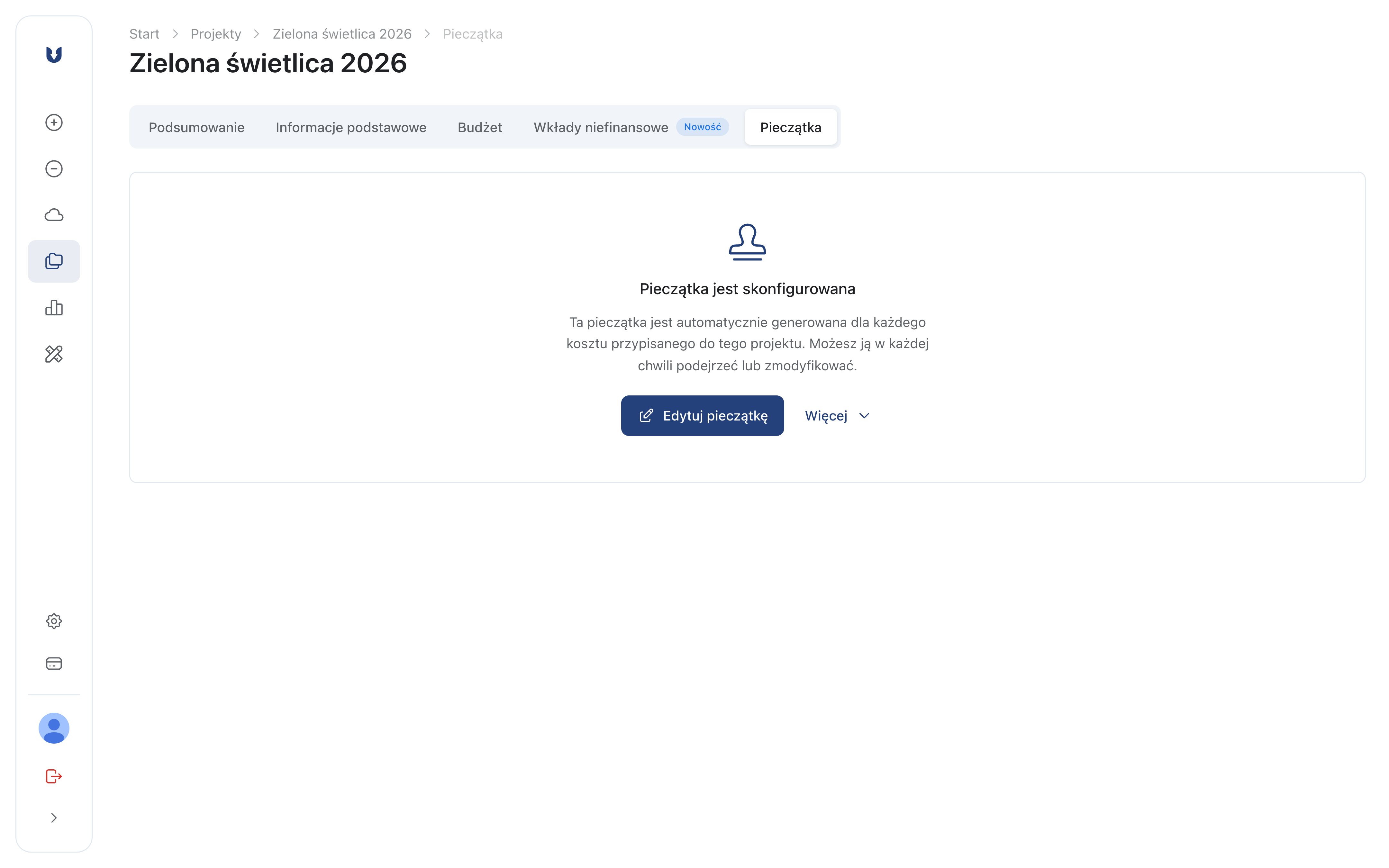
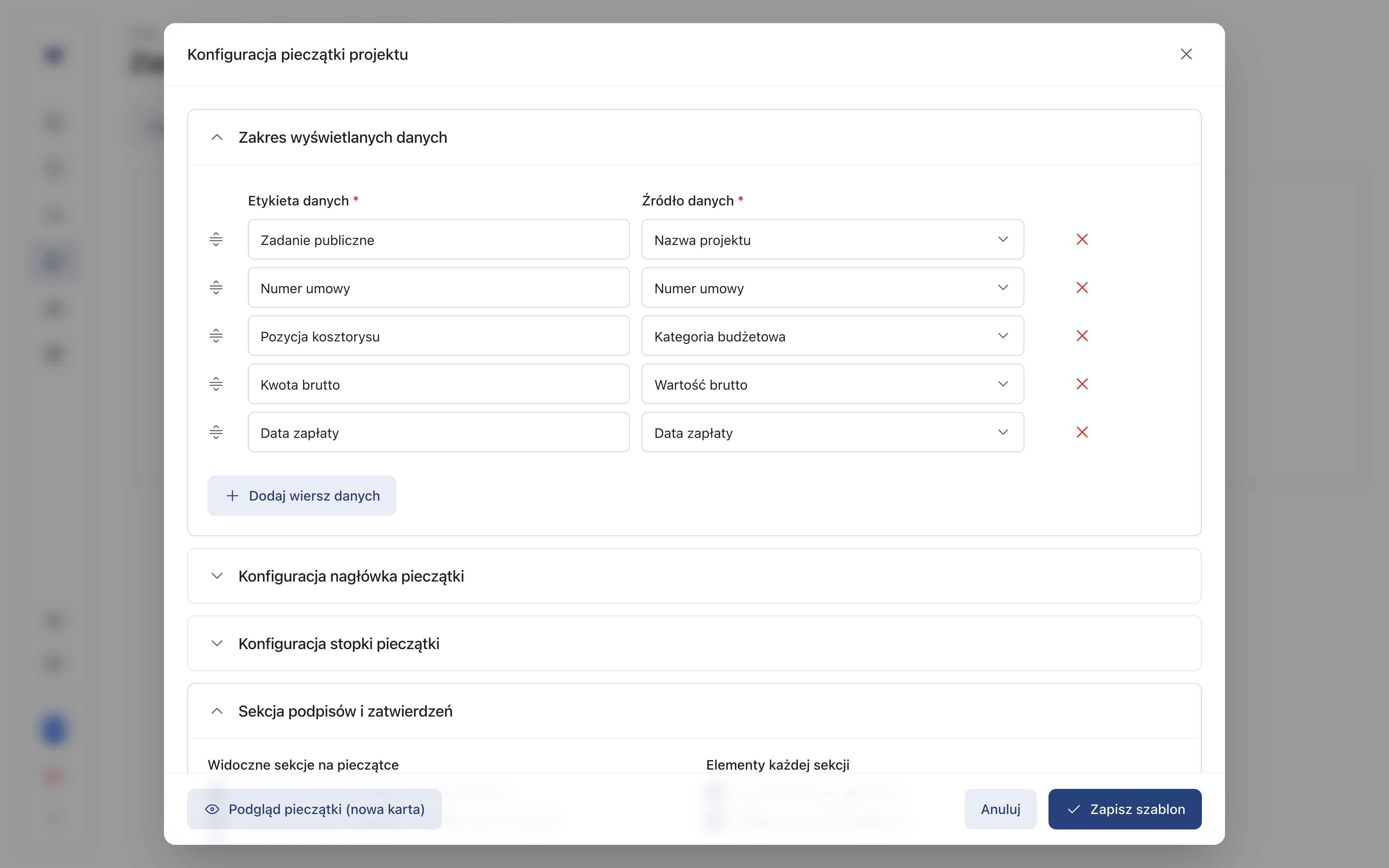
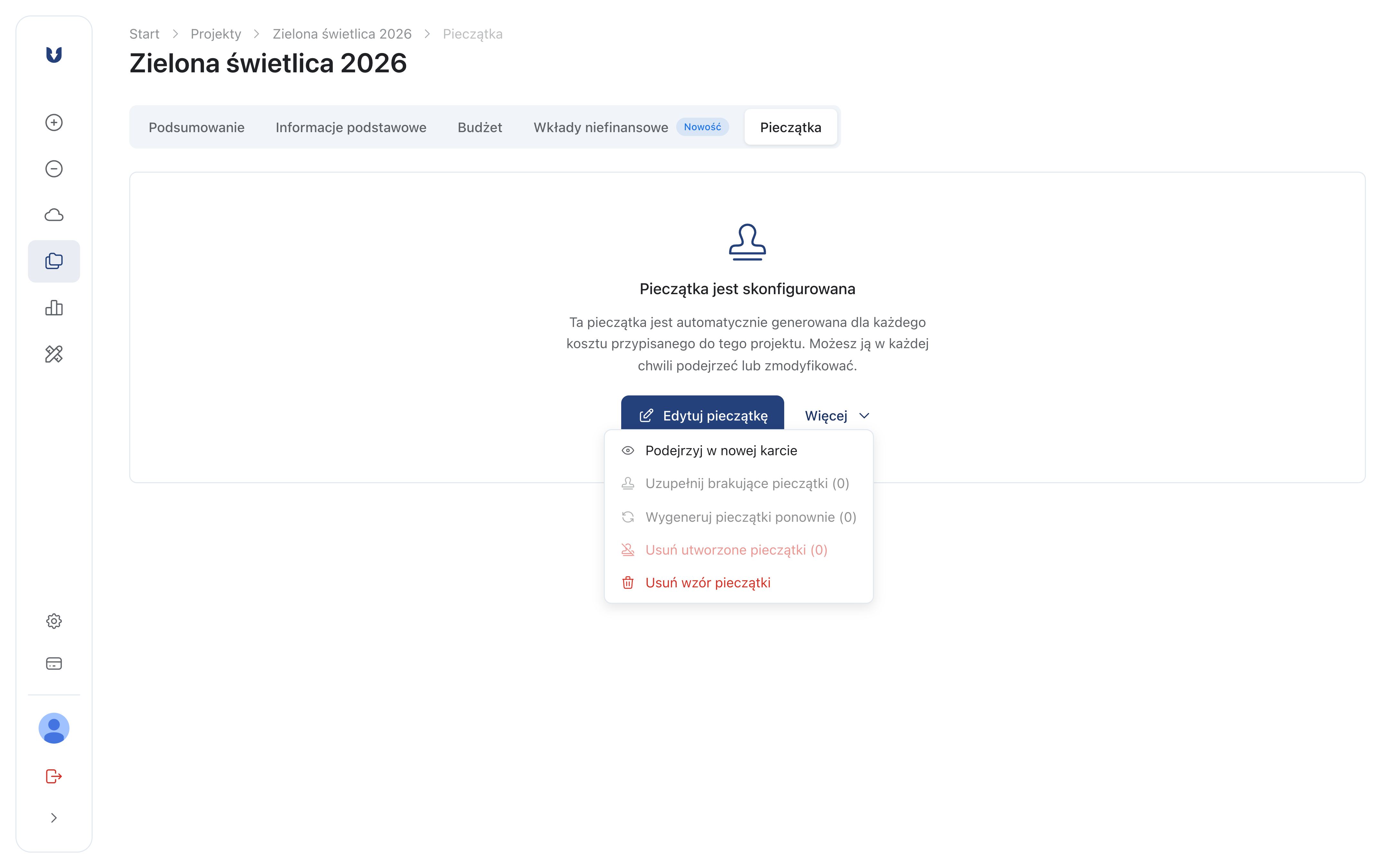
Wzór pieczątki jest przypisany do projektu. Zanim będziesz mógł korzystać z pieczątki przy dodawaniu kosztów, musisz go utworzyć – w module Projekty otwórz wybrany projekt i przejdź do zakładki Pieczątka. Zakładka pokazuje stan wzoru, a przycisk Edytuj pieczątkę otwiera okno Konfiguracja pieczątki projektu.
Co możesz skonfigurować?
Zakres wyświetlanych danych – treść pieczątki to lista wierszy, z których każdy ma Etykietę danych i Źródło danych. Możesz zmieniać ich kolejność metodą przeciągnij i upuść, usuwać, dodawać (do 10 wierszy) oraz wybierać źródło danych spośród: nazwy projektu, kategorii budżetowej, kwot (brutto, netto, KUP, NKUP, razem), dat, danych kontrahenta, numeru dowodu i innych – lub wpisać własny tekst stały.
Wiersz Kategoria budżetowa drukuje numer pozycji razem z jej nazwą, np. I.1.2. Materiały plastyczne – dzięki temu pieczątka wskazuje pozycję kosztorysu tak samo, jak opisano ją w umowie. Jeśli pozycja nie ma numeru, zostaje sama nazwa.
Nagłówek i stopka – opcjonalnie możesz wgrać logotyp organizacji czy programu dotacji i/lub wpisać tekst, który pojawi się na górze lub na dole pieczątki.
Sekcja podpisów i zatwierdzeń – do wyboru: Sprawdzono pod względem merytorycznym, Sprawdzono pod względem formalno-rachunkowym, Zatwierdzono do wypłaty. Każda sekcja może zawierać miejsce na datę i podpis odręczny.
Krok 2: Użyj pieczątki przy dodawaniu dokumentu kosztowego
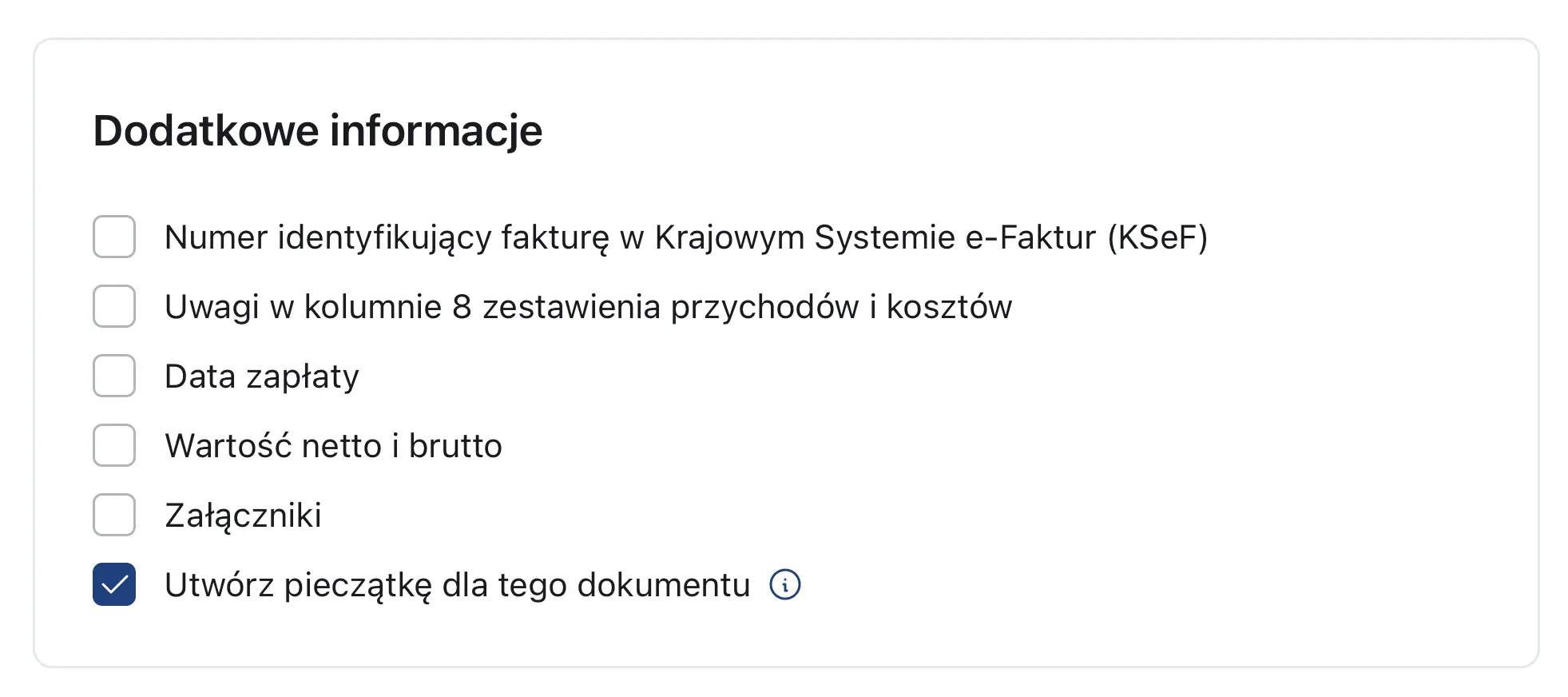
Gdy projekt ma skonfigurowany wzór pieczątki, przy dodawaniu lub edycji dokumentu kosztowego w sekcji Dodatkowe informacje pojawi się pozycja:
Utwórz pieczątkę dla tego dokumentu
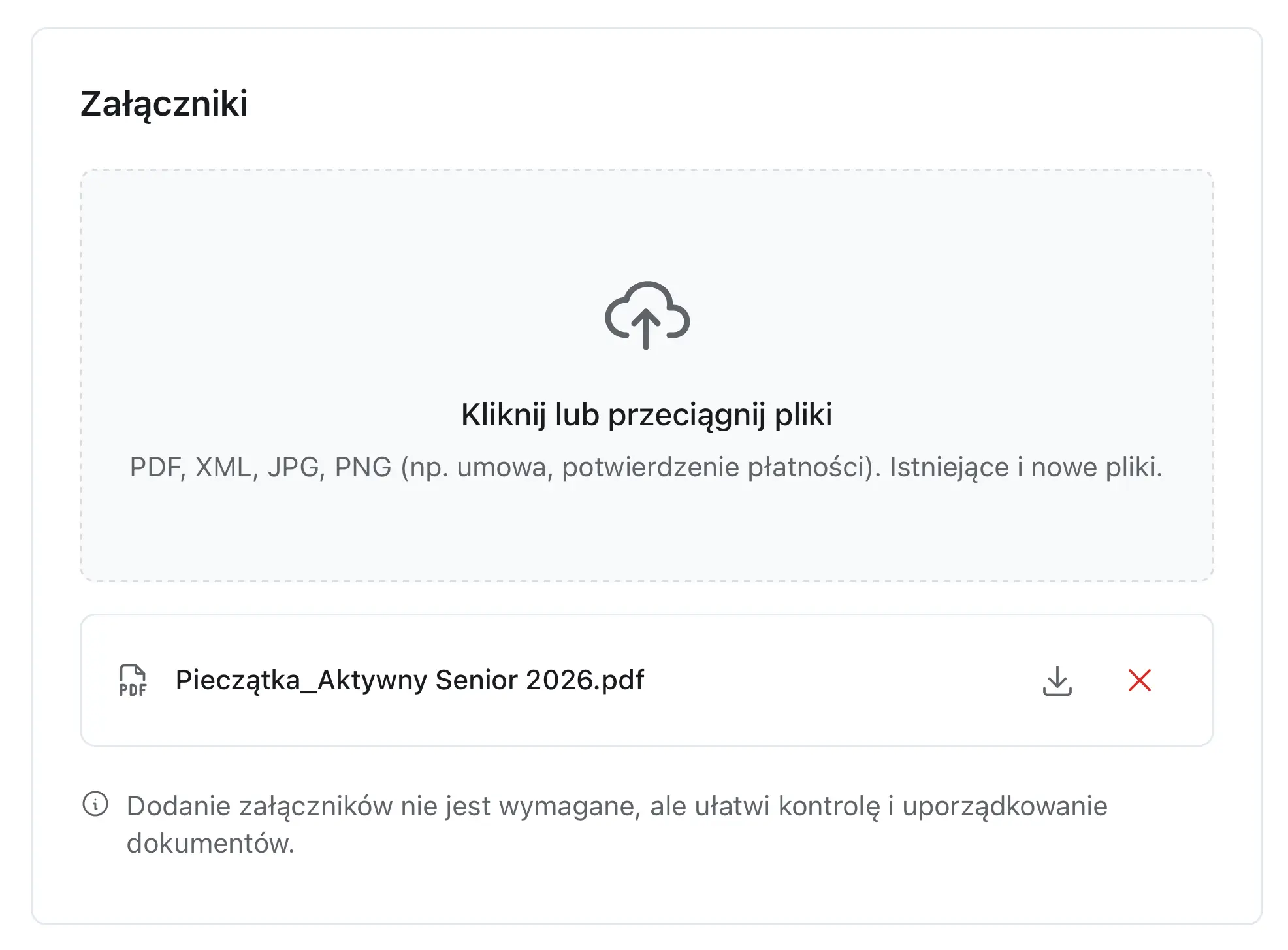
Zaznacz go przed zapisem. Po zapisaniu dokumentu pieczątka jest generowana automatycznie i dołączana do listy załączników – możesz ją pobrać, wydrukować lub zapisać.
Pieczątki dla całego projektu naraz
Jeśli dokumenty były księgowane, zanim powstał wzór pieczątki, albo wzór się zmienił, nie musisz otwierać każdego dokumentu osobno. W zakładce Pieczątka menu akcji obejmuje cały projekt:
- Uzupełnij brakujące pieczątki – tworzy je tylko tam, gdzie ich jeszcze nie ma.
- Wygeneruj pieczątki ponownie – nadpisuje wszystkie według aktualnego wzoru.
- Usuń utworzone pieczątki – kasuje wygenerowane pliki.
Przy każdym poleceniu widać, ilu dokumentów dotyczy, a w trakcie pracy aplikacja pokazuje postęp.
Dokument przypisany do kilku projektów? Jeśli korzystasz z wielu źródeł finansowania w ramach jednego dokumentu, a każdy z projektów ma swój wzór pieczątki, system wygeneruje osobną pieczątkę dla każdego projektu.
Jeśli żaden z wybranych projektów nie ma jeszcze skonfigurowanego wzoru pieczątki, pod tą opcją wyświetli się komunikat: Żaden z wybranych projektów nie posiada przypisanego wzoru pieczątki. Przejdź do edycji projektu, aby utworzyć własny wzór. Wróć do Kroku 1 i skonfiguruj wzór w ustawieniach projektu.