Zakup sfinansowany częściowo z dotacji, a częściowo ze środków własnych – albo faktura obejmująca usługi realizowane w ramach dwóch różnych projektów – to sytuacje, które wcześniej wymagały tworzenia osobnych dokumentów. Od wersji 2.23.0 jeden dokument kosztowy może mieć przypisanych do 10 źródeł finansowania jednocześnie.
Funkcja jest szczególnie przydatna przy rozliczaniu wkładu własnego w projektach dotacyjnych – zamiast rozbijać fakturę na dwa dowody, wskazujesz w jednym dokumencie pozycję pokrywaną z dotacji i pozycję pokrywaną ze środków własnych. Opisuje to osobny artykuł: Jak ewidencjonować wkład własny do projektów dotacyjnych?
Gdzie znajduje się ta opcja?
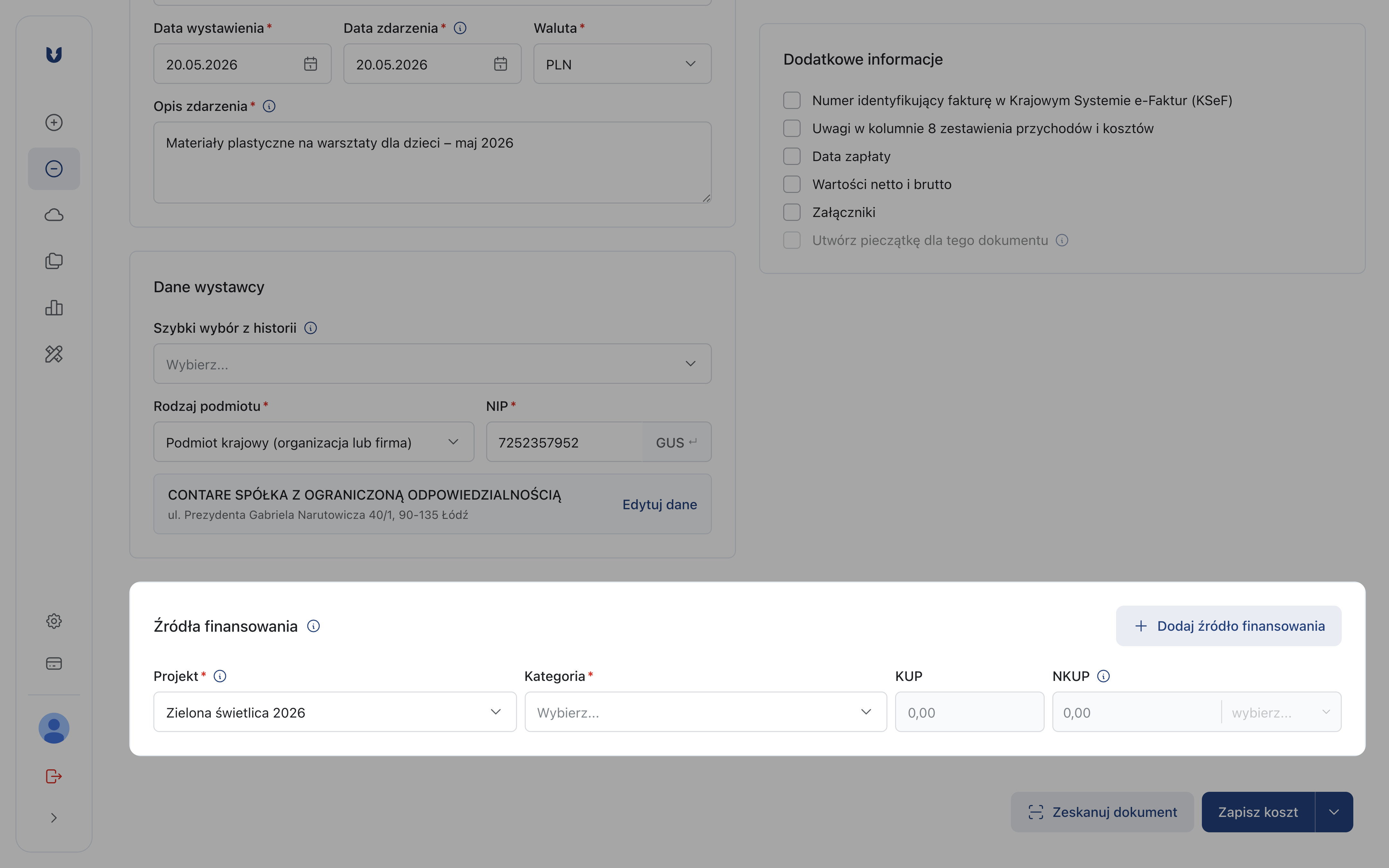
Kartę Źródła finansowania znajdziesz w formularzu dodawania dokumentu kosztowego (Koszty → Dodaj) w dolnej części strony. W jej prawym górnym rogu jest przycisk Dodaj źródło finansowania – domyślnie widoczny jest jeden wiersz.
Krok po kroku
- Przejdź do zakładki Koszty i kliknij Dodaj koszt (lub otwórz istniejący dokument do edycji).
- Uzupełnij dane podstawowe: numer dowodu, datę wystawienia, datę zdarzenia i opis.
- W karcie Źródła finansowania wypełnij pierwszy wiersz – wybierz Projekt, następnie z listy Kategoria wskaż pozycję budżetu, a na końcu wpisz kwotę w polach KUP i/lub NKUP. Lista prowadzi przez strukturę budżetu: klikając działanie, wchodzisz w jego podpozycje. Koszt księguje się wyłącznie na pozycji najniższego poziomu.
- Kliknij Dodaj źródło finansowania w prawym górnym rogu karty i uzupełnij kolejny wiersz.
- Powtórz krok 4 dla każdego kolejnego źródła (limit: 10 źródeł finansowania na 1 dokument).
- Sprawdź, czy suma kwot we wszystkich źródłach odpowiada wartości dokumentu.
- Zapisz zmiany lub utwórz nowy wpis.
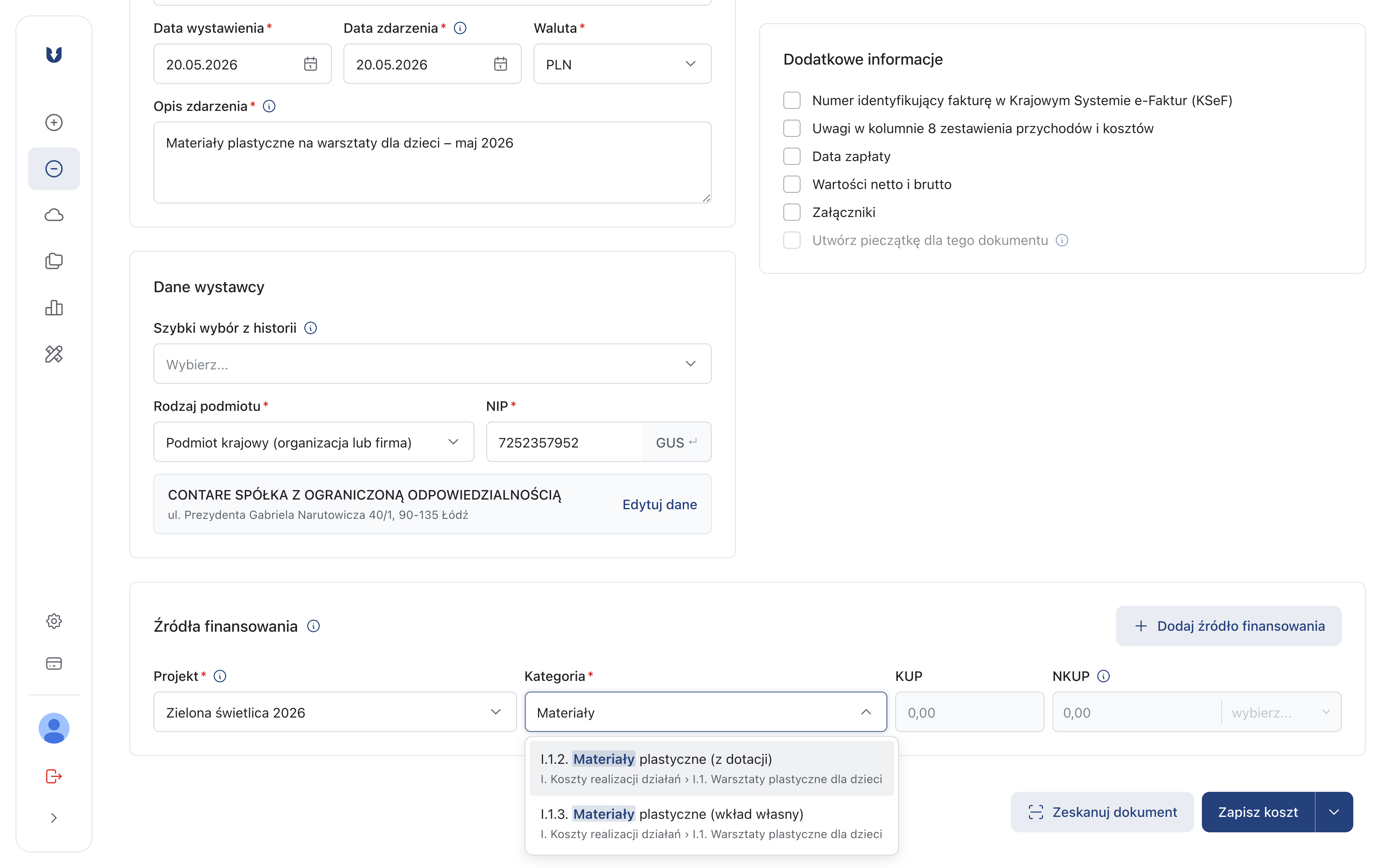
W liście Kategoria możesz też zacząć pisać nazwę pozycji. Przy każdym wyniku widać wtedy ścieżkę pozycji nadrzędnych, więc łatwo rozróżnić podobnie nazwane pozycje – na przykład tę pokrywaną z dotacji od tej ze środków własnych.
Dodatkowe pola opcjonalne
W sekcji Dodatkowe informacje możesz włączyć widoczność nastepujących pól, które będą dostępne dla każdego źródła osobno:
- Data zapłaty – pole opcjonalne (wyjątek dla KGW – pomoc finansowa z ARiMR); po uzupełnieniu daty zapłaty jednego źródła wartość kopiuje się automatycznie do pozostałych pustych pól (z możliwością edycji).
- Wartość netto i brutto – pole opcjonalne (wyjątek dla KGW – pomoc finansowa z ARiMR).
Wartości z powyższych pól mogą zostać wykorzystane przy rozliczaniu dotacji w ramach funkcji pieczątek opisowych.
Jeśli którykolwiek z wybranych źródeł finansowania ma skonfigurowany wzór pieczątki opisowej, możesz zaznaczyć opcję Utwórz pieczątkę dla tego dokumentu przed zapisem lub w trakcie edycji – system wygeneruje pieczątki dla każdego projektu osobno w formie PDF.
Gdzie pojawią się koszty w zestawieniach?
Każda pozycja finansowania trafia do wykazów operacji osobno z przypisaniem do właściwego źródła finansowania. Dzięki temu w raporcie projektu dotacyjnego widoczna jest tylko ta część wydatku, która rzeczywiście go dotyczy – bez zaburzania ewidencji pozostałych projektów.