Większość dotacji wymaga wniesienia wkładu własnego. W rozliczeniu musi on być widoczny jako odrębna wartość, ale powiązana z konkretnym zadaniem. W aplikacji ewidencjonujesz go wewnątrz tego samego zadania publicznego – wkład własny jest źródłem finansowania pozycji budżetu, więc nie zakładasz już osobnego projektu pomocniczego.
Dwa rodzaje wkładu własnego
Wzór oferty rozróżnia je w sekcji V.B i tak samo dzieli je aplikacja:
- Wkład własny finansowy – środki pieniężne organizacji. Wydatek księgujesz zwykłym dokumentem kosztowym na pozycji budżetu ze źródłem Wkład własny (finansowy).
- Wkład własny niefinansowy – wkład osobowy (praca społeczna, wolontariat) i rzeczowy (np. użyczenie sali lub sprzętu). Nie ma faktury, więc wprowadzasz go jako wpis z wyceną w zakładce Wkłady niefinansowe, na pozycji ze źródłem Wkład własny (niefinansowy).
Krok 1: oznacz pozycje w budżecie
W zakładce Budżet dodaj pozycje kosztorysu i przy każdej wskaż źródło finansowania – dokładnie tak, jak rozpisano je w ofercie. Pozycja pokrywana z dotacji dostaje źródło Dotacja, pozycja z Twoich środków Wkład własny (finansowy), a praca wolontariuszy czy użyczona sala Wkład własny (niefinansowy).
Sposób budowania struktury opisuje osobny artykuł: Jak grupować pozycje budżetu w działania?
Krok 2: wkład finansowy księgujesz jak każdy koszt
Typowa sytuacja: kosztorys przewiduje na dany wydatek określoną kwotę z dotacji, a nadwyżkę pokrywa organizacja. W kosztorysie są wtedy dwie pozycje na ten sam rodzaj kosztu – jedna ze źródłem Dotacja, druga ze źródłem Wkład własny (finansowy). Fakturę rozdzielasz między nie w jednym dokumencie kosztowym na dwa źródła finansowania, wskazując w obu wierszach ten sam projekt.
Na przykładzie poniżej faktura za materiały plastyczne opiewa na 3 200 zł: 2 400 zł mieści się w limicie z kosztorysu i idzie z dotacji, a pozostałe 800 zł organizacja pokrywa ze środków własnych.
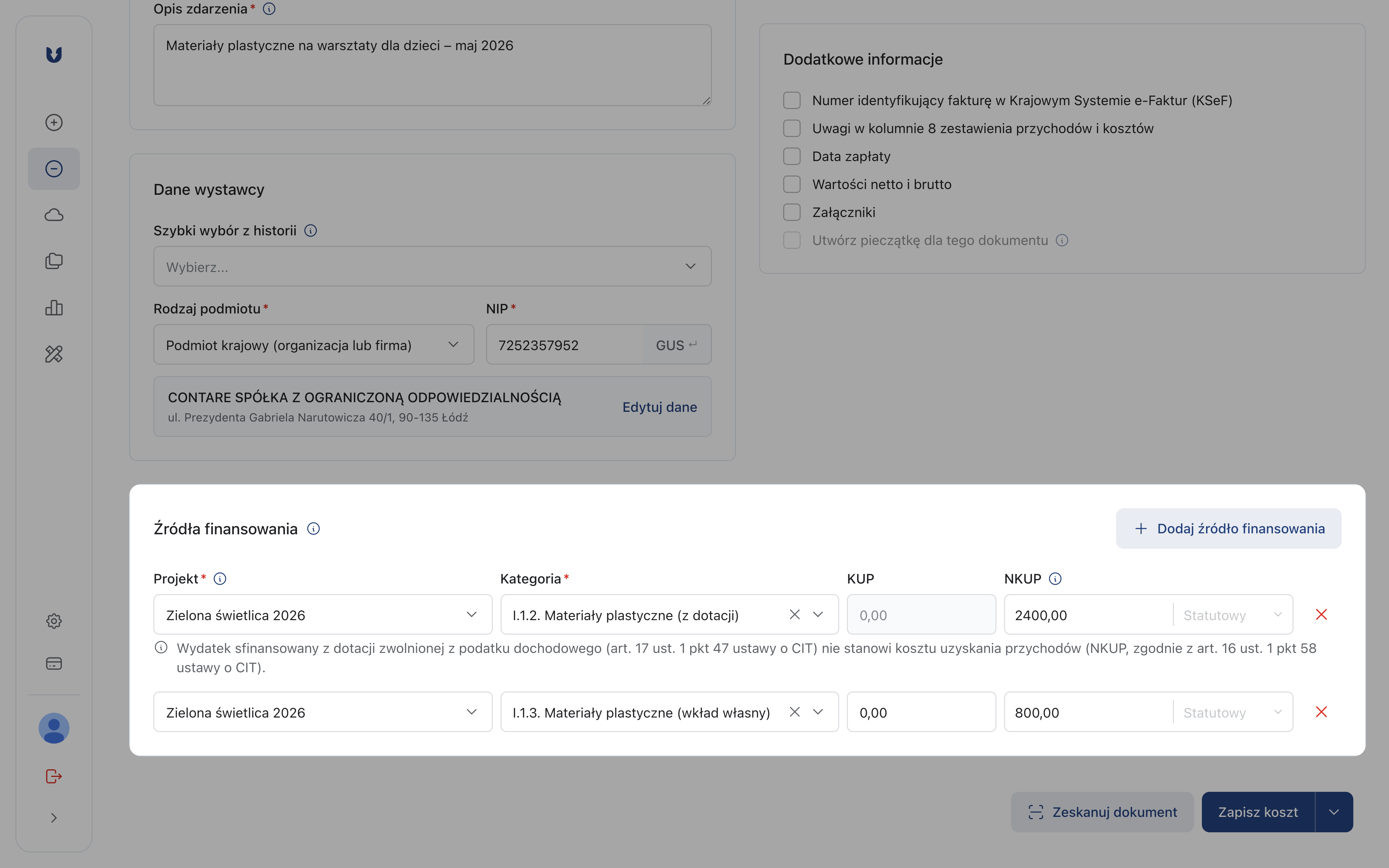
Zwróć uwagę na kolumny KUP i NKUP. Przy pozycji finansowanej z dotacji pole KUP jest zablokowane, a kwota trafia do NKUP – wydatki pokryte z dochodu zwolnionego nie stanowią kosztów uzyskania przychodów (art. 16 ust. 1 pkt 58 updop). Przy pozycji pokrywanej ze środków własnych pole KUP jest odblokowane – nie działa tu żadne z góry przesądzone wyłączenie, więc o zaliczeniu wydatku do kosztów uzyskania przychodów decydujesz sam, na podstawie charakteru transakcji i przepisów ogólnych. W przykładzie powyżej wydatek ujęto jako NKUP statutowy, bo dotyczy działalności statutowej organizacji.
Krok 3: wkład niefinansowy wprowadzasz w osobnej zakładce
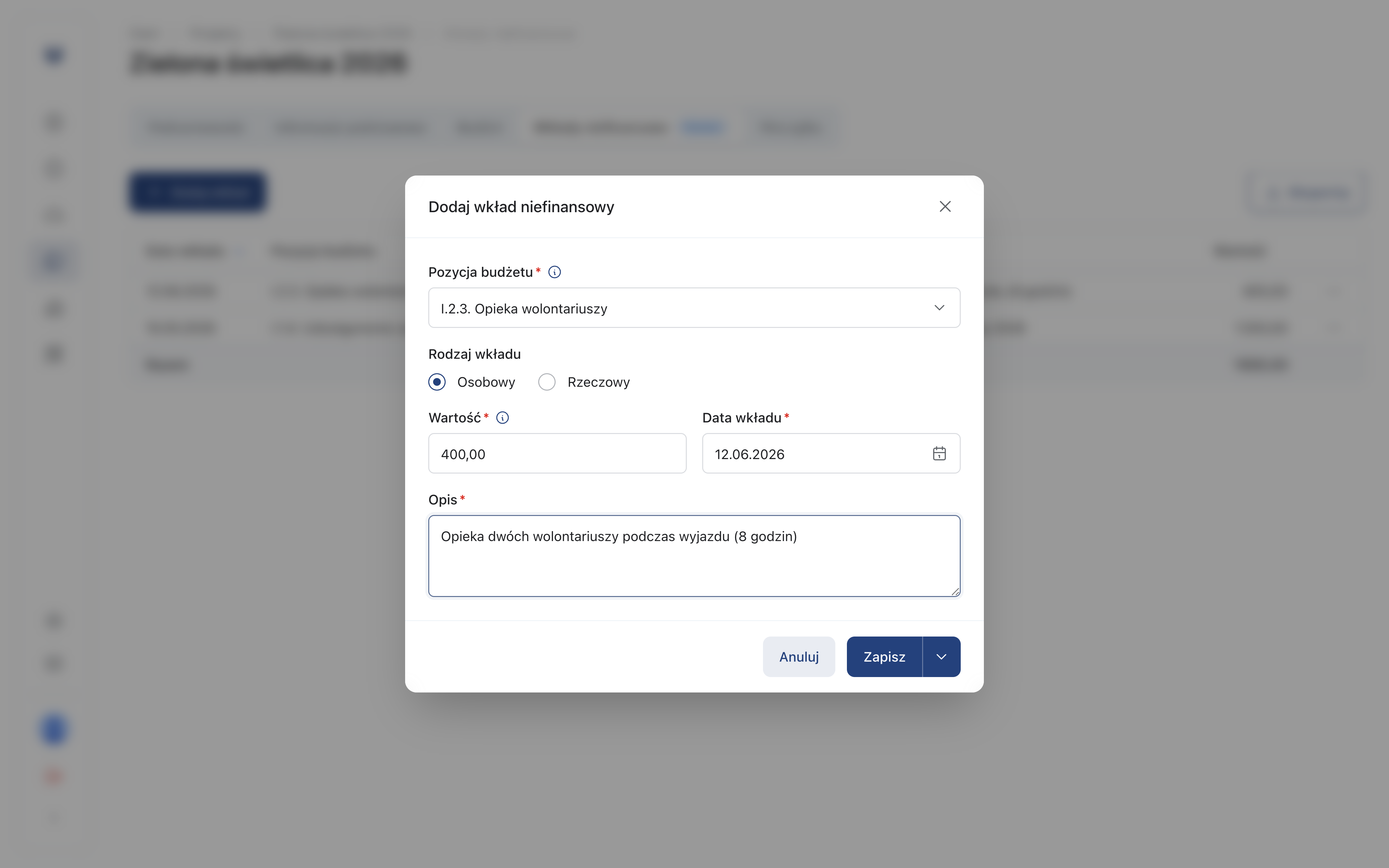
Pracy wolontariuszy ani użyczonego sprzętu nie da się udokumentować fakturą, więc wprowadzasz je jako wpisy w zakładce Wkłady niefinansowe. Kliknij Dodaj wkład i uzupełnij:
- Pozycję budżetu – lista zawiera wyłącznie pozycje oznaczone jako Wkład własny (niefinansowy).
- Rodzaj wkładu – Osobowy albo Rzeczowy.
- Wartość i datę wkładu.
- Opis – np. dwóch wolontariuszy po 8 godzin przy organizacji warsztatów.
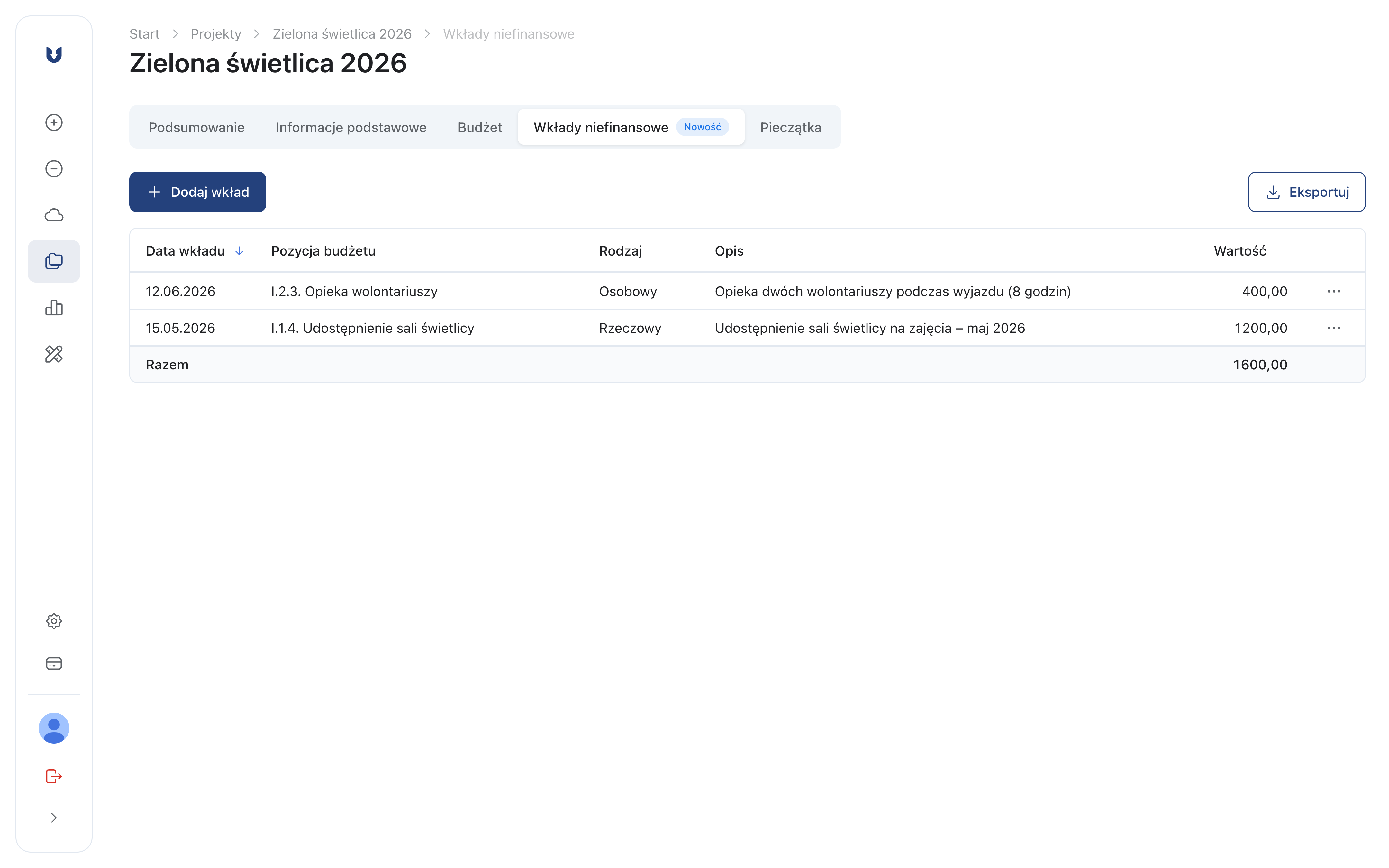
Wyceniaj wkład według zasad przyjętych w ofercie lub w regulaminie danego programu – najczęściej liczba godzin razy stawka za godzinę albo wartość rynkowa użyczonej rzeczy.
Jak monitorować poziom wkładu własnego
Wystarczy zakładka Budżet. Tabela pokazuje plan, wykonanie i kwotę pozostałą osobno dla każdego źródła, więc w kolumnach Wkład własny (finansowy) i Wkład własny (niefinansowy) od razu widzisz, ile wkładu zadeklarowano i ile już wniesiono. Wartość wpisów z zakładki wkładów zasila wykonanie na równi z wydatkami.