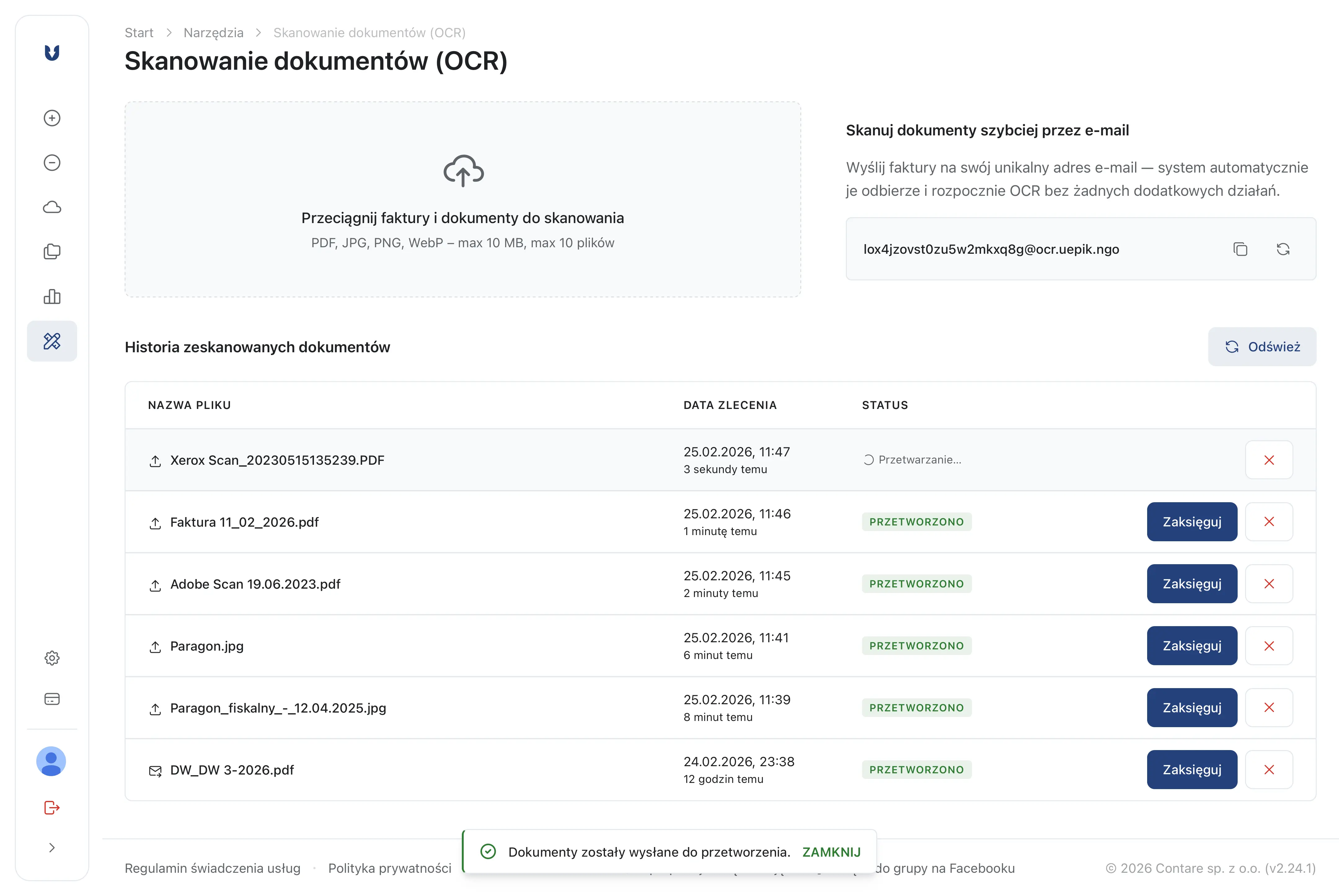
Opis modułu OCR – skanowanie dokumentów
Każda organizacja pozarządowa dysponuje dokumentami, które nie trafiają do Krajowego Systemu e-Faktur. Faktury od małych lokalnych sprzedawców, zagranicznych kontrahentów, paragony z NIP nabywcy, rachunki do umów czy potwierdzenia przelewów z darowiznami – to codzienność, którą zwykle trzeba ręcznie przepisywać do systemów księgowych. Nasz moduł OCR sprawia, że wystarczy wgrać plik ze skanem lub zdjęciem (lub przekazać e-mail z załącznikiem), a dane trafiają prosto do formularza kosztu lub przychodu.
Obsługiwane typy dokumentów
Moduł OCR rozpoznaje wszystkie dokumenty księgowe stosowane w praktyce NGO – zarówno kosztowe, jak i przychodowe:
- Faktury VAT – krajowe z numerem KSeF i bez, w tym faktury wystawione przed wdrożeniem obowiązkowego KSeF; rozpoznawane jako koszty (organizacja jest nabywcą) lub przychody (organizacja jest sprzedawcą) na podstawie NIP z dokumentu.
- Faktury zagraniczne – z numerem VAT UE lub bez, w dowolnej walucie. System zachowuje pełny numer VAT wraz z prefiksem kraju.
- Faktury uproszczone (paragon z NIP nabywcy) – system rozpoznaje NIP nabywcy na paragonie i traktuje go jako fakturę uproszczoną zgodnie z art. 106e ust. 5 pkt 3 ustawy o VAT.
- Paragony fiskalne – wyodrębnienie łącznej kwoty, podatku VAT i obliczenie wartości netto. Numer paragonu jest rozpoznawany na podstawie pozycji na wydruku (po kwocie SUMA, przed numerem kasy).
- Rachunki do umów cywilnoprawnych – umowy zlecenia i o dzieło (własne rachunki wystawisz w module Zatrudnienie).
- Noty obciążeniowe – dokumenty wystawiane poza systemem fakturowania VAT.
- Potwierdzenia przelewów bankowych i darowizn – system rozpoznaje tytuł przelewu, kontrahenta (nadawcę lub odbiorcę) i kwotę. Darowizny na cele statutowe są automatycznie klasyfikowane jako przychody.
Dokumenty pro forma, oferty, kosztorysy, zamówienia i inne pliki niebędące dokumentami podlegającymi księgowaniu są automatycznie odrzucane i nie jest możliwe ponowienie skanowania z pozycji listy.
Dwa sposoby przesyłania dokumentów
1. Bezpośrednie wgranie pliku z aplikacji
Pliki można przeciągnąć lub wybrać z dysku. Obsługiwane formaty to PDF, JPEG, PNG i WebP do 10 MB. Każdy plik jest traktowany jako osobny dokument (system przetwarza je równolegle lub ustawia w kolejce).
Po przesłaniu, wyniki skanowania są dostępne w panelu narzędzia OCR, a przejście do formularza kosztu odbywa się przez przycisk Zaksięguj.
2. Skanowanie przez e-mail
Każda organizacja posiada unikalny adres e-mail w domenie ocr.uepik.ngo, widoczny w zakładce narzędzia OCR. Adres można dodać do kontaktów na telefonie i przesyłać dokumenty bezpośrednio z aplikacji pocztowej, co pozwoli zebrać dokumenty gotowe do zaksięgowania bez logowania do panelu.
System akceptuje do 10 załączników na jedną wiadomość. Po pomyślnym przyjęciu dokumentów wysyłane jest opcjonalne potwierdzenie, a po zakończeniu skanowania powiadomienie z linkiem do wyników (opcjonalnie – do włączenia w ustawieniach). Adres e-mail można w każdej chwili zresetować w widoku OCR.
Automatyczne rozpoznawanie strony transakcji
System samodzielnie określa, czy dokument jest kosztem (organizacja jest nabywcą) czy przychodem (organizacja jest sprzedawcą lub odbiorcą darowizny). Mechanizm działa niezależnie od rodzaju dokumentu i formatu zapisu NIP na dokumencie (z myślnikami, spacjami, prefiksem lub bez). Stronę transakcji można zmienić przed przejściem do formularza.
Automatyczne wypełnianie formularzy kosztów i przychodów
Po zakończeniu skanowania możliwe jest bezpośrednie przejście do formularza kosztu lub przychodu za pomocą przycisku Zaksięguj. System automatycznie wypełnia następujące pola:
- Dane kontrahenta – nazwa, NIP (lub numer VAT dla transakcji zagranicznych), adres siedziby
- Numer dokumentu i numer KSeF (jeśli widnieje w pliku źródłowym)
- Data wystawienia (dla paragonów i faktur uproszczonych – również datę zapłaty)
- Waluta i kwoty – netto, brutto, wartość podatku VAT
Dla faktur wystawionych przez polskie podmioty gospodarcze system wykonuje dodatkowe zapytanie do rejestru GUS przez API REGON i nadpisuje dane adresowe aktualnymi wartościami z oficjalnego rejestru. Eliminuje to sytuacje, w których wydrukowany adres jest nieaktualny lub niepełny.
Dokument źródłowy (plik przesłany do OCR) jest automatycznie dołączany do tworzonej transakcji jako załącznik, jeśli opcja Dołączaj zeskanowany dokument jako załącznik nie została wyłączona w preferencjach organizacji.
Wskaźnik pewności i weryfikacja
Jeśli wskaźnik pewności skanowania jest niższy niż 70%, system wyświetla ostrzeżenie i wskazuje na konieczność dokładnej weryfikacji pól przed zapisem. Nie blokuje to możliwości księgowania dokumentu.
Gdy plik nie zawiera żadnego dokumentu finansowego podlegającego księgowaniu (np. zdjęcie z wakacji, pismo, faktura pro forma), wynik jest oznaczany jako odrzucony z krótkim opisem powodu – Plik nie zawiera dokumentu finansowego podlegającego księgowaniu.
Wiele faktur w jednym pliku PDF
Moduł OCR automatycznie wykrywa wiele faktur w jednym pliku PDF – algorytm przeanalizuje cały dokument, rozpozna granice poszczególnych faktur (z uwzględnieniem faktur wielostronicowych i ewentualnych załączników), a następnie utworzy osobne wpisy z wynikami OCR. Tryb działa automatycznie dla plików PDF do 30 stron. Nie ma potrzeby ręcznego zaznaczania niczego przed wgrywaniem – system sam rozpozna, czy plik zawiera jeden dokument, czy kilka.
Przetwarzanie wsadowe – kolejka dokumentów
Przy imporcie zbiorczym lub skanowaniu przez e-mail w kolejce może czekać kilka dokumentów jednocześnie. W formularzu na etapie księgowania pojawia się przycisk Zapisz i otwórz kolejny – system automatycznie wczytuje dane następnego dokumentu z kolejki bez powracania do listy. Pozwala to szybko przetworzyć cały stos faktur bez dodatkowych kliknięć i przechodzenia pomiędzy zakładkami.