Rozliczenie dotacji wymaga odwzorowania budżetu z umowy. W zakładce Budżet układasz pozycje w strukturę zagnieżdżoną: najpierw działania, a w nich konkretne koszty. Dzięki temu widzisz wykonanie osobno dla każdego działania, a nie tylko sumę całego projektu.
Co daje grupowanie
- Budżet i wykonanie oglądasz w układzie zapisanym w umowie.
- Pozycja nadrzędna sumuje plan i wydatki swoich podpozycji, więc od razu wiesz, ile środków zostało w całym działaniu.
- Faktury i rachunki przypisujesz do konkretnej pozycji kosztorysu, a nie do całego projektu.
Jak zbudować strukturę
- Przejdź do modułu Projekty, wybierz projekt i otwórz zakładkę Budżet.
- Kliknij Dodaj pozycję i wpisz numer z kosztorysu (np. I) oraz nazwę działania.
- Aby dodać koszt wewnątrz działania, najedź na jego wiersz i kliknij +, albo wybierz Dodaj podpozycję z menu akcji (⋯) na końcu wiersza.
- Przy podpozycji wskaż źródło finansowania i plan. Działanie nadrzędne nie ma własnego planu – liczy się on z podpozycji.
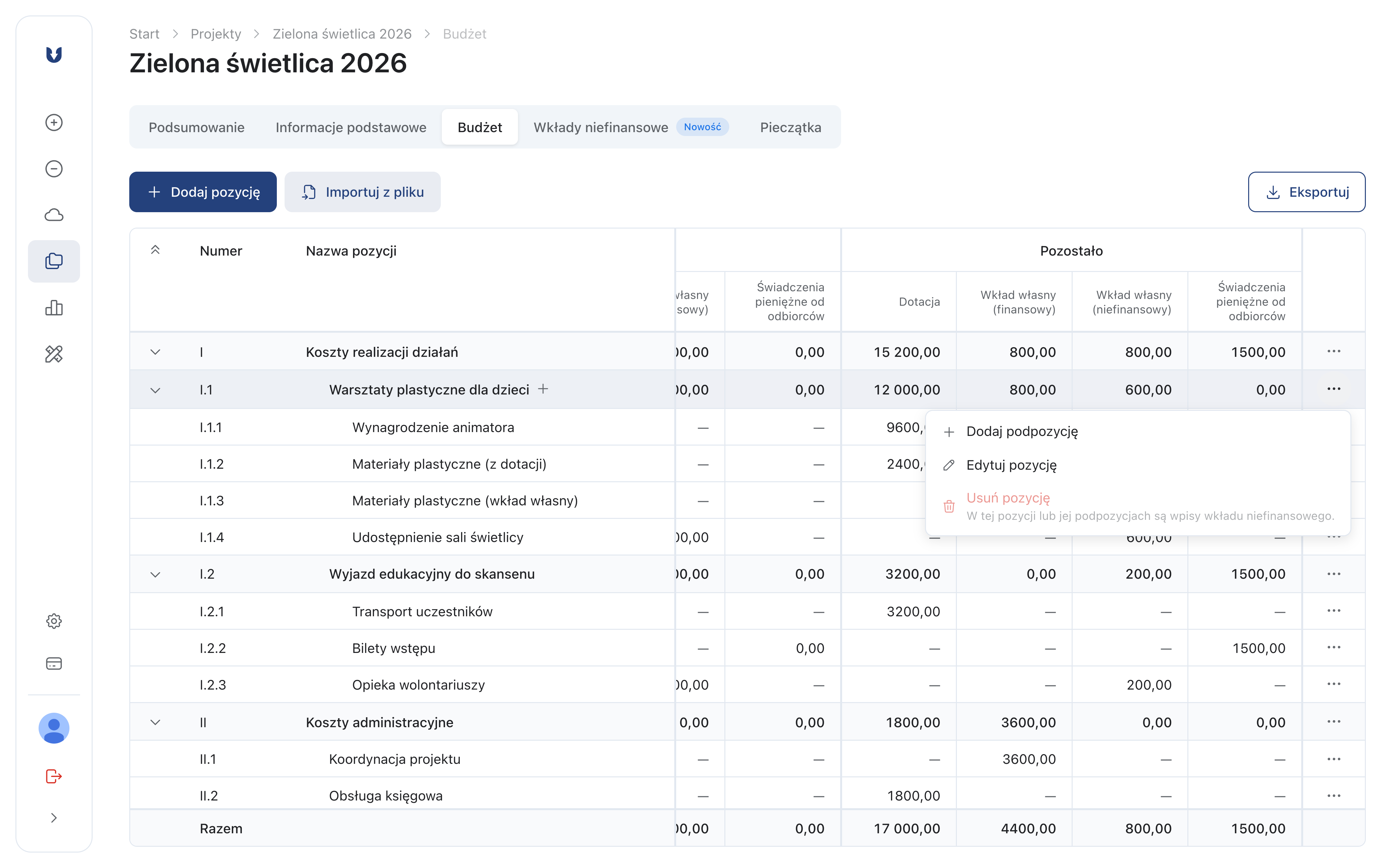
Koszty, dowody wewnętrzne i wkłady niefinansowe księgujesz wyłącznie na pozycjach najniższego poziomu. Pozycja, która ma podpozycje, służy do grupowania i nie przyjmuje dokumentów.
Numer to etykieta, struktura to co innego
Pole Numer jest zwykłą etykietą – przepisujesz do niego oznaczenie z kosztorysu i aplikacja niczego z niego nie wylicza. O tym, co znajdzie się pod czym, decyduje wyłącznie Kategoria nadrzędna wybrana przy dodawaniu pozycji. Numer i miejsce w strukturze ustawiasz więc osobno – warto pilnować, żeby się zgadzały.
Kosztorys ze wzoru oferty wprowadzasz po kolei:
- Pozycja bez kategorii nadrzędnej – numer I, nazwa Koszty realizacji działań. Zostaw ją bez planu i bez źródła.
- Pozycja z kategorią nadrzędną I – numer I.1 i nazwa działania, np. Warsztaty plastyczne dla dzieci. Też bez planu.
- Pozycja z kategorią nadrzędną I.1 – numer I.1.1, nazwa kosztu, źródło finansowania i plan. To na niej zaksięgujesz faktury.
- Koszty administracyjne dodajesz tak samo, zaczynając od pozycji II bez kategorii nadrzędnej.
Plan działania i całego zadania policzy się sam z pozycji najniższego poziomu. Struktura może mieć najwyżej cztery poziomy.
Przenoszenie pozycji między działaniami
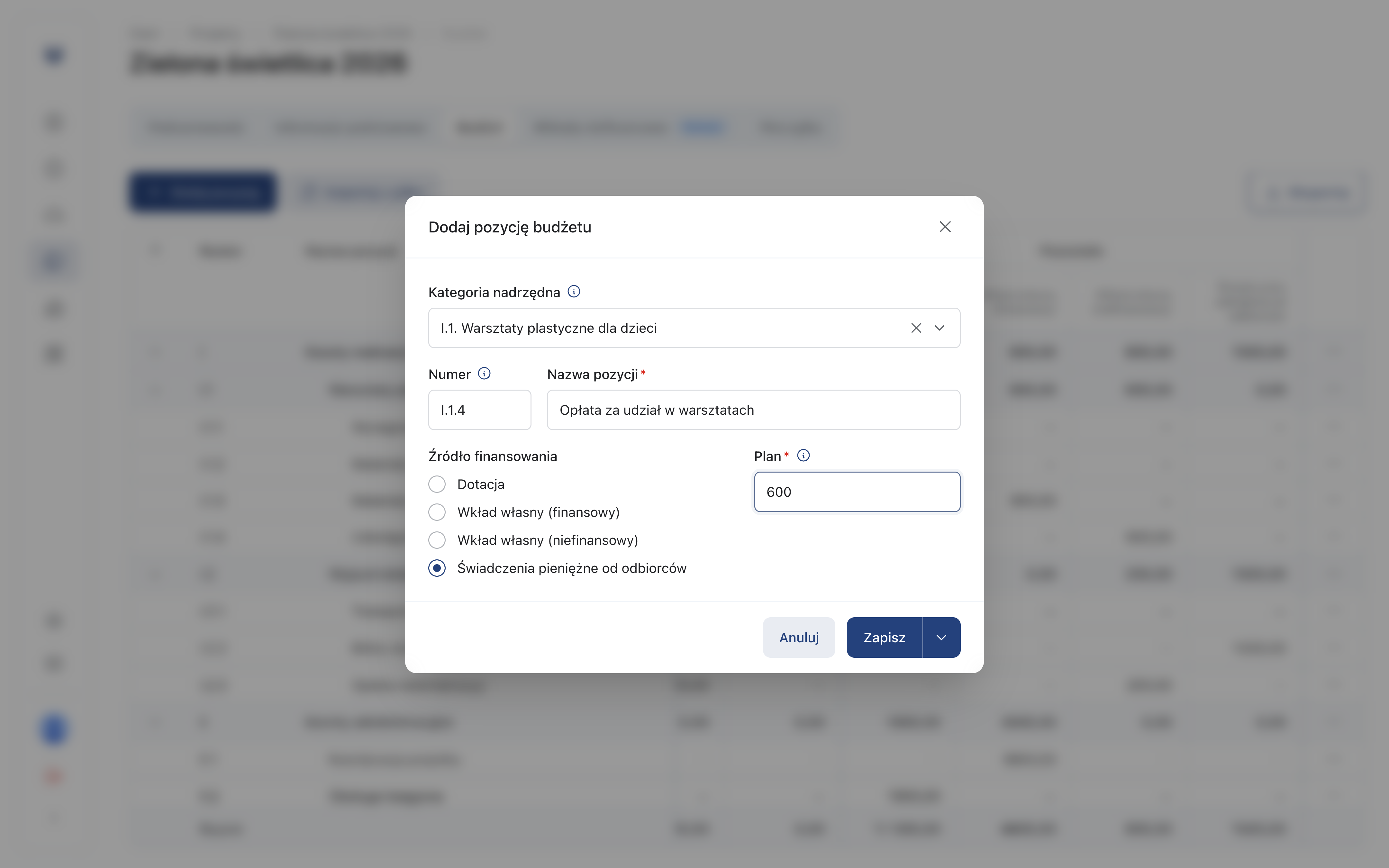
Pozycję nadrzędną wskazujesz w oknie dodawania i edycji, w polu Kategoria nadrzędna. Lista prowadzi przez strukturę budżetu: klikając działanie, wchodzisz w jego podpozycje, a samo działanie wybierasz wierszem (ta pozycja). Zostaw pole puste, gdy pozycja ma stać na poziomie najwyższym.
Wczytanie kosztorysu z pliku
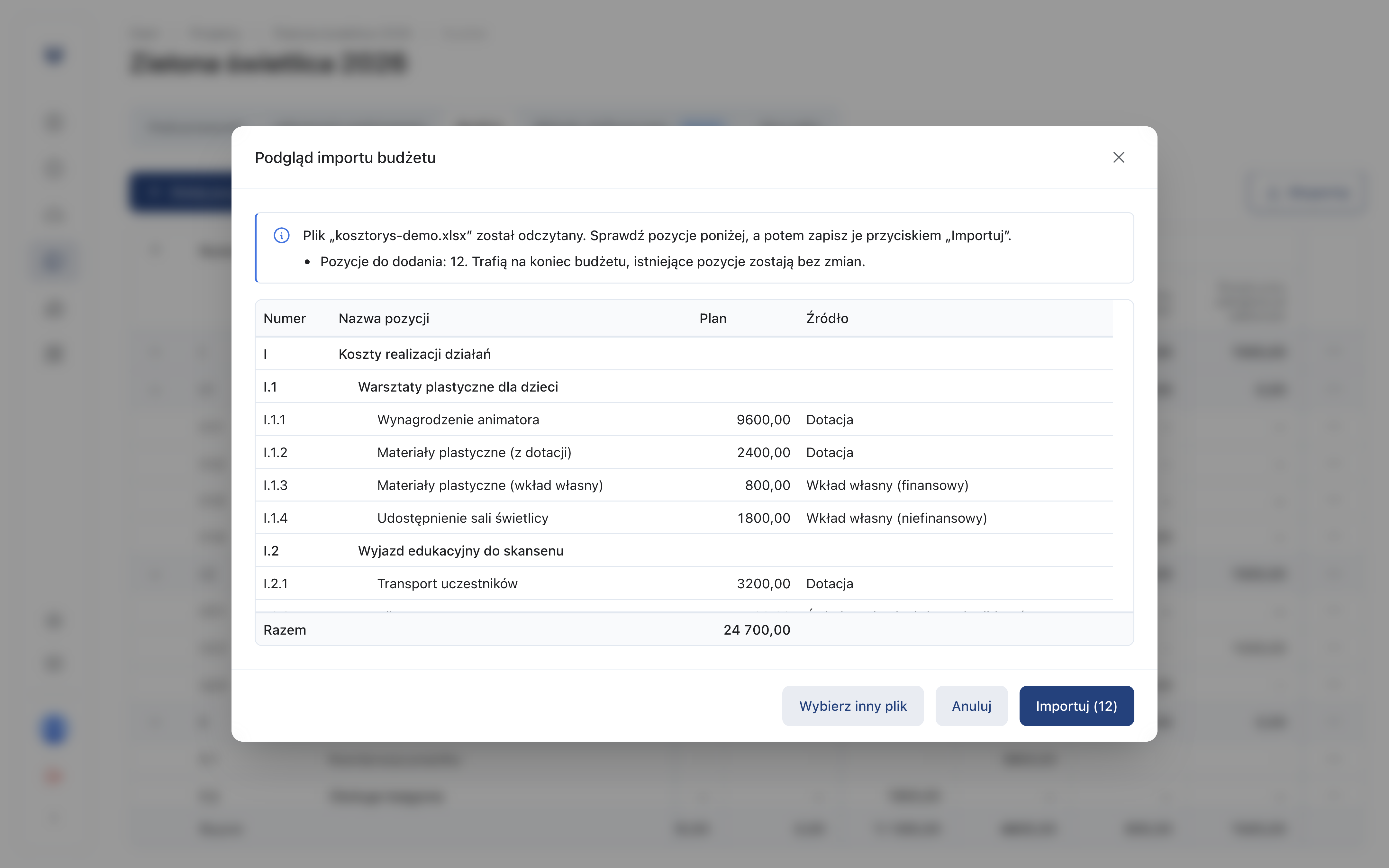
Jeśli masz kosztorys w arkuszu, nie musisz przepisywać go pozycja po pozycji. Kliknij Importuj z pliku, pobierz szablon XLSX i uzupełnij go kolumnami Poziom, Numer, Nazwa pozycji, Plan (PLN) i Źródło finansowania. Strukturę buduje kolumna Poziom: rodzicem wiersza jest najbliższy wcześniejszy wiersz o poziomie niższym o jeden. Przed zapisem zobaczysz podgląd wczytanych pozycji wraz z błędami i ostrzeżeniami przy konkretnych wierszach.
Gdzie zobaczysz pogrupowane dane
- Tabela budżetu – plan, wykonanie i kwota pozostała dla każdej pozycji, z podziałem na źródła finansowania; wiersze działań pokazują sumy swoich podpozycji.
- Karta projektu – podsumowanie kosztów według grup kosztów.
- Eksport budżetu – przycisk Eksportuj zapisuje tabelę do pliku XLSX, CSV lub PDF.
Czego system nie pozwoli zrobić
- Nie dodasz podpozycji do pozycji, na której są już zaksięgowane koszty lub wpisy wkładu niefinansowego – trzeba je najpierw przenieść albo usunąć.
- Nie usuniesz pozycji, jeżeli w niej lub w jej podpozycjach są koszty albo wpisy wkładu. Powód blokady widać wprost w menu akcji.
- Gdy usuwasz działanie, znikają razem z nim wszystkie jego pozycje. Aplikacja pyta wtedy o potwierdzenie.
- Nie zmienisz źródła finansowania pozycji, na której są już koszty lub wpisy wkładu niefinansowego.