Integracja z Krajowym Systemem e-Faktur (KSeF) w aplikacji uepik.ngo pozwala automatycznie pobierać faktury kosztowe oraz bezpiecznie wysyłać Twoje dokumenty do rządowego systemu – bez każdorazowego logowania się do Aplikacji Podatnika.
Zanim rozpoczniesz, upewnij się, że Twoja organizacja złożyła zawiadomienie ZAW-FA w urzędzie skarbowym (lub korzysta z pieczęci kwalifikowanej) oraz że masz dostęp do Aplikacji Podatnika.
Nadanie uprawnień do wystawiania i odbioru faktur
Pierwszym krokiem jest przypisanie odpowiednich uprawnień w Krajowym Systemie e-Faktur. To niezbędne, by certyfikat utworzony w kolejnym etapie mógł poprawnie komunikować się z systemem i miał prawo do przeglądania oraz wystawiania faktur.
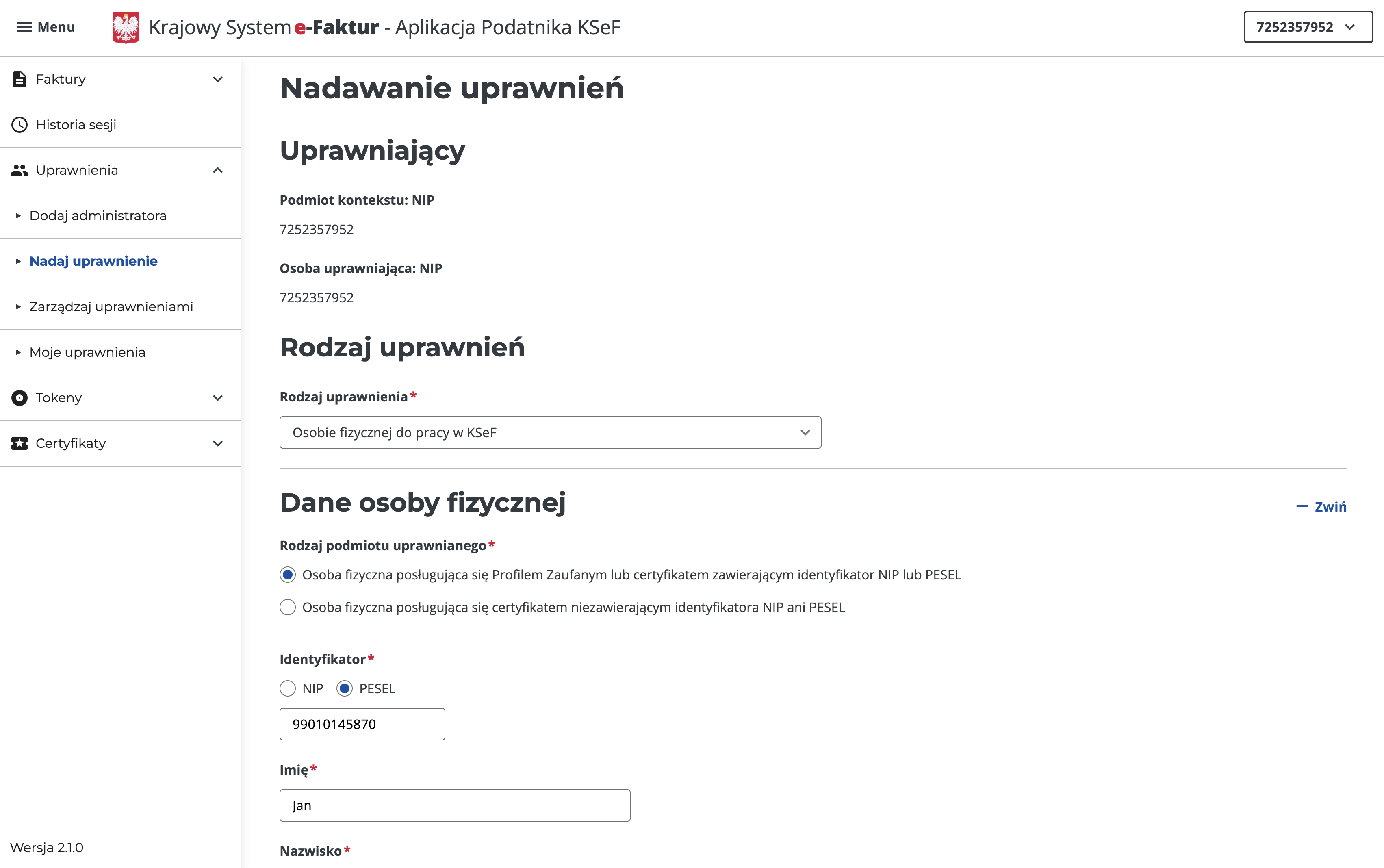
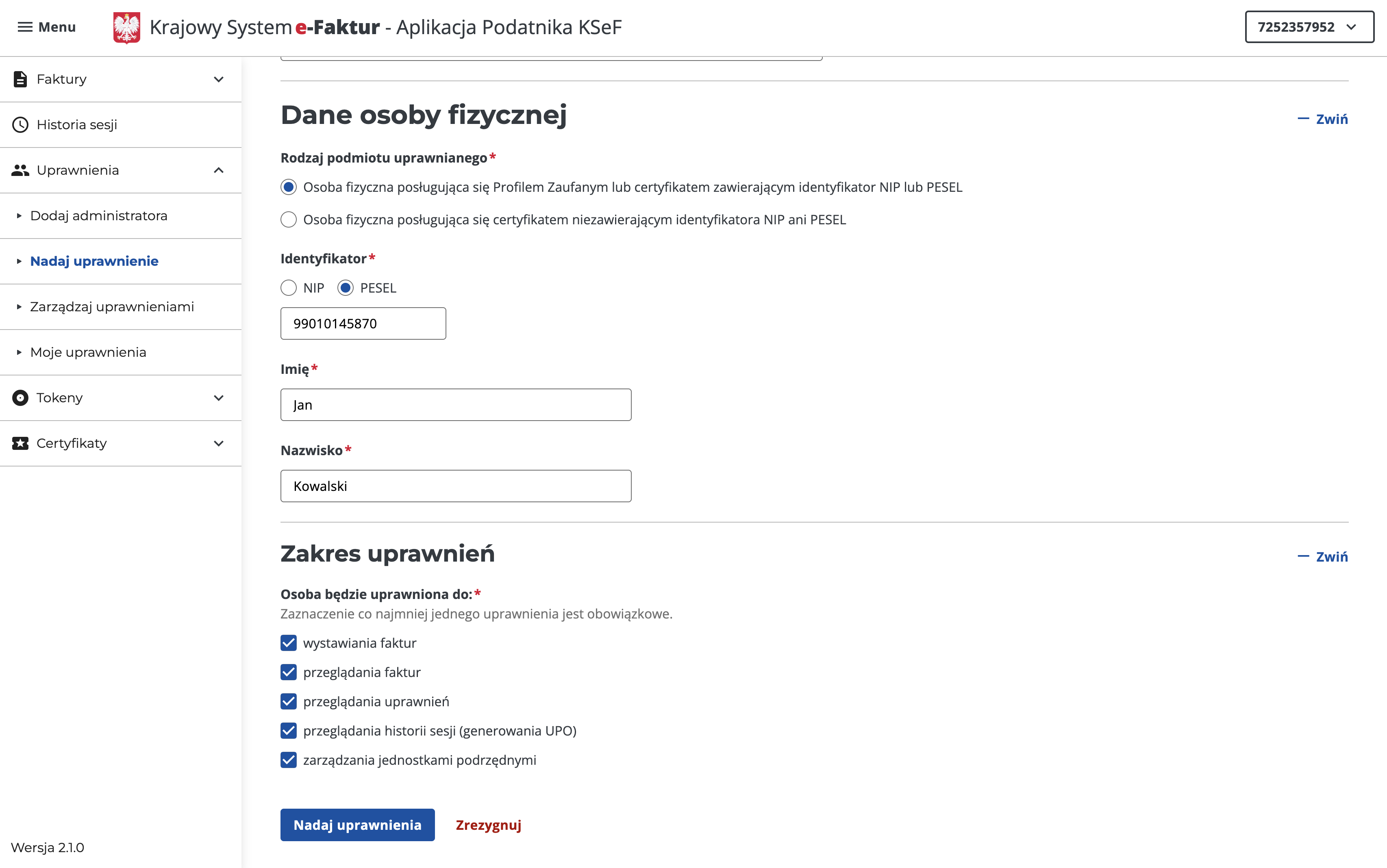
- Zaloguj się do Aplikacji Podatnika.
- Przejdź do zakładki Uprawnienia → Nadaj uprawnienie.
- W polu Rodzaj uprawnienia wybierz: Osobie fizycznej do pracy w KSeF.
- W polu Rodzaj podmiotu uprawnianego wybierz: Osoba fizyczna posługująca się Profilem Zaufanym lub certyfikatem zawierającym identyfikator NIP lub PESEL.
- Uzupełnij PESEL, imię i nazwisko.
- Wskaż odpowiedni zakres uprawnień (jeśli nadajesz je sobie – zaznacz wszystkie). Minimalne uprawnienia wymagane do prawidłowego działania integracji to:
- wystawianie faktur,
- przeglądanie faktur.
- Zatwierdź przyciskiem Nadaj uprawnienia.
- Wyloguj się z Aplikacji Podatnika.
Generowanie certyfikatu w Aplikacji Podatnika
Gdy masz już nadane uprawnienia, utwórz certyfikat, który umożliwi techniczne połączenie między uepik.ngo a KSeF. Wykorzysta on nadane wcześniej uprawnienia do pobierania faktur i wysyłania dokumentów.
W trakcie procesu na Twoje urządzenie zostaną pobrane dwa pliki: klucz prywatny oraz certyfikat. Pamiętaj, że klucz prywatny można pobrać tylko raz. Zalecamy zapisanie obu plików w bezpiecznym miejscu.
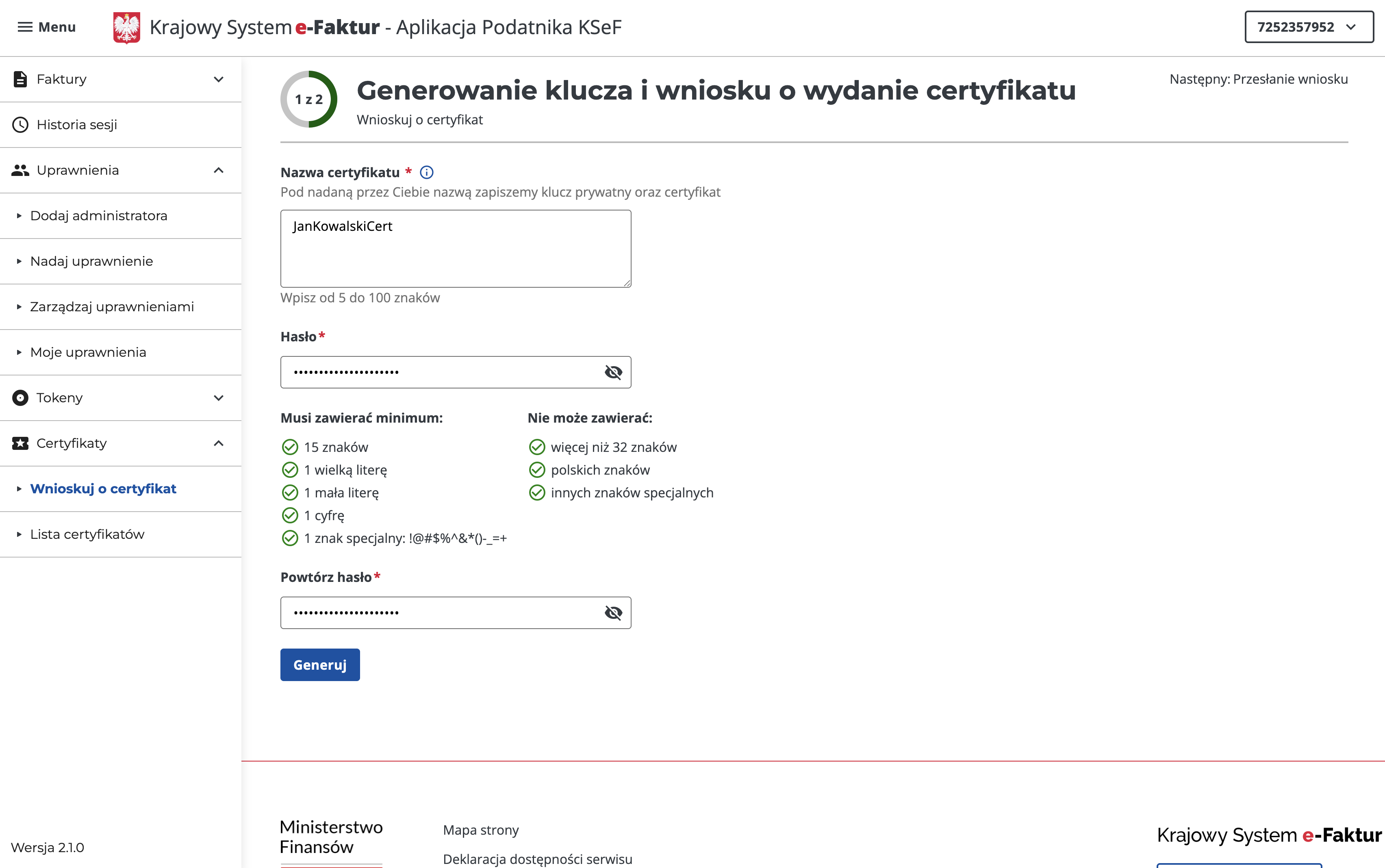
- Zaloguj się ponownie do Aplikacji Podatnika.
- Przejdź do sekcji Certyfikaty → Wnioskuj o certyfikat.
- Uzupełnij nazwę certyfikatu (nie ma ona znaczenia dla działania integracji – służy jedynie do rozpoznania certyfikatu na liście w Aplikacji Podatnika).
- Uzupełnij hasło i zapamiętaj je – będzie potrzebne do aktywacji integracji!
- Naciśnij przycisk Generuj i zapisz wygenerowany klucz (pobieranie powinno rozpocząć się automatycznie).
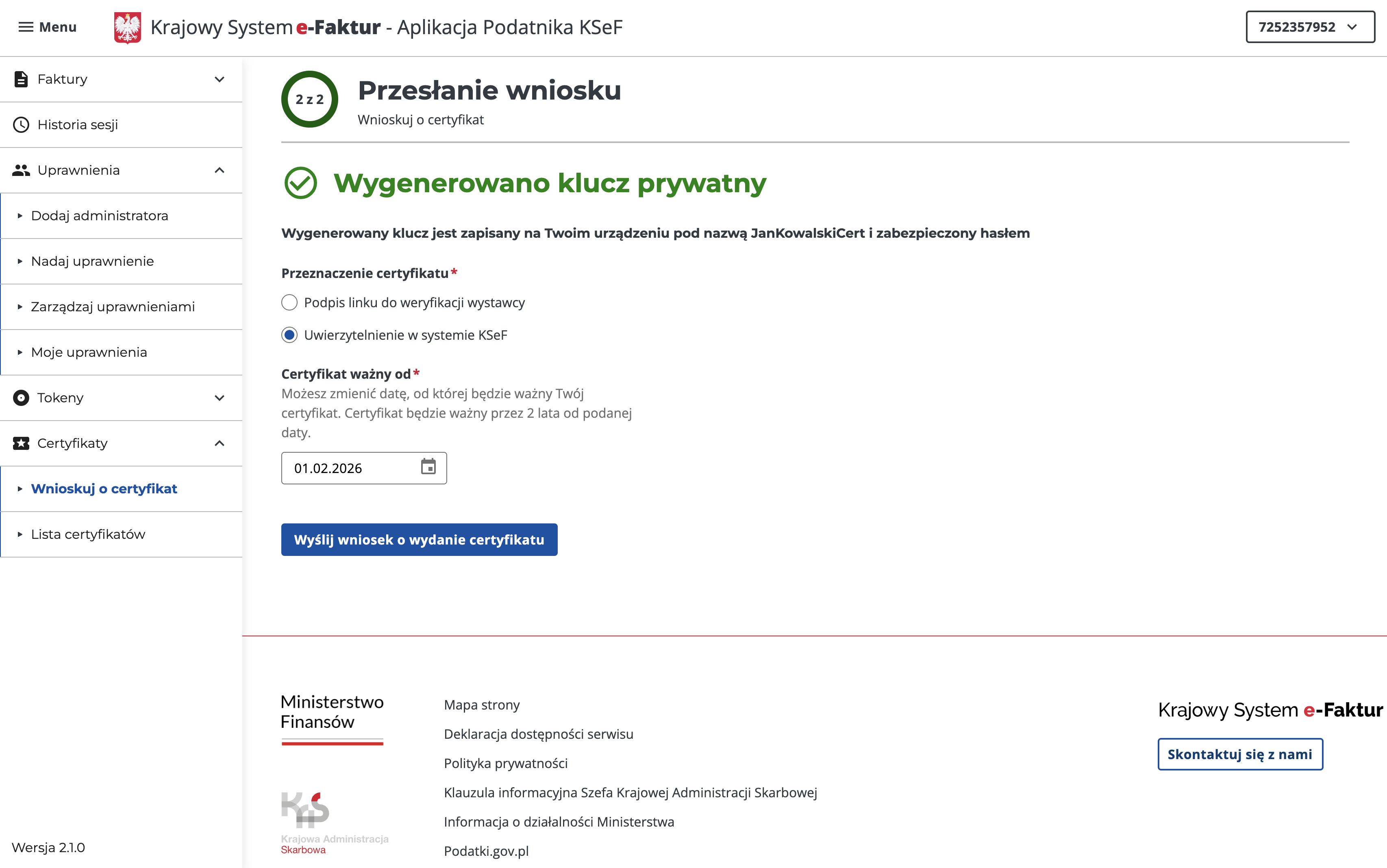
- W kolejnej sekcji, w polu Przeznaczenie certyfikatu wybierz: Uwierzytelnienie w systemie KSeF.
- Pole Certyfikat ważny od pozostaw bez zmian (aktualna data).
- Naciśnij przycisk Wyślij wniosek o wydanie certyfikatu.
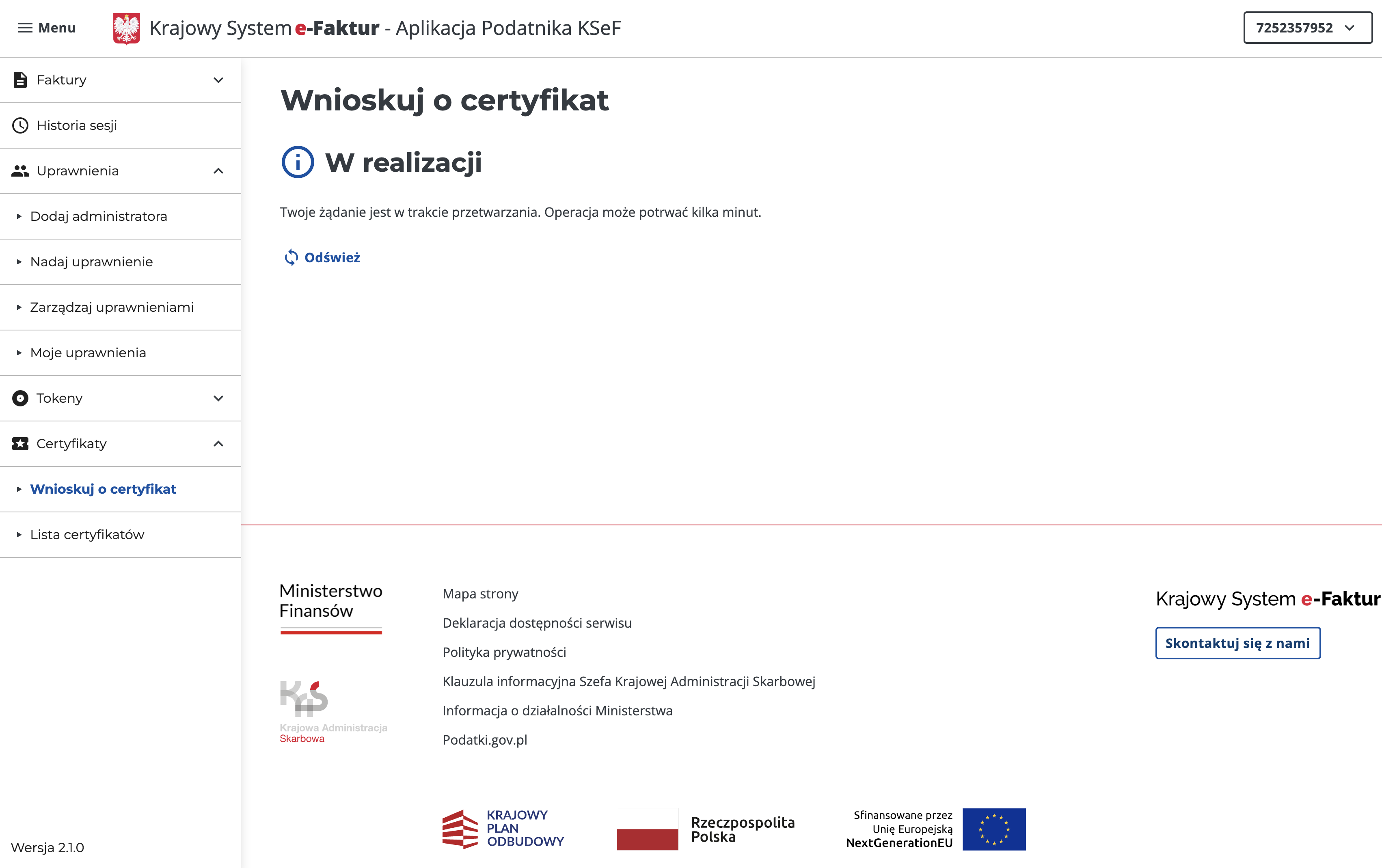
- Odczekaj chwilę i naciśnij przycisk Odśwież.
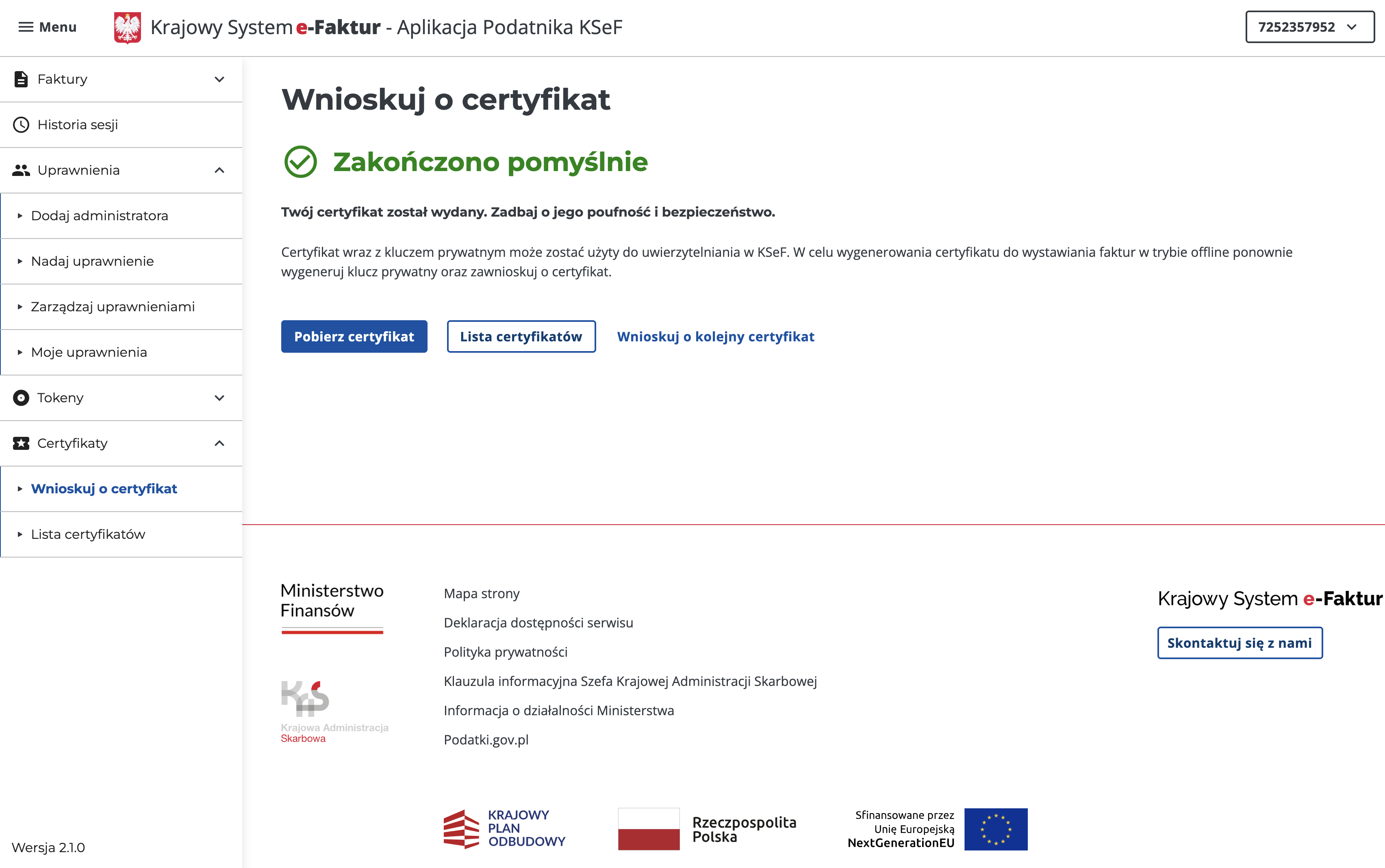
- Jeśli KSeF wygenerował już certyfikat, użyj przycisku Pobierz certyfikat i zapisz plik na urządzeniu. Jeśli nie – odczekaj kilkanaście sekund i ponownie naciśnij Odśwież.
Wgranie certyfikatu do uepik.ngo
Gdy certyfikat jest już wygenerowany, a uprawnienia nadane, możesz przejść do konfiguracji integracji z aplikacją.
- Zaloguj się do uepik.ngo.
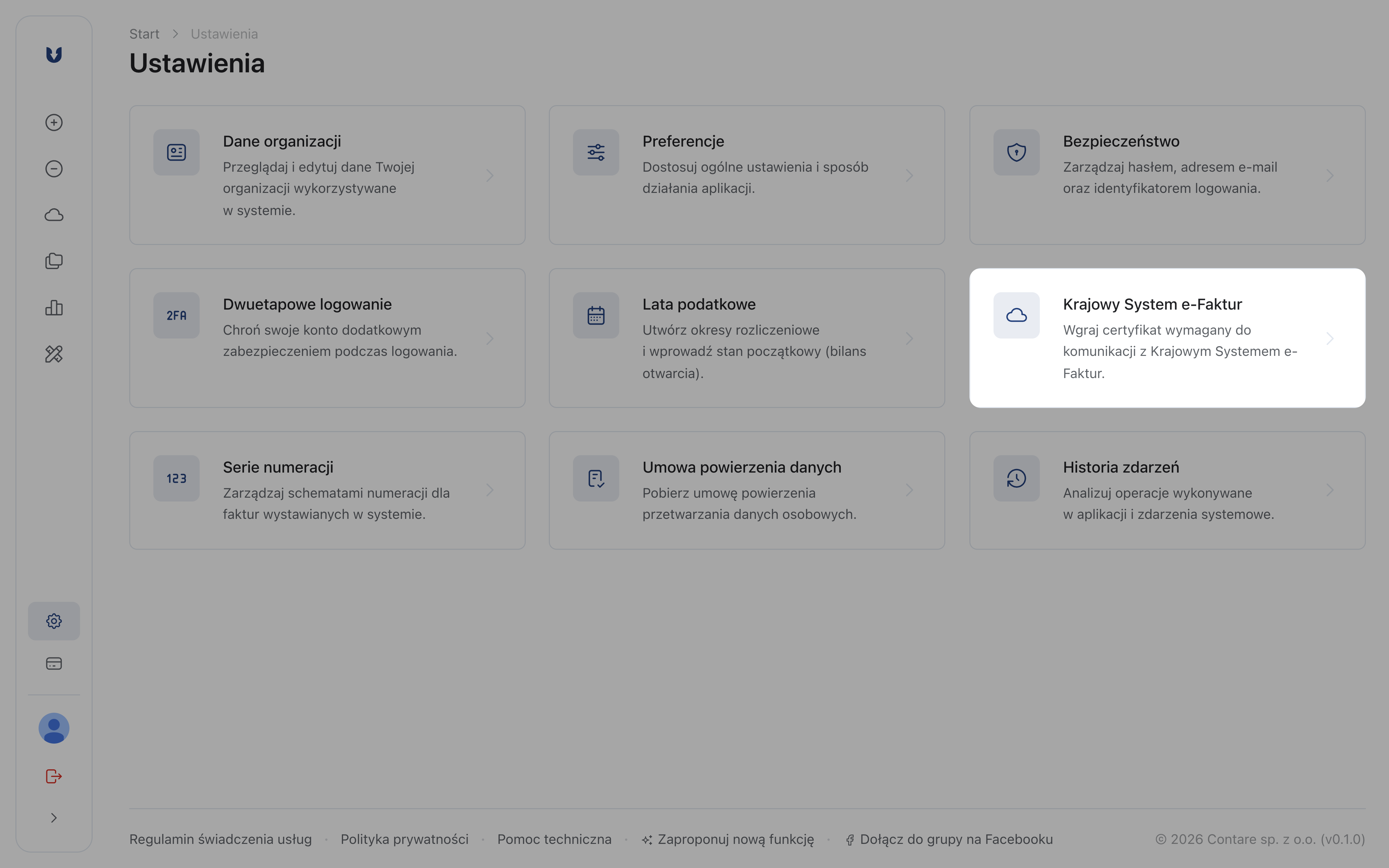
- Przejdź do zakładki Ustawienia → Krajowy System e-Faktur.
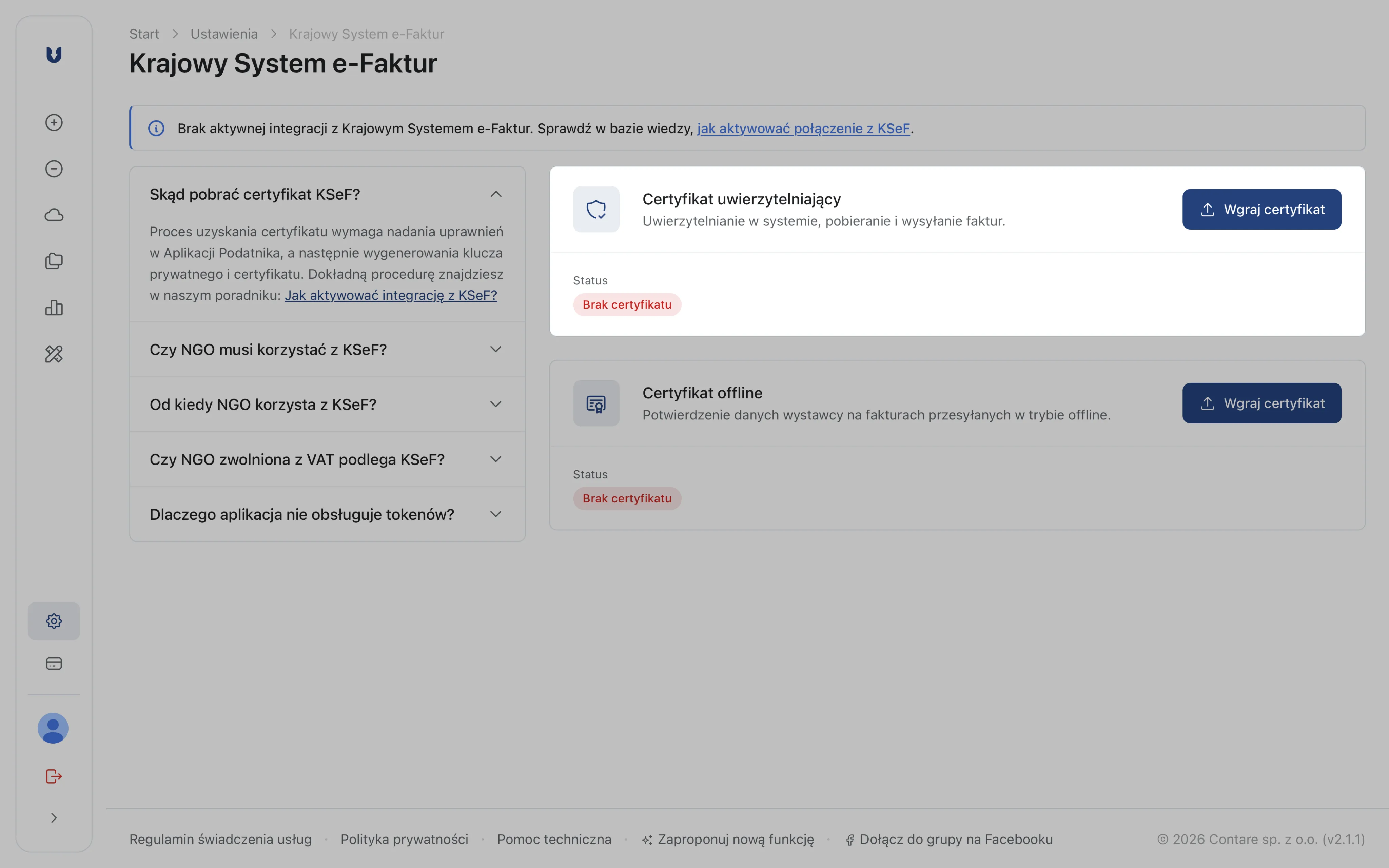
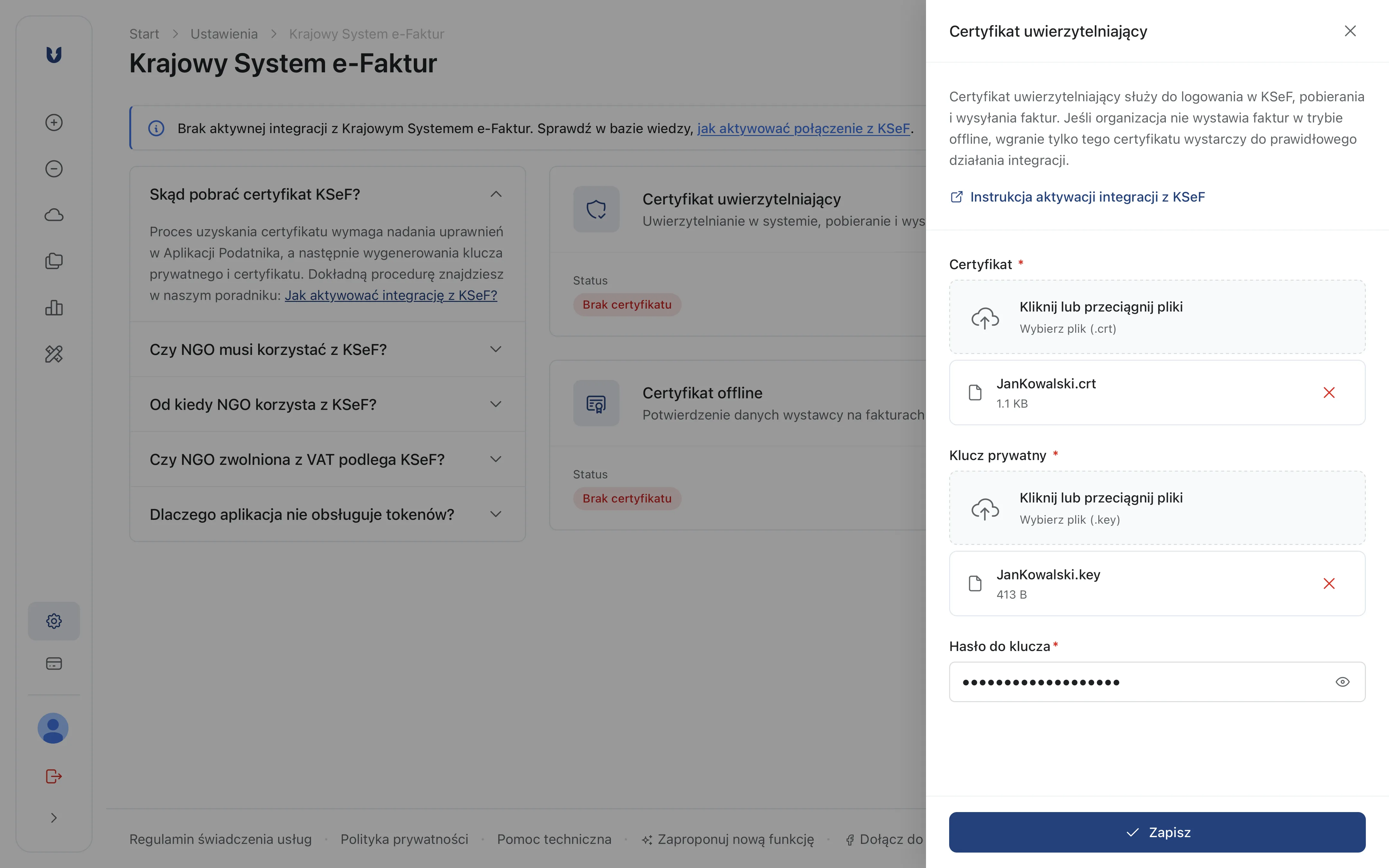
- W sekcji Certyfikat uwierzytelniający naciśnij przycisk Wgraj certyfikat.
- W polu Certyfikat wgraj plik z rozszerzeniem .crt.
- W polu Klucz prywatny wgraj plik z rozszerzeniem .key.
- Wprowadź hasło podane wcześniej w Aplikacji Podatnika.
- Kliknij przycisk Zapisz.
Weryfikacja połączenia
Ostatnim etapem jest potwierdzenie poprawnej komunikacji aplikacji uepik.ngo z KSeF. System spróbuje otworzyć krótką sesję testową. Jeśli zakończy się ona powodzeniem, integracja zostanie aktywowana.
- Przejdź do zakładki Ustawienia → Krajowy System e-Faktur.
- W sekcji Certyfikat uwierzytelniający naciśnij przycisk Weryfikuj certyfikat.
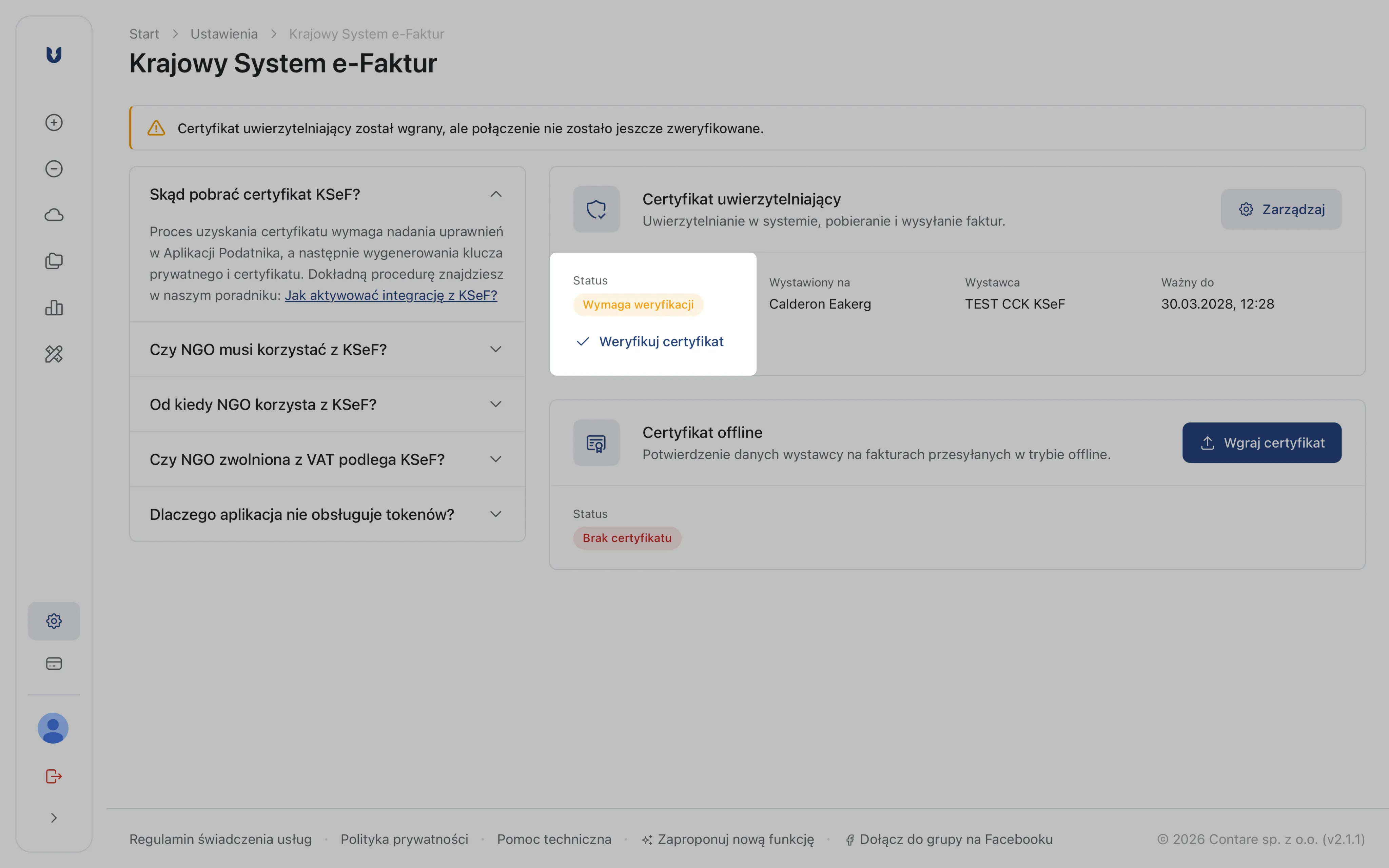
Pomyślna weryfikacja oznacza, że integracja z KSeF jest w pełni aktywna – teraz pozwól aplikacji pracować za Ciebie! W sekcji Ustawienia integracji, pod danymi certyfikatu, zaznacz Włącz automatyczne pobieranie faktur z KSeF. Od tej pory system będzie samodzielnie sprawdzał, czy w KSeF pojawiły się nowe dokumenty, i wyśle Ci powiadomienie mailowe, gdy pojawią się faktury gotowe do zaksięgowania.
Zobacz także: Jak aktywować automatyczne pobieranie faktur z KSeF?
Rozwiązywanie problemów
Jeśli weryfikacja zakończy się błędem, może to oznaczać, że:
- pominięto nadanie uprawnień lub nadano je błędnej osobie,
- wprowadzono błędne hasło do klucza,
- przez pomyłkę wgrano certyfikat innej organizacji,
- wgrano certyfikat powiązany z NIP-em, dla którego nie nadano wymaganych uprawnień,
- data rozpoczęcia ważności certyfikatu jest późniejsza niż data bieżąca.