Ręczne księgowanie kilkudziesięciu przelewów to prosta droga do błędów w ewidencji składek. Aplikacja uepik.ngo oferuje moduł importu, który obsługuje pliki CSV, XLSX oraz XLS do importu wpłat. Mechanizm nie tylko wczytuje dane, ale przede wszystkim paruje je z Twoją bazą członków.
Pobierz wzorcowe pliki z poprawną strukturą danych, aby przetestować mechanizm lub użyć ich jako szablonu do przygotowania własnego zestawienia: XLSX (Excel), CSV.
Przygotowanie danych
Skuteczność automatu zależy od jakości danych w przesłanym pliku. System wykorzystuje dwuetapowy algorytm parowania:
-
Numer rachunku bankowego – system normalizuje numer konta z wyciągu (usuwa spacje i litery) i porównuje go z numerem rachunku bankowego w profilu członka organizacji. To najpewniejsza metoda – jeśli uzupełnisz numery kont w ewidencji członków, system rozpozna wpłatę nawet, jeśli tytuł lub nadawca przelewu będą niejasne.
-
Wyszukiwanie nazwiska nadawcy – jeśli numer rachunku nadawcy dla danej transakcji nie pasuje, system przeszukuje treść kolumn opisu oraz nadawcy. Sprawdza, czy występuje tam nazwisko członka (wymagane minimum 3 litery).
Krok 1: Wgranie pliku i ustawienia wstępne
W module Ewidencja składek wybierz Importuj wpłaty z pliku.
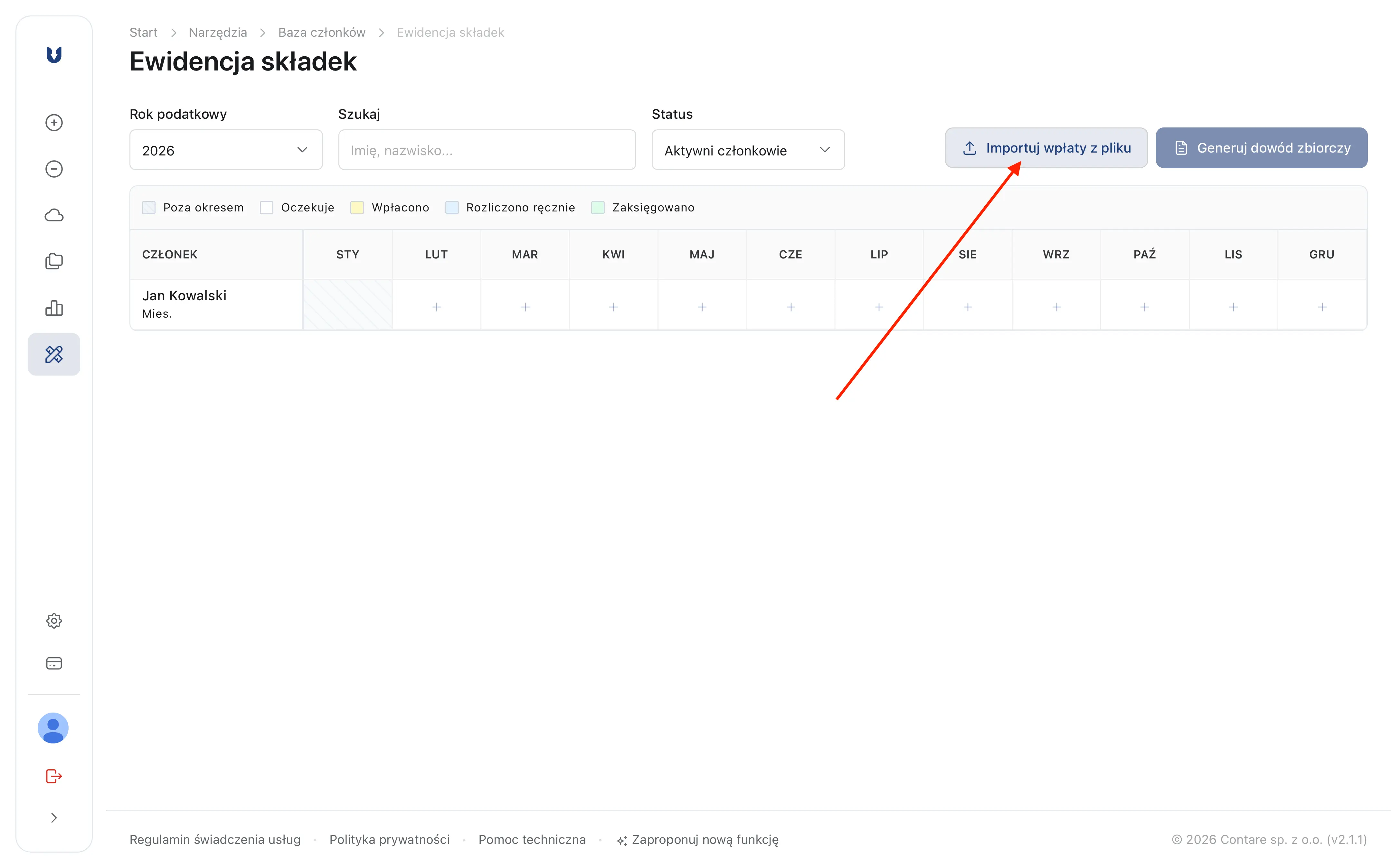
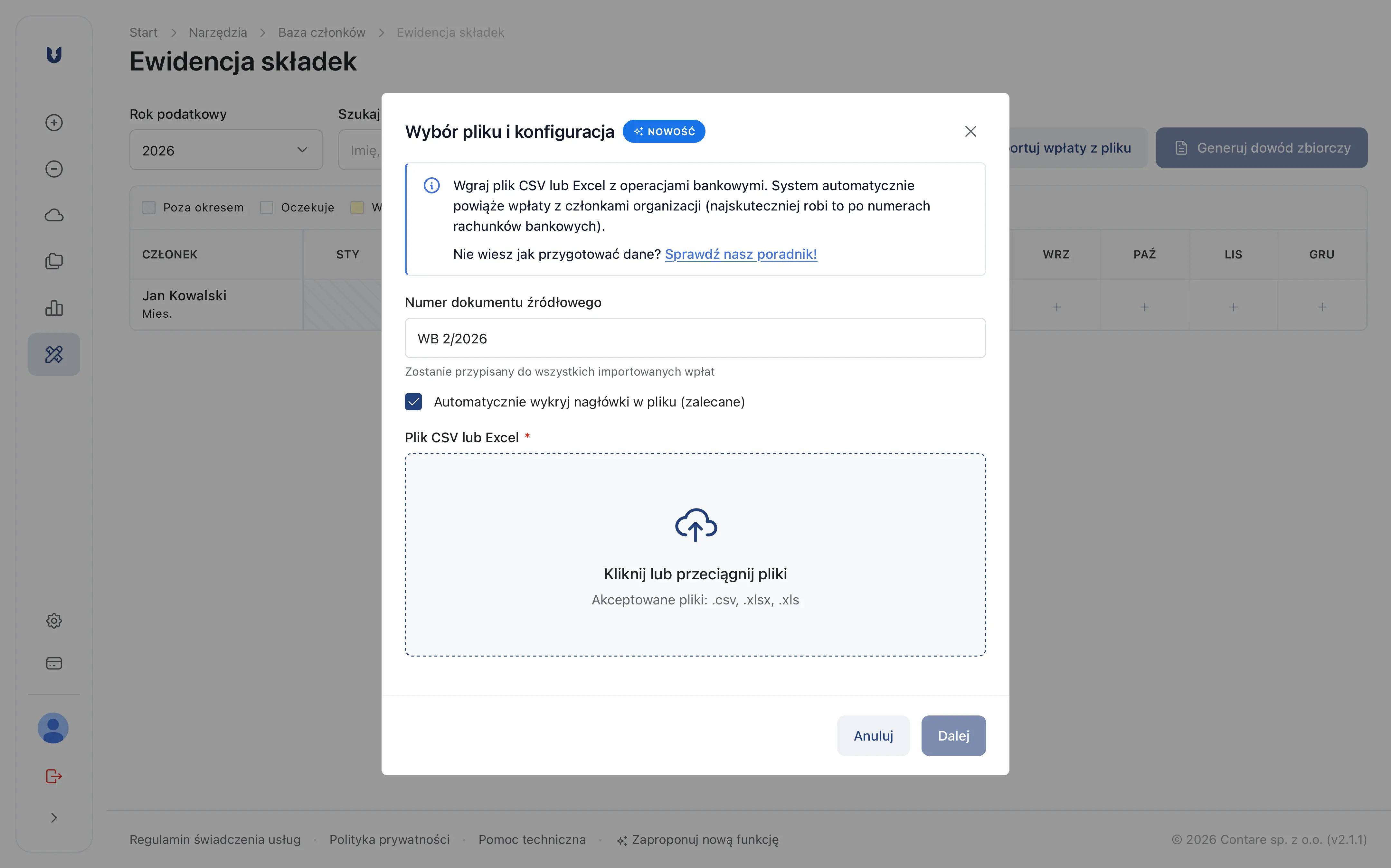
- Numer dokumentu źródłowego: Wpisz numer wyciągu (np. WB 02/2026). Ten numer trafi do każdej zaimportowanej wpłaty.
- Wybór pliku: Wskaż plik wyeksportowany z banku.
- Wiersz nagłówka: Domyślnie zaznaczona jest opcja “Automatycznie wykryj nagłówki”. Jeśli Twój plik zawiera nad wyciągiem logotypy banku lub informacje o saldzie, a system zgłasza błąd “Brak danych transakcyjnych”, odznacz tę opcję i wpisz ręcznie numer wiersza, w którym znajdują się nazwy kolumn (np. wiersz 10).
Krok 2: Mapowanie kolumn
System spróbuje sam “zgadnąć”, która kolumna w Twoim pliku odpowiada danym w systemie (szukając słów kluczowych takich jak “kwota”, “tytułem”, “data”). Twoim zadaniem jest sprawdzenie tych powiązań.
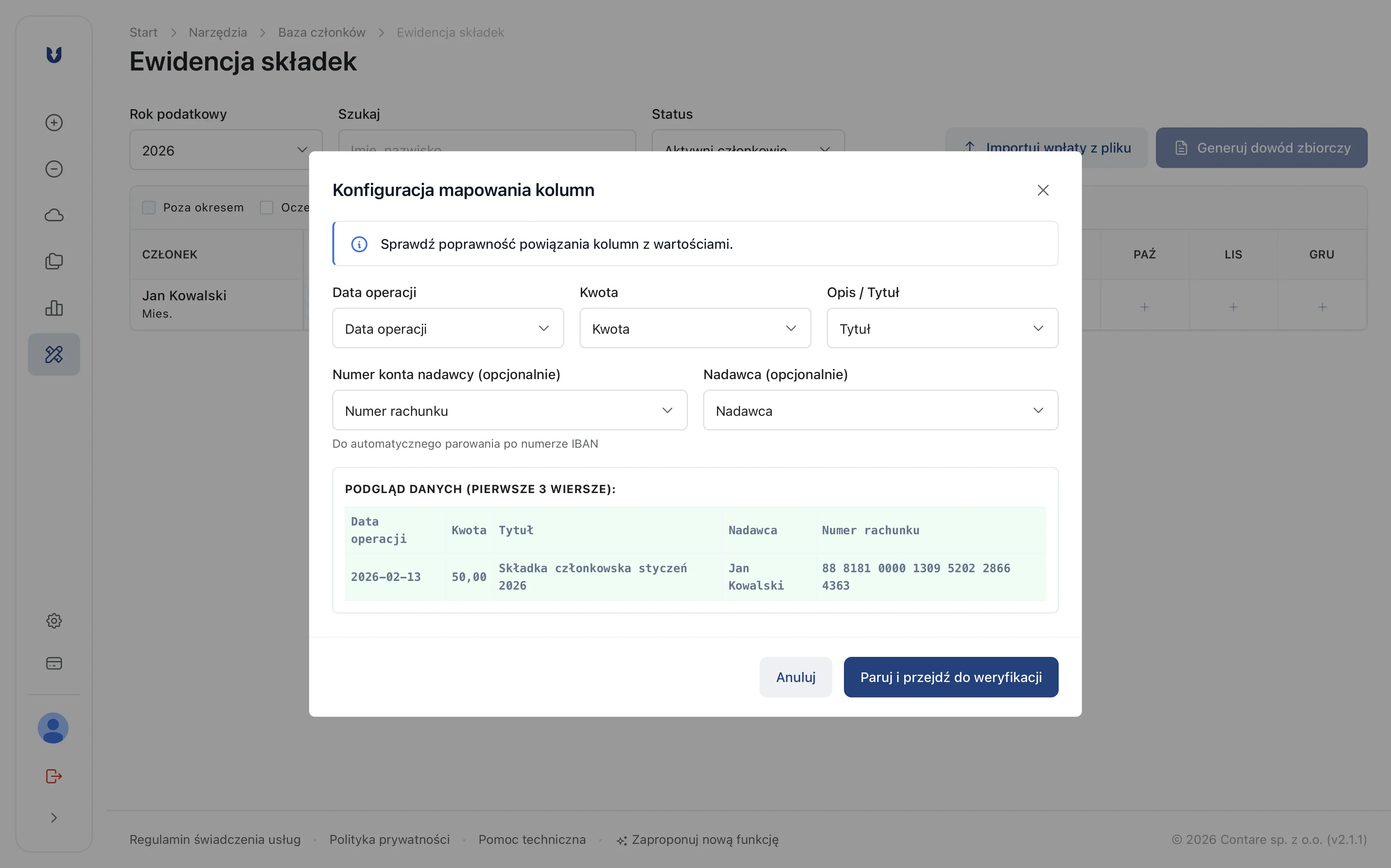
Wymagane kolumny:
- Data operacji: System obsługuje formaty standardowe oraz z kropkami.
- Kwota: System automatycznie pomija wiersze z kwotą ujemną lub zerową (zwroty, opłaty bankowe).
- Opis / Tytuł: Kluczowe dla parowania po nazwisku.
Kolumny opcjonalne (zalecane):
- Numer rachunku nadawcy: Niezbędne do parowania po numerze rachunku (priorytet 1).
- Nadawca: Zwiększa szansę sparowania wpłaty, jeżeli tytuł przelewu nie zawiera danych nadawcy.
Krok 3: Weryfikacja i statusy dopasowania
Przed ostatecznym księgowaniem zobaczysz tabelę weryfikacyjną. System oznacza każdy wiersz odpowiednią ikoną, informując Cię, w jaki sposób rozpoznał wpłacającego:
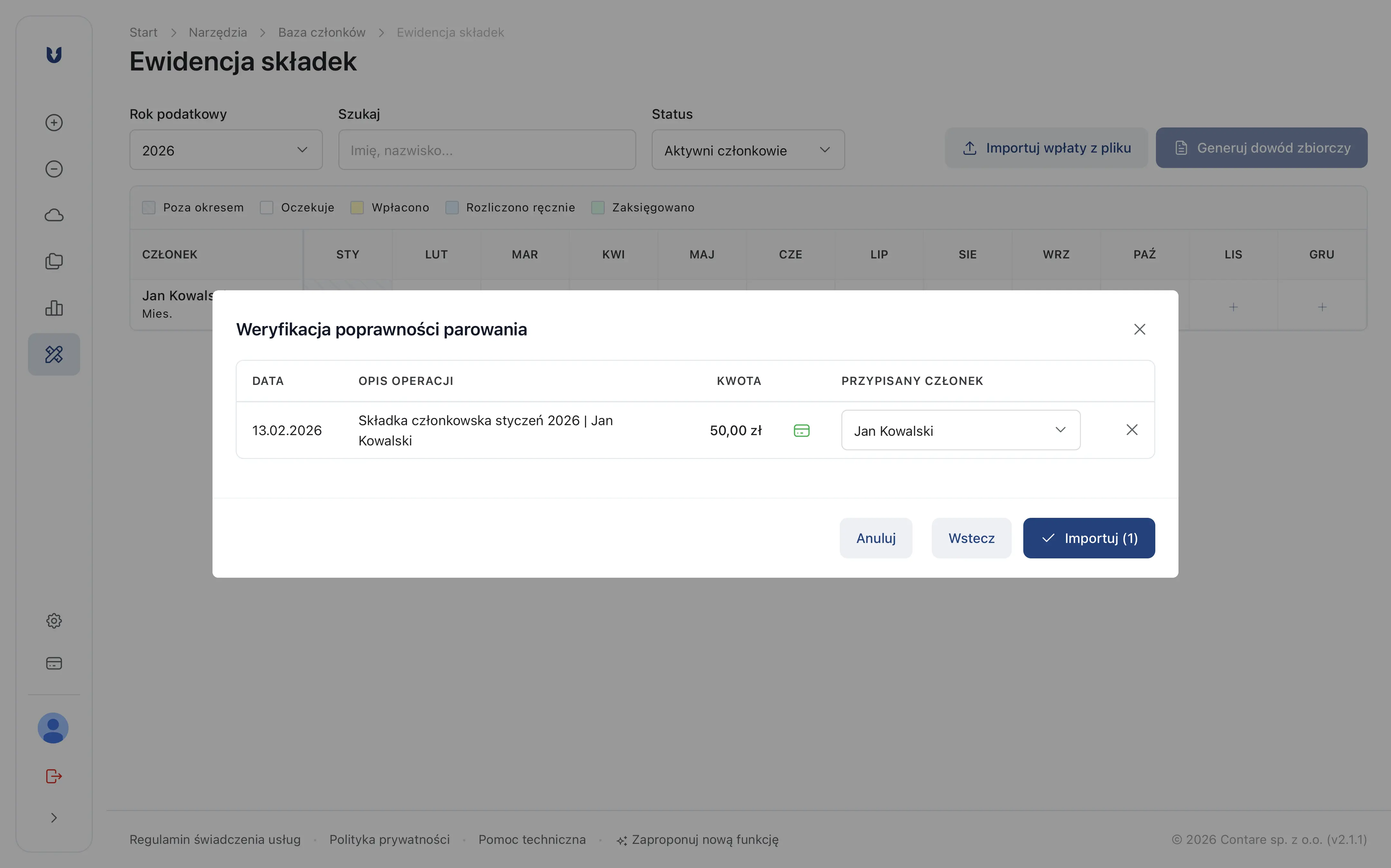
| Status | Znaczenie | Akcja |
|---|---|---|
 | Dopasowanie po numerze konta. | Nie wymaga uwagi. |
 | Dopasowanie po nazwisku. System znalazł nazwisko członka w tytule lub polu nadawcy. | Warto zweryfikować poprawność powiązania. |
 | Wybrano ręcznie. Wiersz edytowany przez Ciebie na tym etapie. | - |
 | Brak dopasowania. System nie rozpoznał wpłacającego. | Należy wybrać członka z listy lub usunąć pozycję. |
Ograniczenia i bezpieczeństwo
System posiada wbudowane bezpieczniki, które uniemożliwiają import w następujących sytuacjach:
- zamknięty okres – jeśli próbujesz wgrać wpłatę z datą należącą do miesiąca, który został już oznaczony jako rozliczony dowodem zbiorczym, wiersz ten zostanie automatycznie pominięty.
- zbyt krótkie nazwiska – automatyczne parowanie po nazwisku wymaga, aby nazwisko miało więcej niż 2 litery. Osoby o krótkim nazwisku mogą wymagać ręcznego wskazania, aby uniknąć błędnych dopasowań wewnątrz innych słów.
- brak lub błędny format kwoty – wiersze nieposiadające wartości liczbowej w kolumnie “Kwota” są ignorowane.
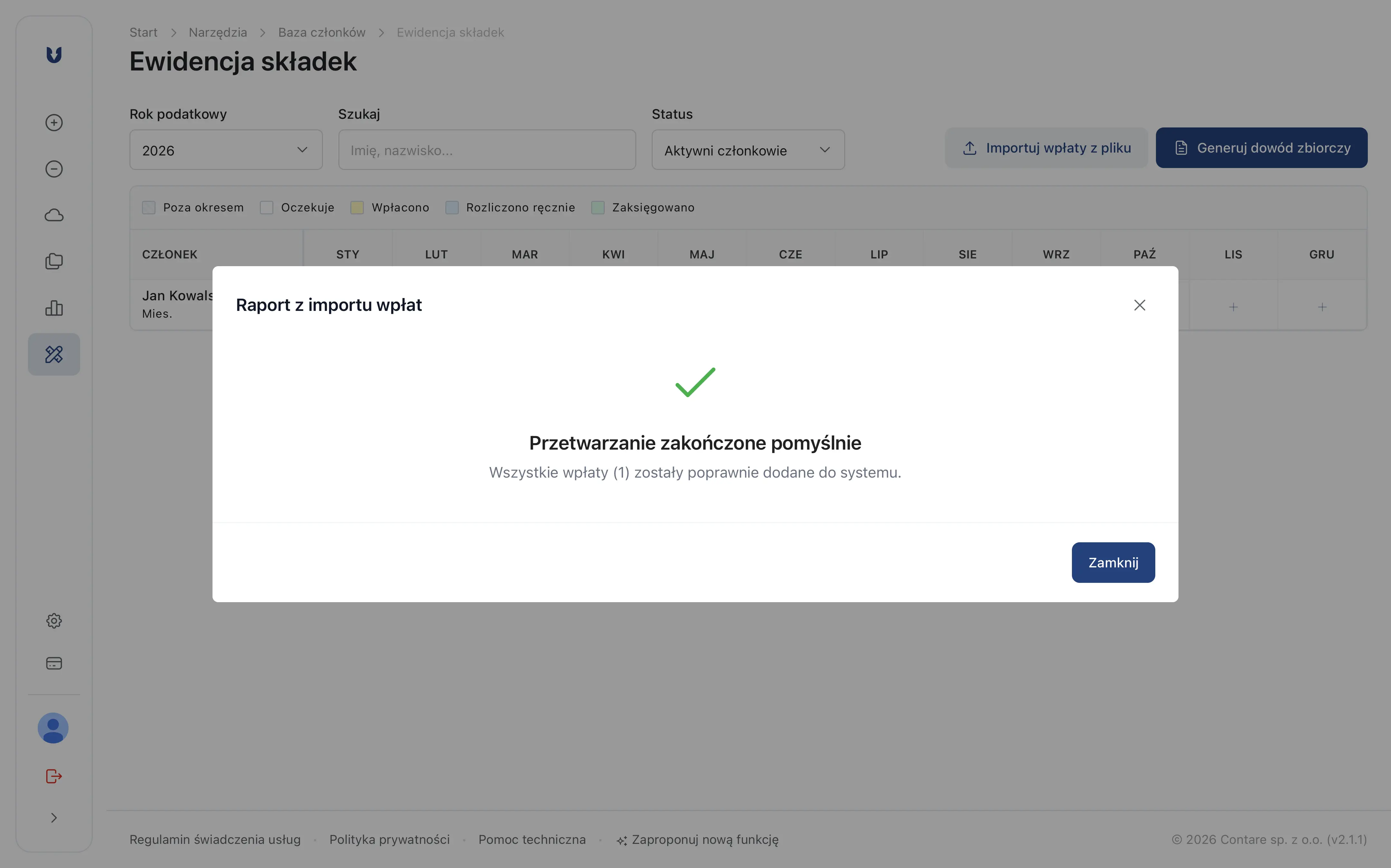
Po kliknięciu Importuj, wpłaty natychmiast pojawią się w ewidencji. Pamiętaj, że operację tę można cofnąć tylko poprzez ręczne usuwanie wpłat – warto więc dokładnie przejrzeć listę w Kroku 3.