Moduł OCR eliminuje ręczne przepisywanie danych z faktur, paragonów, rachunków oraz potwierdzeń przelewów. Wystarczy przesłać plik lub wysłać dokument na dedykowany adres e-mail, a system odczyta istotne dane i wypełni formularz kosztu lub przychodu – w zależności od tego, czy organizacja jest nabywcą, czy sprzedawcą. Poniżej znajdziesz kompletny opis obsługi, ograniczeń i dostępnych ustawień.
Jak wysłać dokument do skanowania
Dostępne są dwa sposoby przesyłania dokumentów do usługi OCR:
Wgranie pliku z poziomu aplikacji
- Przejdź do Narzędzia → Skanowanie dokumentów (OCR).
- Przeciągnij pliki lub kliknij, aby wybrać je z dysku.
- Zatwierdź przyciskiem Wgraj i przetwórz.
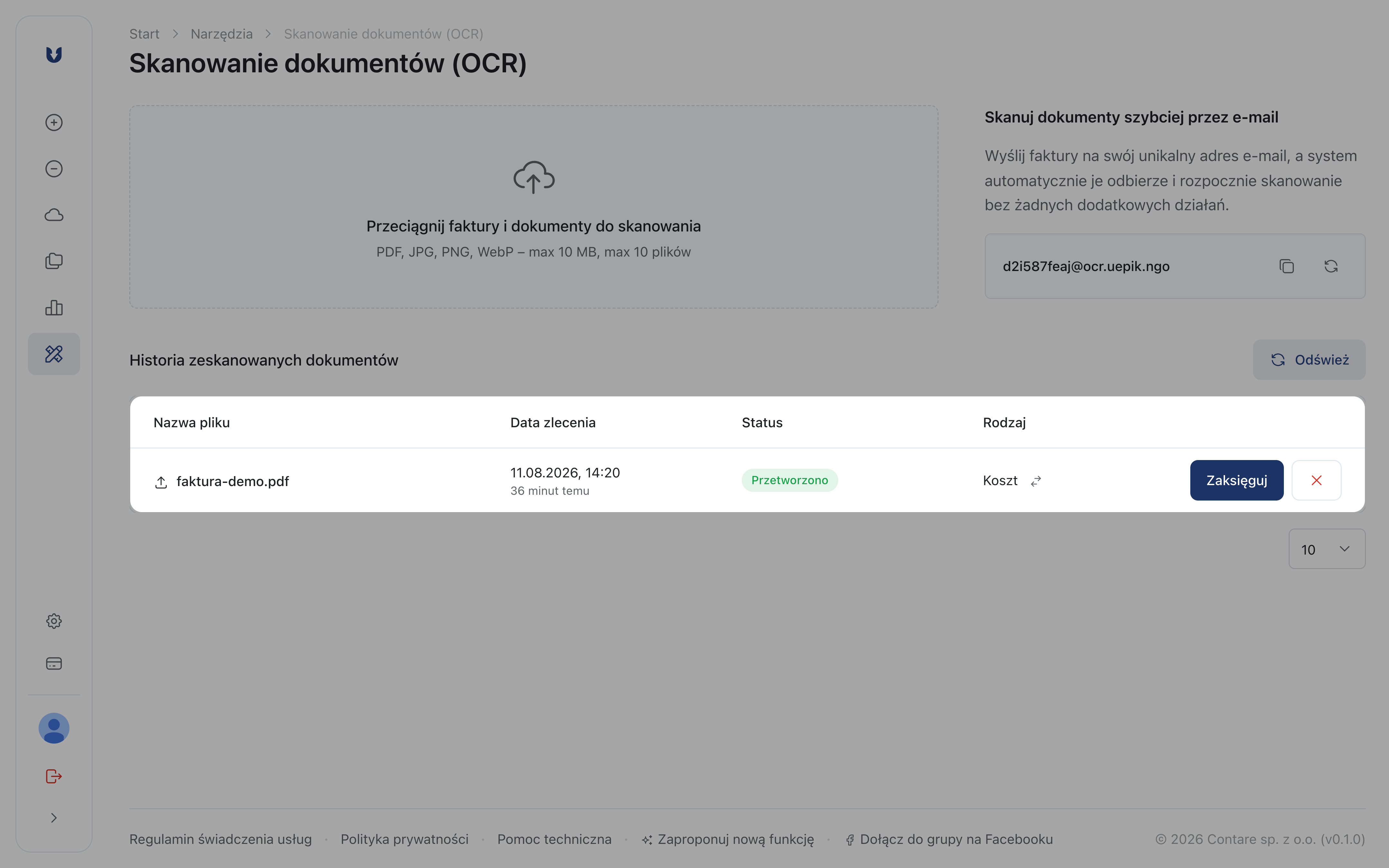
Każdy plik jest przetwarzany jako osobne zlecenie. Przy przesyłaniu wielu plików jednocześnie – system uruchamia je równolegle lub ustawia w kolejce. Wyniki pojawiają się w tabeli historii i aktualizują się automatycznie co kilka sekund (bez konieczności ręcznego odświeżania strony).
Wysyłka na indywidualny adres e-mail
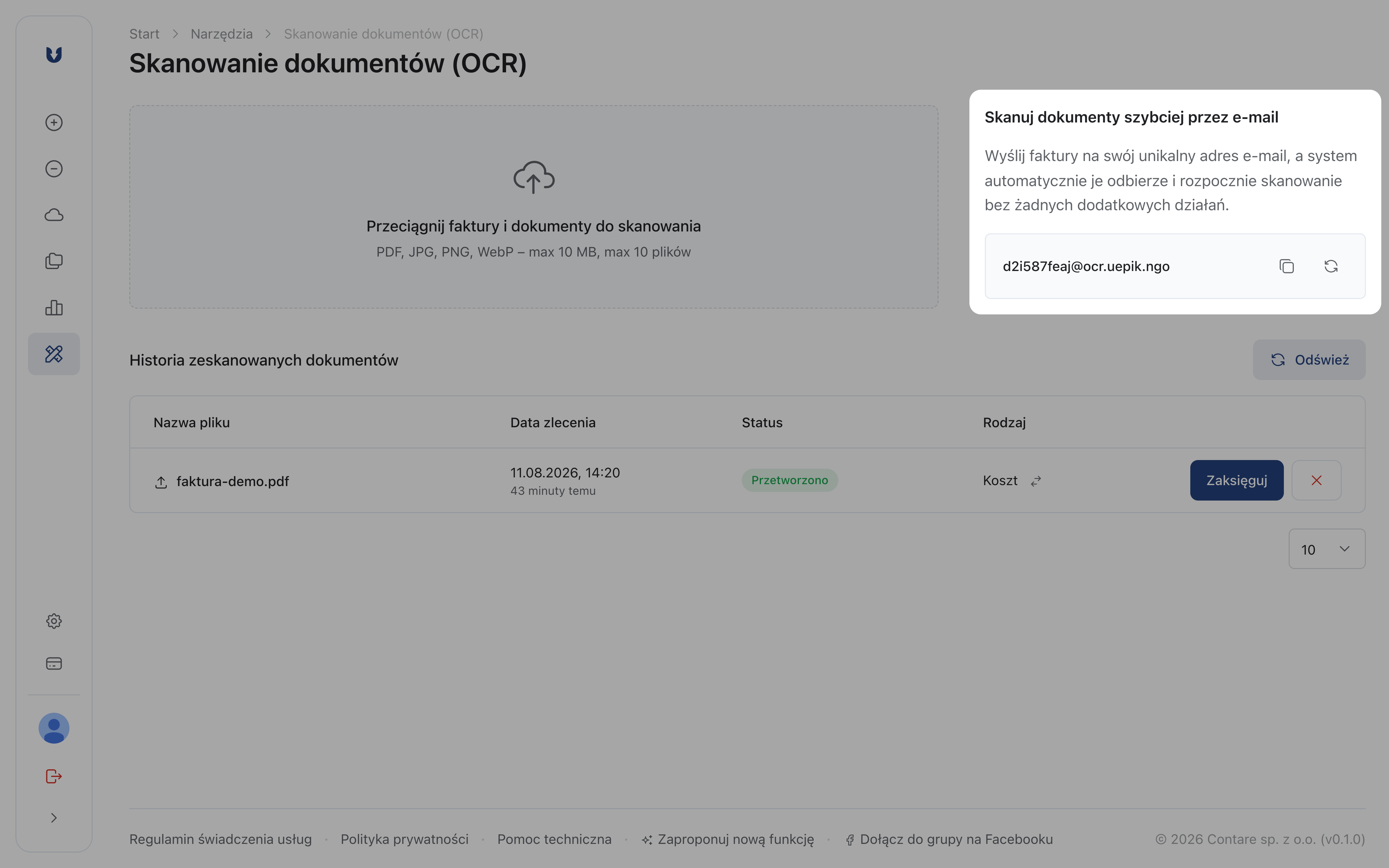
Każda organizacja posiada własny, unikalny adres w domenie ocr.uepik.ngo, widoczny w prawej kolumnie widoku OCR. Wystarczy przesłać na ten adres wiadomość z dokumentem w załączniku (nie w formie obrazu w treści maila). System przetworzy załączniki i doda je do kolejki skanowania.
Adres e-mail możesz skopiować do schowka klikając ikonę kopiowania obok adresu, a następnie dodać do kontaktów w aplikacji obsługującej pocztę, by szybko wysyłać dokumenty do zeskanowania.
Obsługiwane formaty i typy dokumentów
Formaty plików
| Format | Obsługiwany |
|---|---|
| tak | |
| JPEG / JPG | tak |
| PNG | tak |
| WebP | tak |
| Inne (HEIC, TIFF, DOC…) | nie |
Maksymalny rozmiar pojedynczego pliku wynosi 10 MB. W jednej wiadomości e-mail można przesłać do 10 załączników.
Obsługiwane rodzaje dokumentów
- Faktury VAT – krajowe, w tym z numerem KSeF na wydruku. System automatycznie rozpoznaje, czy organizacja jest nabywcą (koszt) czy sprzedawcą (przychód).
- Faktury zagraniczne – w dowolnej walucie, z numerem VAT UE lub bez.
- Faktury uproszczone (paragon z NIP nabywcy) – traktowane jak faktura uproszczona.
- Paragony fiskalne – kwota brutto, podatek VAT, kwota netto.
- Rachunki do umów – umowy o dzieło, zlecenia, rozliczenia z osobami fizycznymi.
- Noty obciążeniowe – dokumenty wystawiane poza systemem faktur VAT.
- Potwierdzenia przelewów bankowych i darowizn – system rozpoznaje nadawcę lub odbiorcę, tytuł i kwotę.
Automatyczne rozpoznawanie strony transakcji
Po zeskanowaniu system samodzielnie określa, czy dokument jest kosztem (organizacja jest nabywcą) czy przychodem (organizacja jest sprzedawcą lub odbiorcą darowizny).
Rozpoznany typ można zmienić jednym kliknięciem w kolumnie Rodzaj na liście historii – ikona podwójnej strzałki przełącza koszt/przychód przed otwarciem formularza.
Dokumenty automatycznie odrzucane
System odrzuca dokumenty, które uzna za dokumenty niefinansowe niepodlegające księgowaniu. Należą do nich faktury pro forma, oferty handlowe, kosztorysy, zamówienia, a także pliki niebędące dokumentami (zdjęcia, skany korespondencji itp.).
Automatyczne rozdzielanie zbiorczych plików PDF
Jeśli w jednym pliku PDF znajduje się kilka faktur zeskanowanych razem, moduł OCR wykryje to automatycznie i rozdzieli dokumenty na osobne wpisy.
Jak to działa:
- Wgrywasz jeden plik PDF – bez żadnych dodatkowych działań.
- System analizuje cały dokument i wykrywa granice poszczególnych faktur, z zachowaniem wielostronicowych dokumentów i ich załączników.
- Dla każdej wykrytej faktury tworzony jest osobny wpis w historii skanowań z odpowiednim oznaczeniem w nazwie pliku (np. 1 z 3).
- Każdą fakturę możesz niezależnie zaksięgować, pominąć lub ponownie zeskanować.
Ograniczenia:
- Maksymalny rozmiar pliku PDF to 30 stron.
- Tryb działa wyłącznie dla plików PDF. Dla obrazów (JPEG, PNG, WebP) zakładamy, że jeden plik zawiera jeden dokument.
- Tryb działa tak samo przy wgrywaniu z panelu oraz przy skanowaniu przez e-mail – jeśli wyślesz PDF z kilkoma fakturami w załączniku, system je rozdzieli automatycznie.
Wyniki skanowania i przejście do formularza
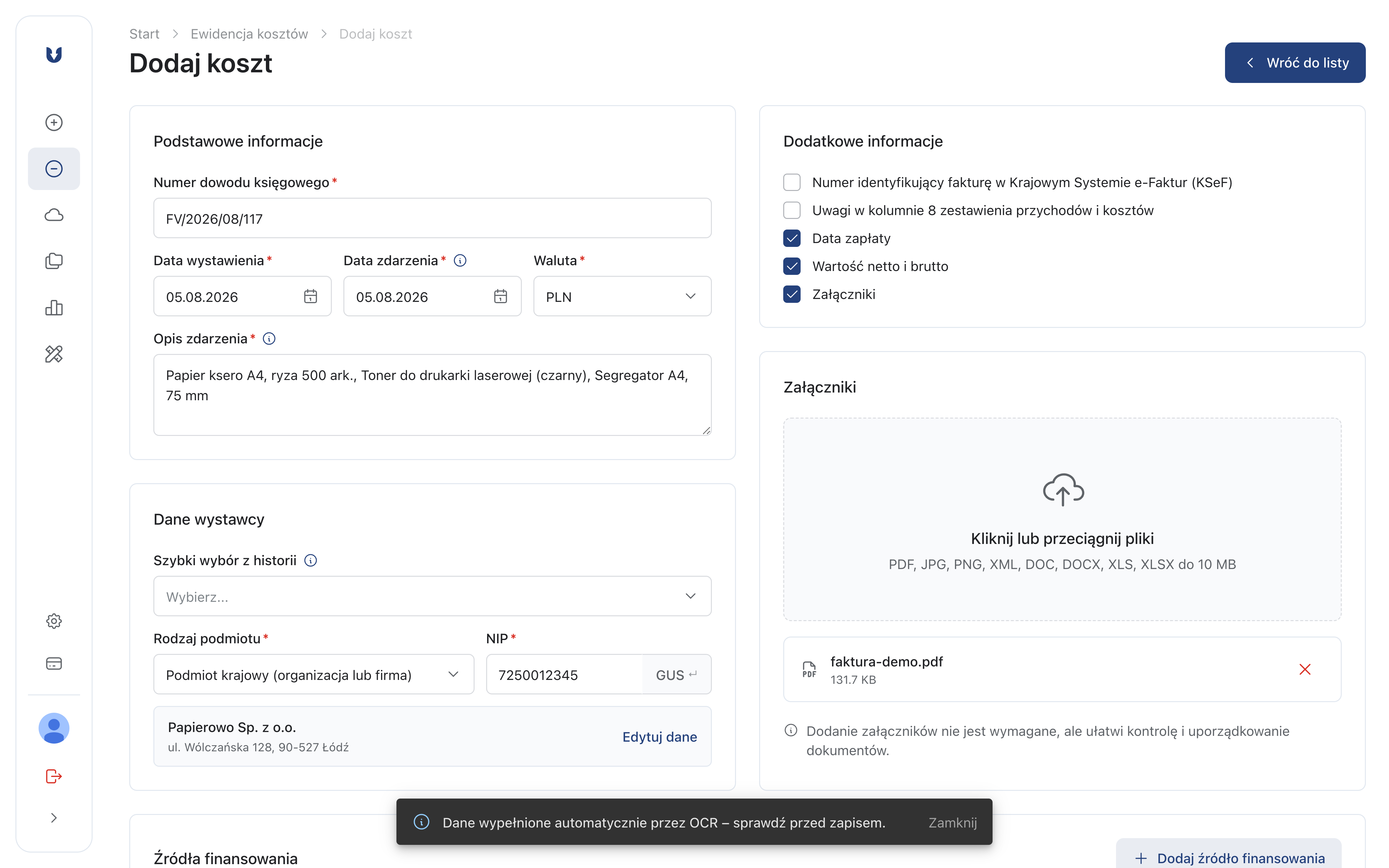
Po zakończeniu przetwarzania zlecenie zmienia status na Przetworzono, a przy każdym wierszu pojawia się przycisk Zaksięguj. Kliknięcie otwiera formularz kosztu lub przychodu (w zależności od rozpoznanego typu) z automatycznie wypełnionymi polami:
- Nazwa i NIP kontrahenta
- Numer dokumentu, numer KSeF (jeśli widnieje na wydruku)
- Data wystawienia i data płatności
- Waluta, kwota netto, brutto
Dla faktur krajowych dane adresowe kontrahenta są weryfikowane i uzupełniane na podstawie aktualnych danych zawartych w bazie GUS. Skan dokumentu trafia od razu do sekcji Załączniki, więc plik zostaje powiązany z zapisem w ewidencji.
Wskaźnik pewności odczytu
Jeśli wskaźnik pewności skanowania jest niższy niż 70%, w tabeli historii pojawia się komunikat Sprawdź dane. Formularz nadal się otwiera, ale warto dokładnie zweryfikować wszystkie pola przed zapisem.
Zmiana rodzaju dokumentu przed zaksięgowaniem
Jeśli system błędnie rozpoznał stronę transakcji (np. uznał fakturę za koszt zamiast przychód), w kolumnie Rodzaj na liście historii znajduje się ikona podwójnej strzałki. Jedno kliknięcie przełącza koszt/przychód – następne kliknięcie przycisku Zaksięguj otworzy poprawny formularz.
Księgowanie kilku dokumentów z listy OCR
Gdy na etapie księgowania dokumentu, w kolejce czeka więcej niż jedna faktura ze statusem Przetworzono, formularz wyświetla dodatkowy przycisk Zapisz i otwórz kolejny.
Kliknięcie:
- Zapisuje bieżący koszt w ewidencji.
- Automatycznie otwiera formularz z danymi następnego dokumentu z kolejki.
- Plik z poprzedniego zlecenia zostaje oznaczony jako zaksięgowany i znika z listy OCR.
Przetwarzanie wsadowe pozwala przetworzyć zestaw dokumentów bez powracania do listy historii OCR między kolejnymi dokumentami. Przycisk pojawia się wyłącznie wtedy, gdy jest co najmniej jeden kolejny dokument do zaksięgowania.
Skanowanie przez e-mail – konfiguracja i resetowanie adresu
Gdzie znaleźć adres e-mail
Adres OCR widoczny jest w prawym panelu widoku Narzędzia → Skanowanie dokumentów (OCR), w sekcji Skanowanie przez email. Obok adresu dostępne są dwie akcje:
- Kopiuj – kopiuje adres do schowka.
- Resetuj – generuje nowy, losowy adres i unieważnia poprzedni.
Kiedy resetować adres
Resetowanie adresu jest przydatne, jeśli:
- podejrzewasz, że adres trafił do niepożądanych rąk i zaczynasz otrzymywać spam w kolejce OCR.
- chcesz wymusić, by stare reguły automatycznego przekierowania w klientach pocztowych przestały działać.
Uwaga: Po zresetowaniu adresu e-mail dla usługi OCR wszelkie wiadomości wysłane na stary adres są cicho odrzucane. Nie pojawią się w kolejce ani nie generują powiadomienia zwrotnego o błędzie. Zaktualizuj reguły i kontakty natychmiast po resecie.