W module Zatrudnienie dane są ze sobą powiązane: pracownik ma umowy, a umowy mają rachunki. Dlatego usuwanie musi przebiegać w kolejności odwrotnej do dodawania.
Gdzie znajdziesz akcję usunięcia
W każdej z zakładek – Pracownicy, Umowy i Rachunki – akcje dostępne są z menu pod ikoną trzech kropek na końcu wiersza. Znajdziesz tam opcję Edytuj oraz zaznaczoną na czerwono opcję Usuń….
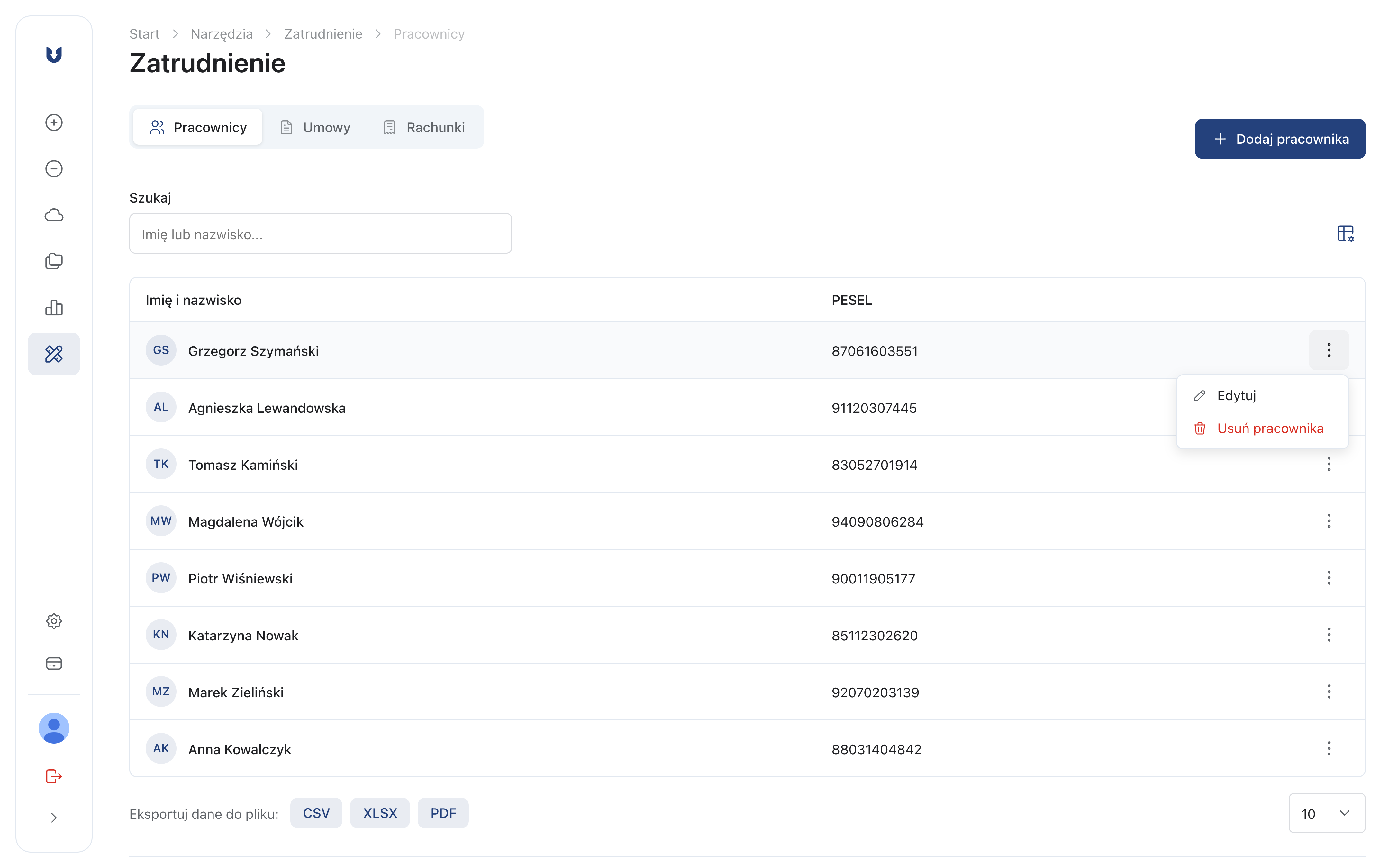
Kolejność usuwania
Aby usunąć pracownika, wykonaj kolejno:
- Usuń wszystkie rachunki powiązane z jego umowami (zakładka Rachunki).
- Usuń wszystkie umowy pracownika (zakładka Umowy).
- Usuń pracownika (zakładka Pracownicy).
Rachunku, który został zaksięgowany, nie można od razu usunąć – opcja jest wtedy nieaktywna. Najpierw usuń powiązany z nim wpis w ewidencji kosztów, a następnie usuń rachunek.
Usunięcie danych jest nieodwracalne, dlatego aplikacja poprosi o potwierdzenie każdej operacji.