Moduł Zatrudnienie prowadzi ewidencję umów cywilnoprawnych: umów zlecenia oraz umów o dzieło. Praca z modułem przebiega w naturalnej kolejności – najpierw dodajesz osobę do kartoteki, następnie tworzysz jej umowę, a na końcu wystawiasz rachunki. Ten poradnik przeprowadzi Cię przez dwa pierwsze kroki.
Moduł znajdziesz w Narzędzia → Zatrudnienie. Obsługuje umowy cywilnoprawne – umowy zlecenia i o dzieło.
Krok 1. Dodanie pracownika
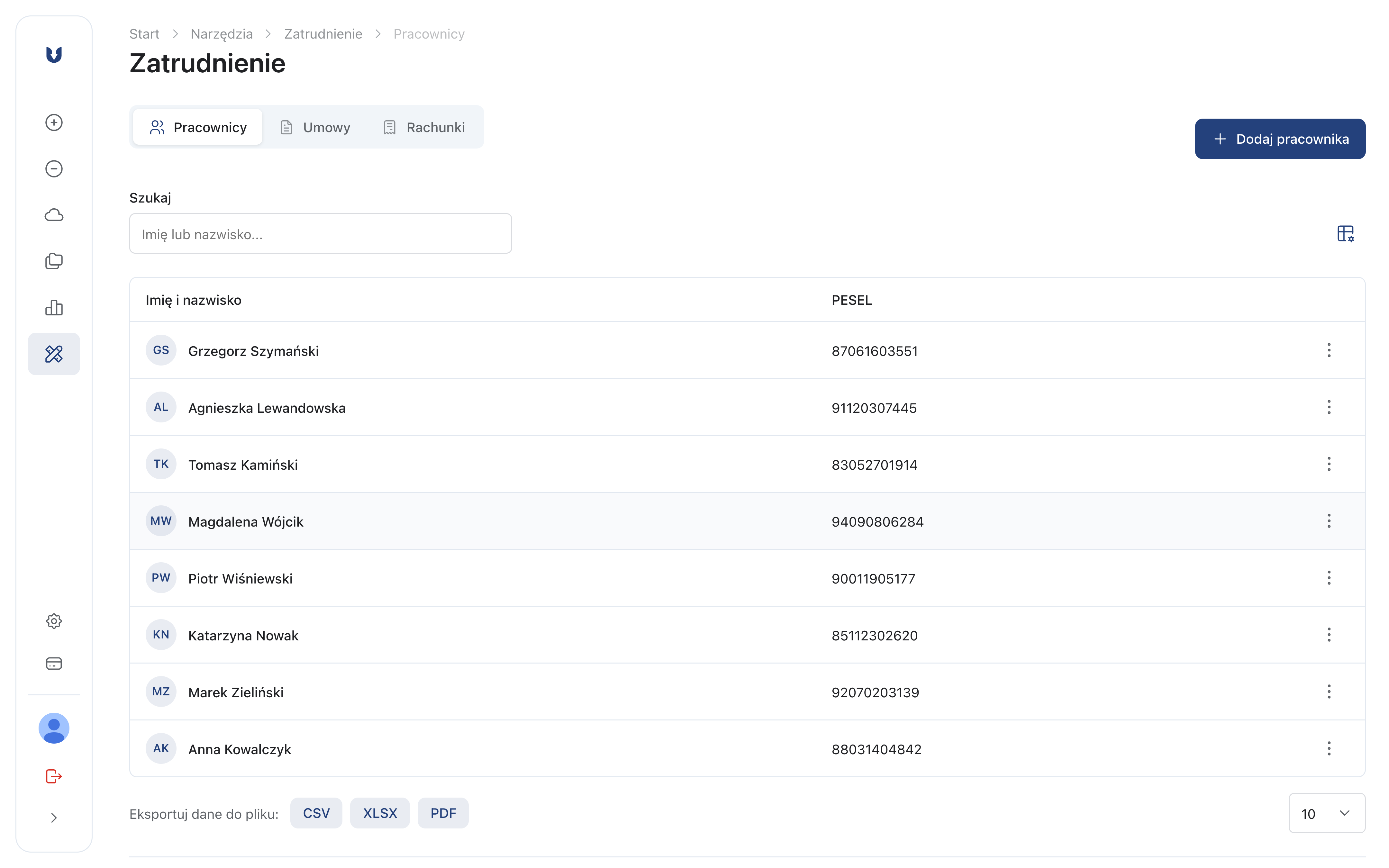
Kartoteka pracowników to lista osób, z którymi Twoja organizacja zawiera umowy. Jedna osoba może mieć wiele umów, dlatego dodajesz ją tylko raz.
- Przejdź do zakładki Narzędzia → Zatrudnienie → Pracownicy.
- Kliknij Dodaj pracownika.
- Uzupełnij dane osoby: imię i nazwisko, PESEL, datę urodzenia oraz adres.
- Opcjonalnie podaj numer rachunku bankowego – ułatwi to późniejsze wypłaty.
- Kliknij Zapisz. Osoba pojawi się na liście pracowników.
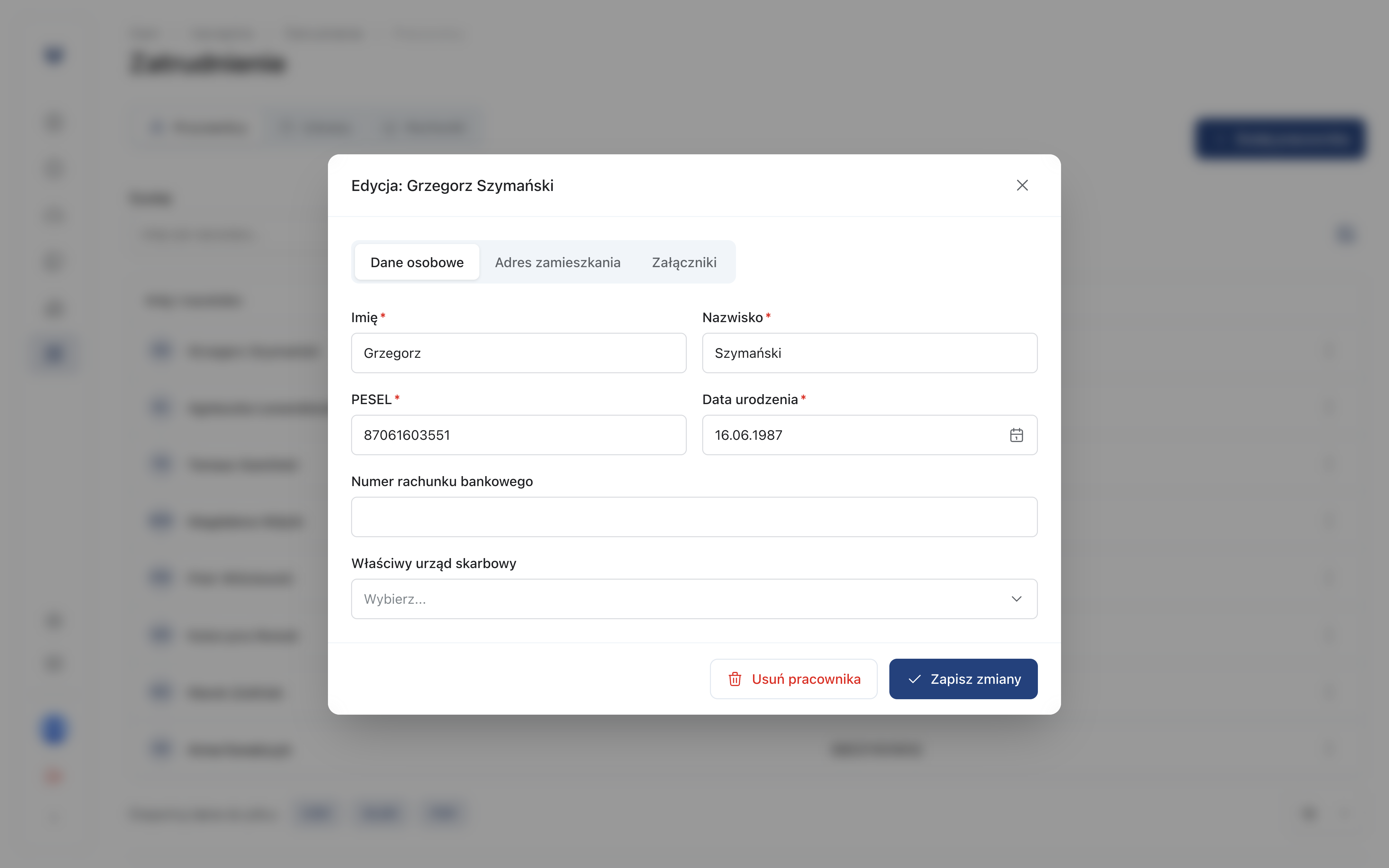
Przy każdym pracowniku możesz przechowywać załączniki – na przykład skan podpisanej umowy lub oświadczenia. Znajdziesz je po otwarciu danych pracownika.
Krok 2. Utworzenie umowy
Gdy osoba jest już w kartotece, utwórz przypisaną do niej umowę. To ustawienia umowy decydują o tym, jak aplikacja przeliczy późniejsze rachunki.
- Przejdź do zakładki Narzędzia → Zatrudnienie → Umowy i kliknij Dodaj umowę.
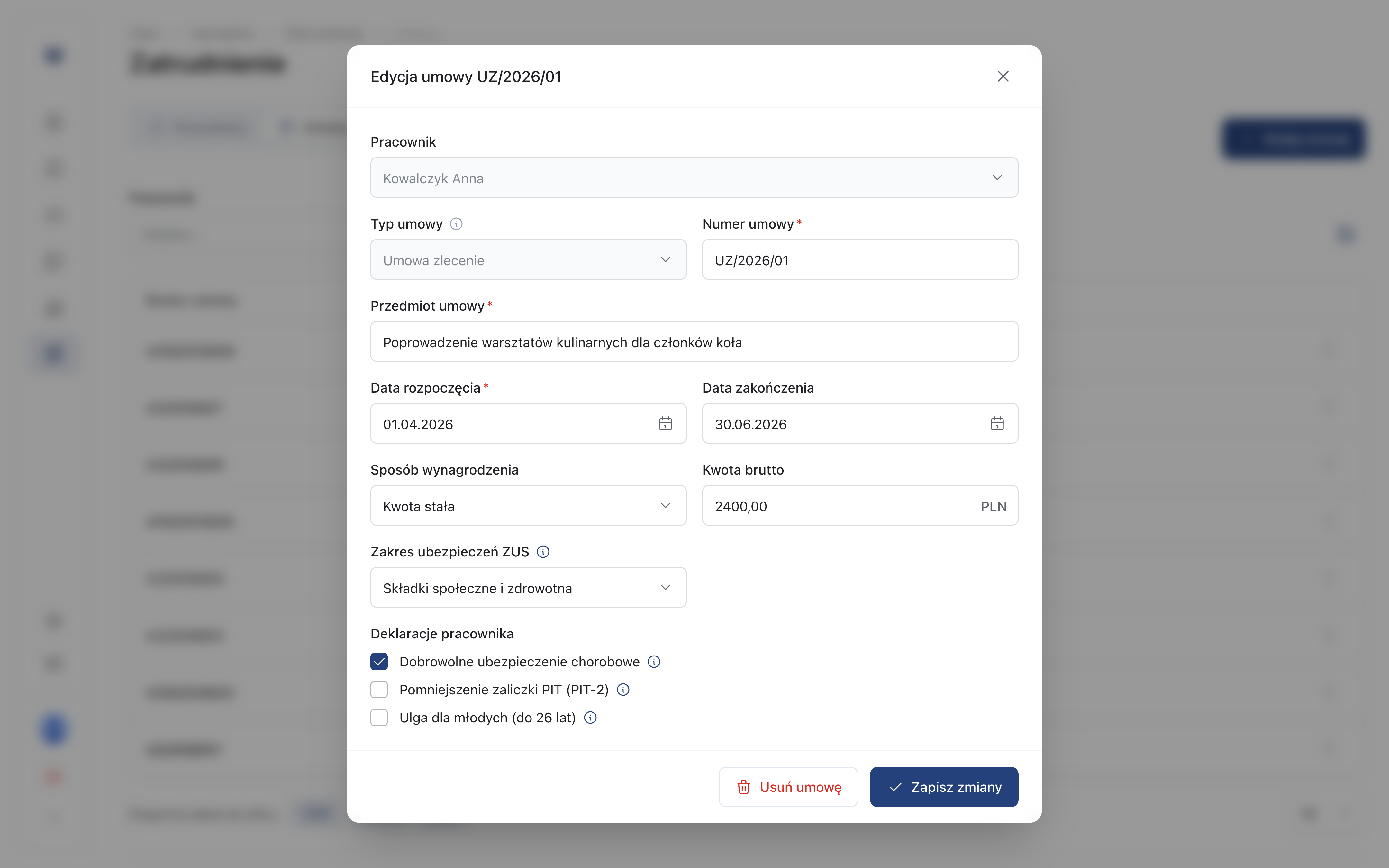
- Wskaż pracownika oraz rodzaj umowy:
- umowa zlecenia – wybierz zakres ubezpieczeń ZUS (składki społeczne i zdrowotna, tylko zdrowotna albo wariant studencki) i ewentualnie zaznacz dobrowolne ubezpieczenie chorobowe,
- umowa o dzieło – wskaż koszty uzyskania przychodu: 20% lub 50% (prawa autorskie).
- Określ sposób wynagrodzenia – kwotę stałą albo stawkę godzinową.
- Uzupełnij numer umowy, przedmiot oraz daty obowiązywania.
- W sekcji Deklaracje pracownika zaznacz opcje wynikające z oświadczeń (np. pomniejszenie zaliczki PIT‑2, ulga dla młodych).
- Kliknij Zapisz zmiany.
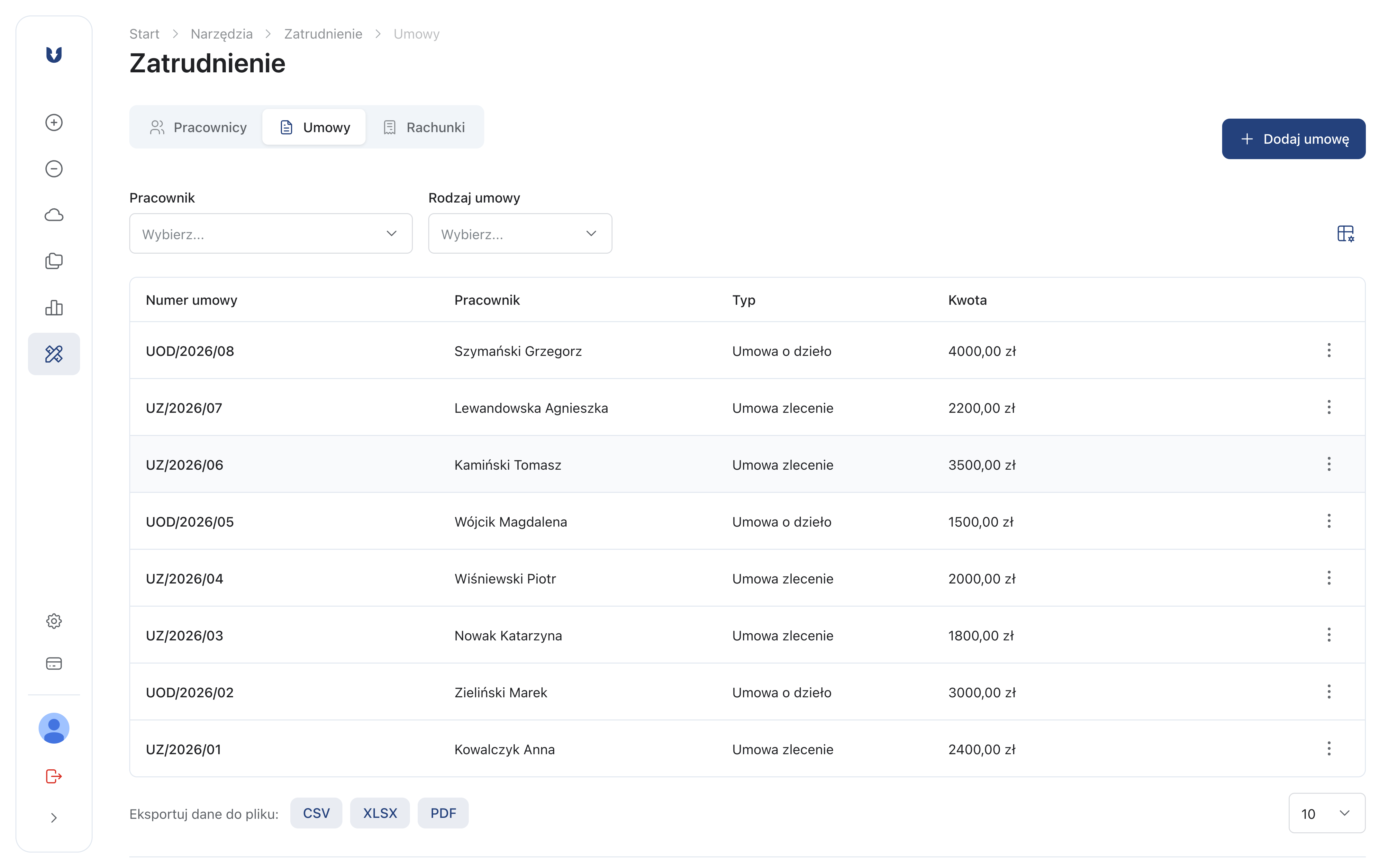
Zapisana umowa pojawi się na liście w zakładce Umowy, z numerem, pracownikiem, typem i kwotą.
Ustawienia umowy (rodzaj, wariant ZUS, koszty autorskie, oświadczenia) wpływają bezpośrednio na wyliczenie rachunku. Warto zadbać o ich poprawność już na tym etapie – zobacz Jak system przelicza wynagrodzenie brutto-netto?
Co dalej?
Gdy pracownik i umowa są już w aplikacji, możesz wystawić pierwszy rachunek – system samodzielnie przeliczy wynagrodzenie brutto na kwotę do wypłaty, a na koniec roku przygotujesz na tej podstawie deklaracje PIT‑11 i PIT‑4R.