Rachunek to dokument potwierdzający wynagrodzenie za wykonaną umowę cywilnoprawną. W module Zatrudnienie wystawisz go w kilka chwil, a aplikacja samodzielnie przeliczy kwotę brutto na kwotę do wypłaty – bez ręcznego liczenia składek i zaliczki.
Zanim wystawisz rachunek, upewnij się, że masz dodanego pracownika i jego umowę. Jeśli jeszcze ich nie ma, zacznij od: Jak dodać pracownika oraz umowę zlecenia lub o dzieło?
Wystawienie rachunku
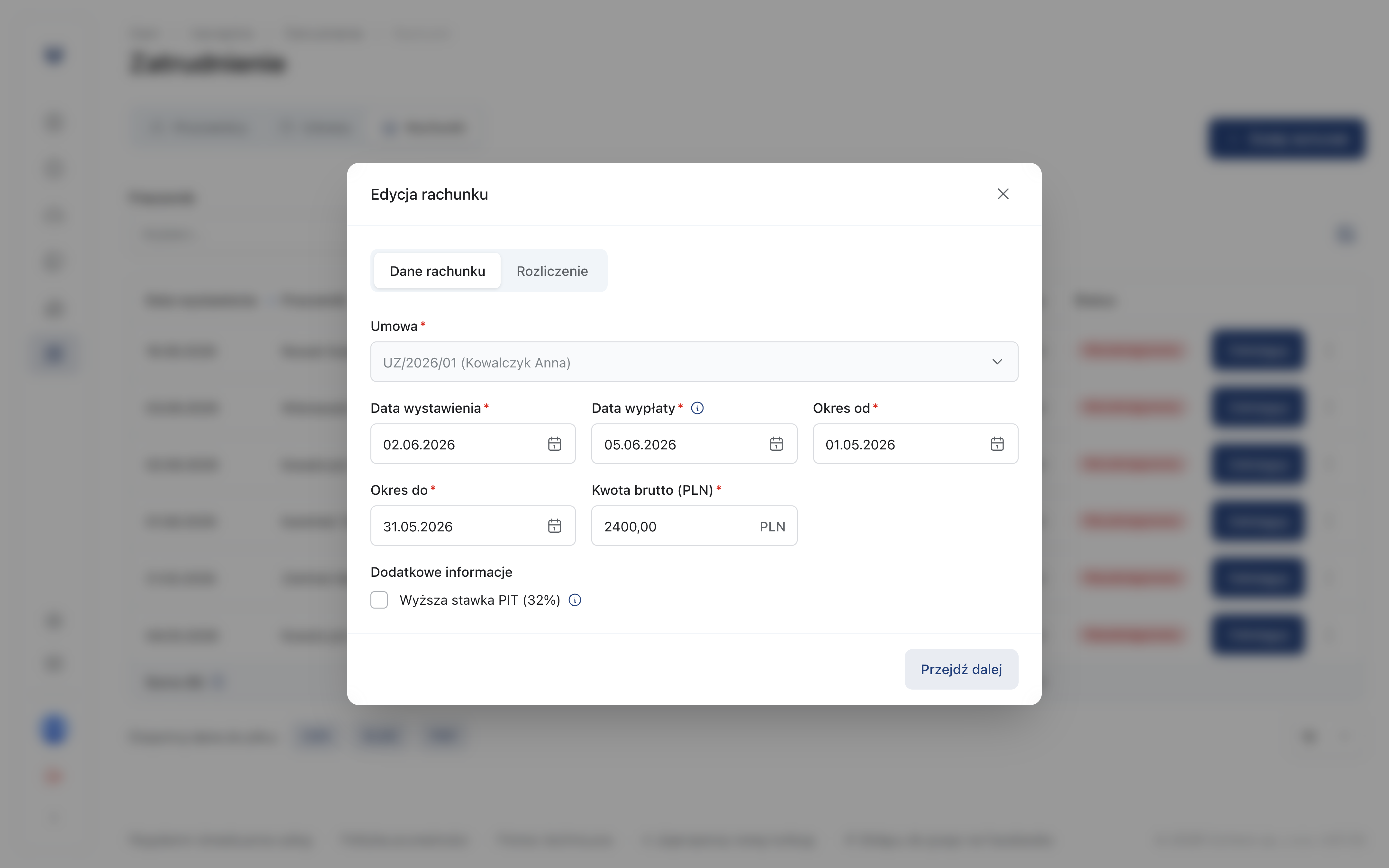
- Przejdź do zakładki Narzędzia → Zatrudnienie → Rachunki i kliknij Dodaj rachunek.
- Wskaż umowę, której dotyczy rachunek.
- Uzupełnij okres, kwotę brutto (lub liczbę godzin przy stawce godzinowej) oraz datę wystawienia i datę wypłaty.
- Kliknij Zapisz.
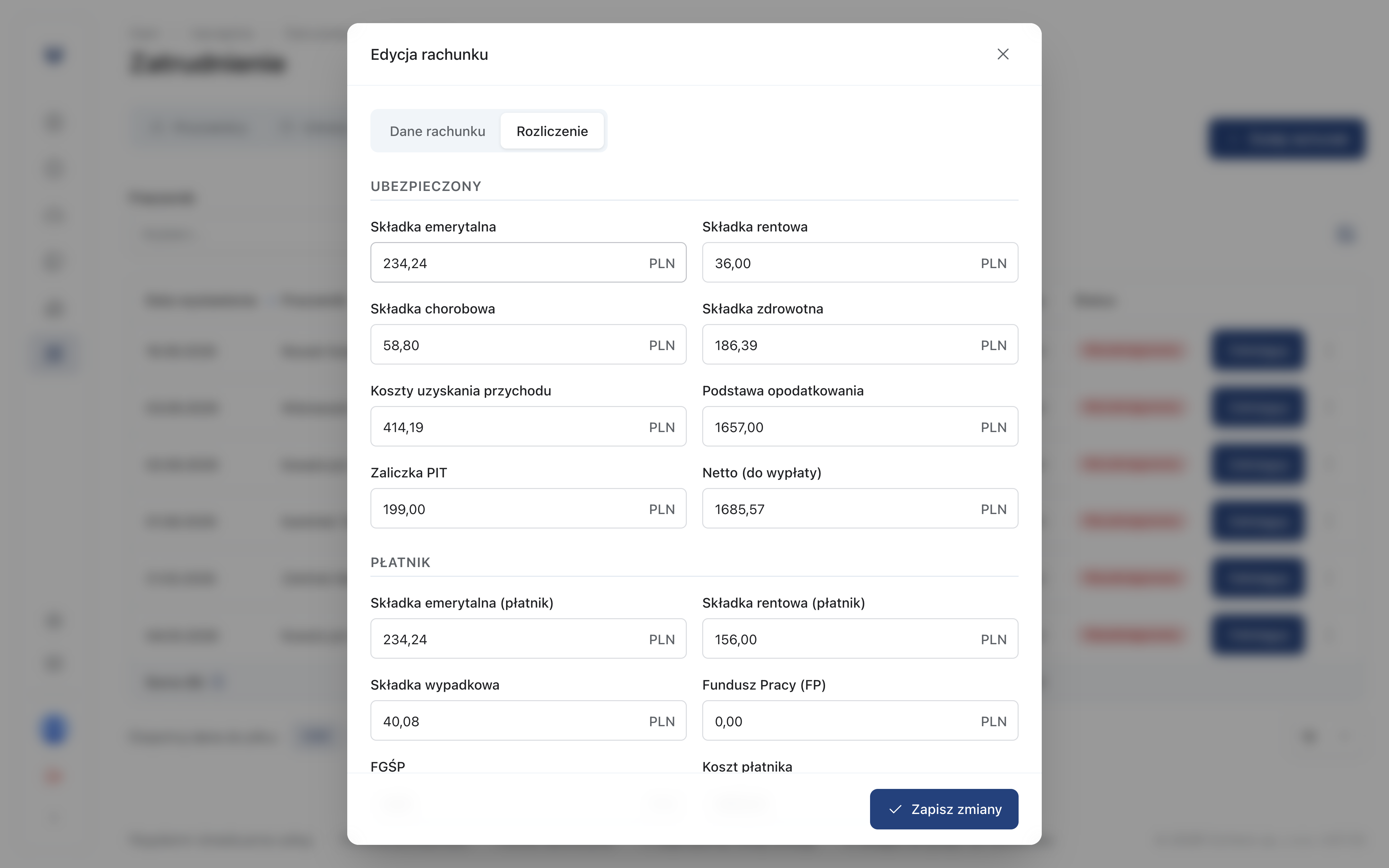
Rozkład brutto-netto
Na zakładce Rozliczenie zobaczysz pełny rozkład wyliczenia – od kwoty brutto, przez składki ZUS ubezpieczonego i płatnika, koszty uzyskania przychodu i zaliczkę na podatek, aż po kwotę do wypłaty. Nie musisz niczego liczyć samodzielnie; wszystko wynika z ustawień umowy.
Więcej o tym, co wpływa na wynik, przeczytasz w poradniku: Jak system przelicza wynagrodzenie brutto-netto?
Pobranie i zaksięgowanie
Wystawione rachunki znajdziesz na liście, z podsumowaniem kwoty brutto i kwoty do wypłaty oraz statusem zaksięgowania.
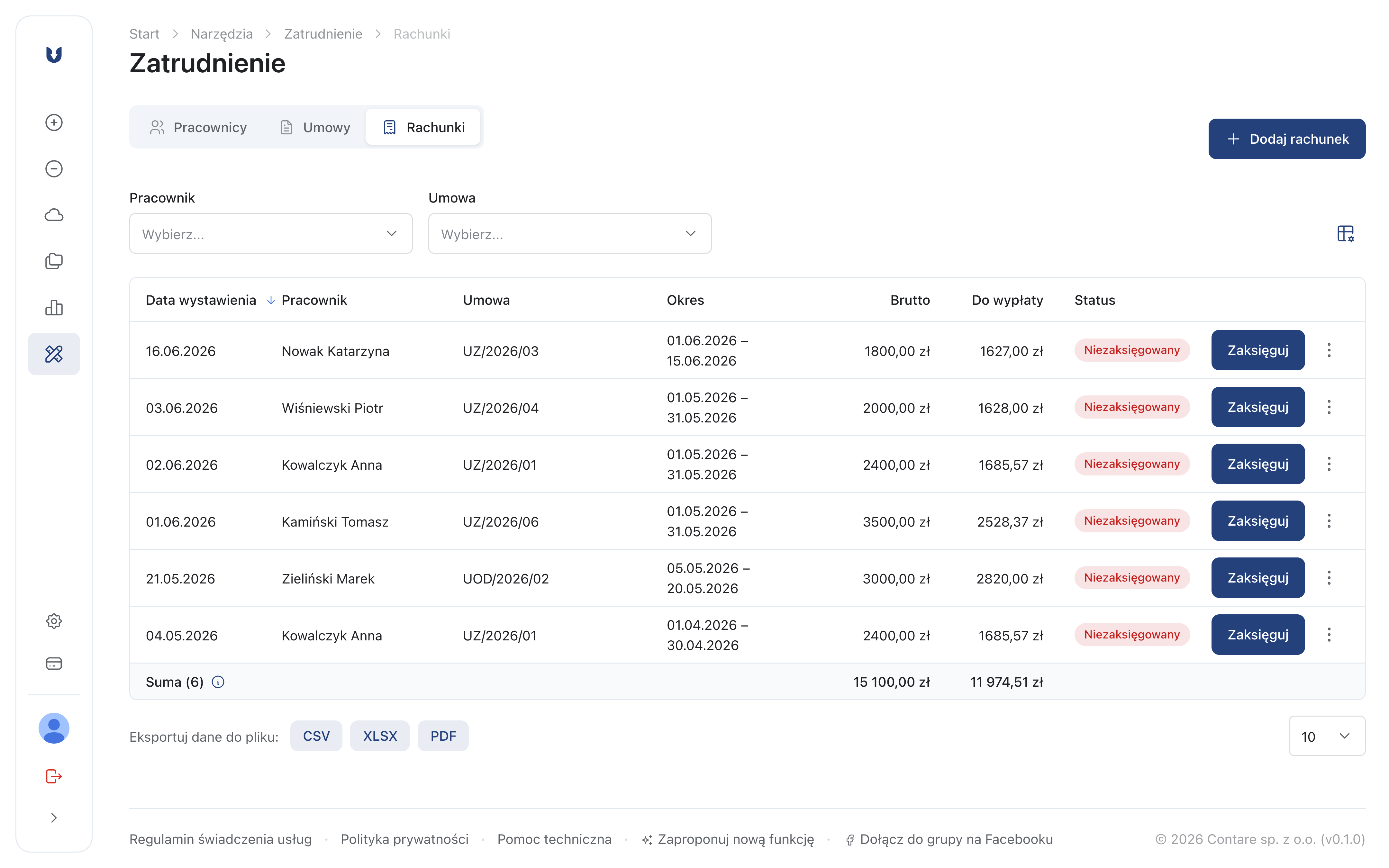
- Pobranie PDF – w menu przy wierszu (ikona trzech kropek) wybierz Pobierz PDF. Dokument zawiera strony umowy, rozliczenie składek i kwotę netto – gotowy do podpisu.
- Zaksięgowanie – wynagrodzenie jest kosztem organizacji. Kliknij Zaksięguj, a aplikacja przeniesie numer umowy i kwotę do formularza kosztu. Rachunek trafi wtedy do ewidencji i zestawień.
Rachunku zaksięgowanego nie można od razu usunąć – zobacz Jak usunąć rachunek, umowę lub pracownika?