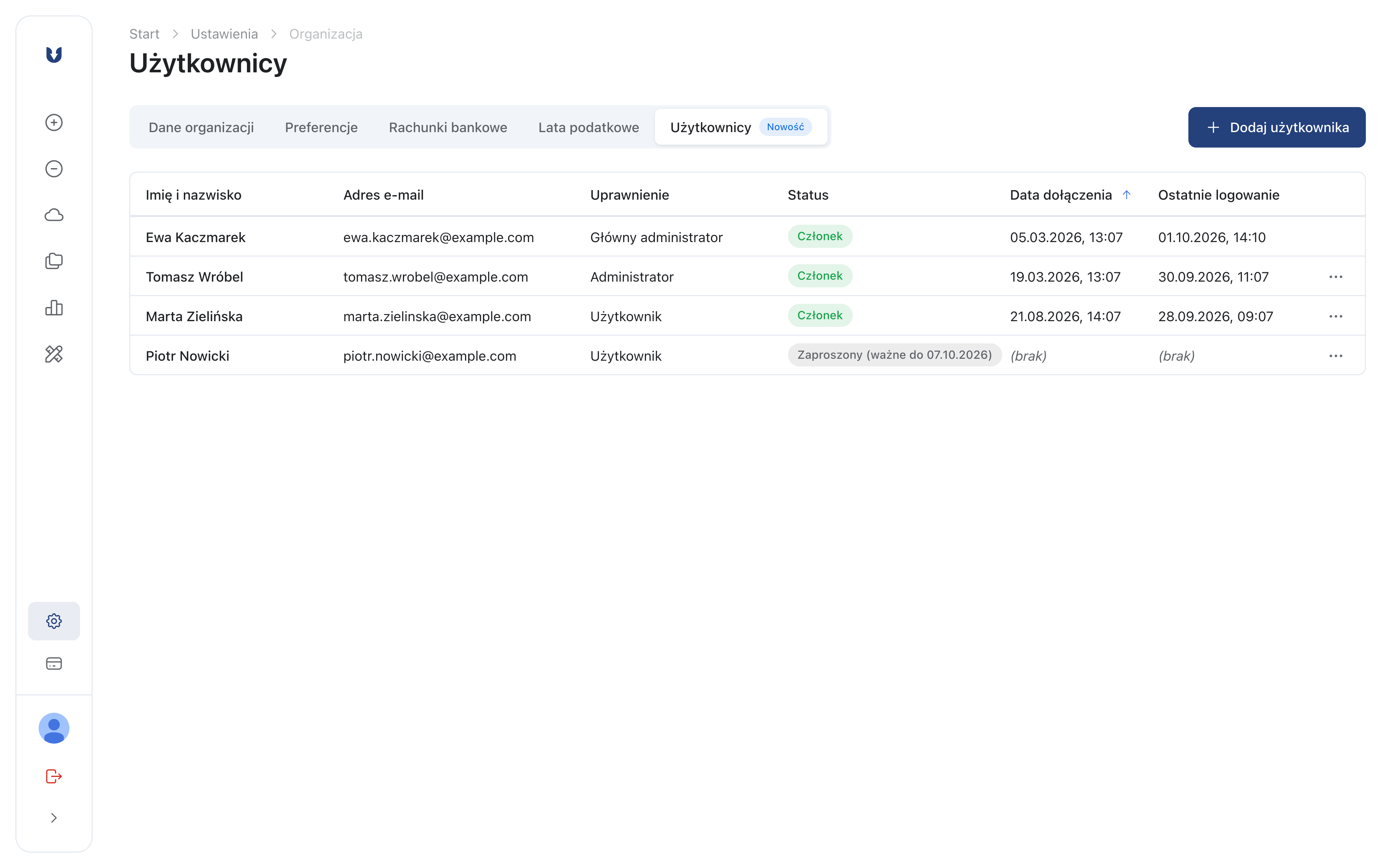
Z ewidencji jednej organizacji może korzystać kilka osób, każda na własnym koncie. Prezes, skarbnik i księgowa logują się swoimi danymi, a aplikacja pilnuje, kto może zmieniać ustawienia organizacji i płatności. Osoby zapraszasz w zakładce Użytkownicy ustawień organizacji.
Role w organizacji
| Rola | Co może |
|---|---|
| Główny administrator | Wszystko, co administrator, a do tego przekazuje swoją rolę innej osobie. W organizacji jest zawsze jeden. Zostaje nim osoba, która założyła organizację. |
| Administrator | Pełny dostęp: ewidencja, ustawienia organizacji, zapraszanie i usuwanie osób, płatności. |
| Użytkownik | Praca w ewidencji – przychody, koszty, projekty, środki trwałe, zestawienia. Ustawienia organizacji widzi tylko do odczytu, nie ma dostępu do płatności ani do zarządzania osobami. |
Rola Użytkownik pasuje do księgowej czy wolontariusza, którzy wprowadzają dokumenty. Rolę Administrator daj osobie, która odpowiada za organizację razem z Tobą, np. skarbnikowi.
Jak zaprosić osobę
- Przejdź do Ustawienia organizacji → Użytkownicy i kliknij Dodaj użytkownika.
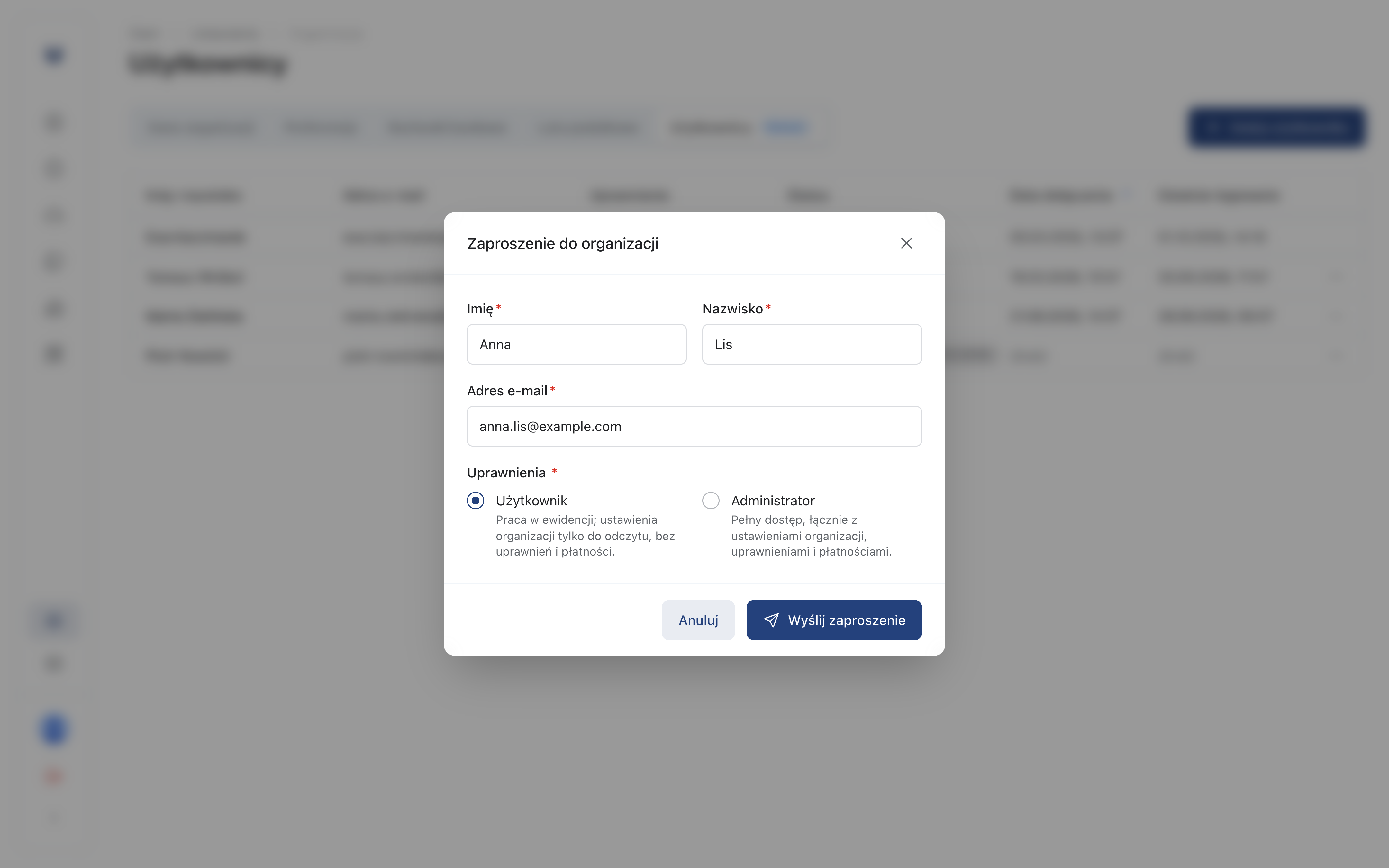
- W oknie Zaproszenie do organizacji wpisz imię, nazwisko i adres e-mail tej osoby.
- W sekcji Uprawnienia wybierz Użytkownik albo Administrator.
- Kliknij Wyślij zaproszenie.
Zaproszona osoba dostaje e-mail z linkiem. Na liście widać ją ze statusem Zaproszony i datą, do której zaproszenie jest ważne – to 7 dni. Jeżeli wiadomość nie dotarła albo zaproszenie wygasło, wybierz w menu ⋯ opcję Wyślij ponownie. Niepotrzebne zaproszenie wycofasz opcją Anuluj zaproszenie.
Przyjęcie zaproszenia
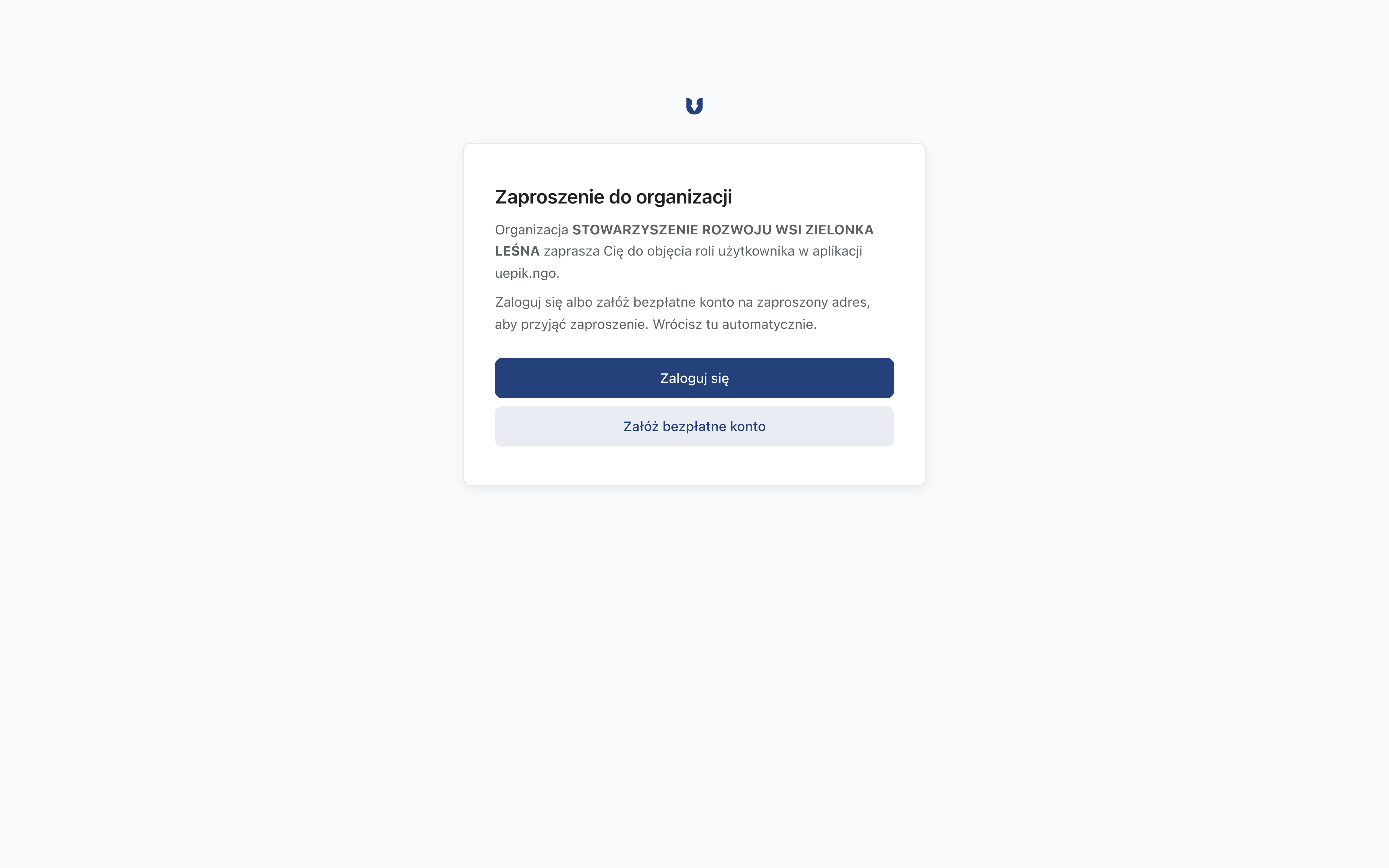
Po kliknięciu linku zaproszona osoba widzi nazwę organizacji i rolę, którą ma objąć. Jeżeli ma już konto w uepik.ngo, loguje się i klika Przyjmij zaproszenie. Jeżeli nie – wybiera Załóż bezpłatne konto. Konto trzeba założyć na adres, na który przyszło zaproszenie, a po rejestracji aplikacja wraca do zaproszenia automatycznie.
Gdy ktoś otworzy link, będąc zalogowanym na inny adres, aplikacja pokaże komunikat Zaproszenie dotyczy innego adresu e-mail i zaproponuje przelogowanie.
Osoba, która należy już do innej organizacji, po przyjęciu zaproszenia ma obie na jednym koncie – zobacz Jak prowadzić kilka organizacji na jednym koncie.
Zmiana roli i usunięcie osoby
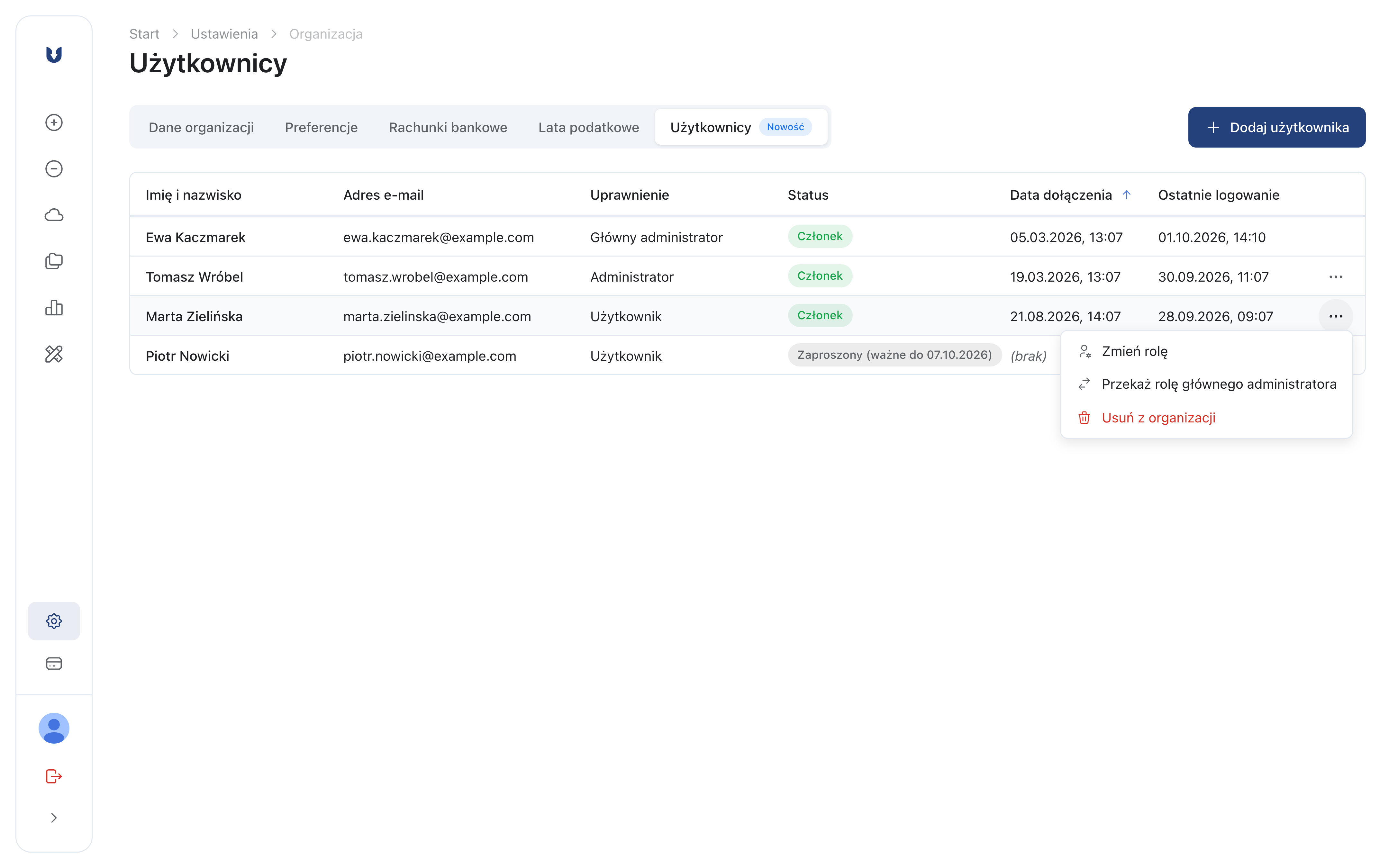
W menu ⋯ przy osobie znajdziesz:
- Zmień rolę – przełącza między administratorem a użytkownikiem,
- Przekaż rolę głównego administratora – opcja widoczna tylko dla głównego administratora, np. gdy zmienia się prezes zarządu,
- Usuń z organizacji – osoba traci dostęp do danych organizacji, ale jej konto zostaje.
Głównego administratora nie da się usunąć ani zmienić mu roli – najpierw musi przekazać ją komuś innemu. Własnych uprawnień też nie zmienisz – zrobi to inny administrator.