Aplikacja uepik.ngo generuje zeznanie CIT-8(34) wraz z załącznikami CIT-8/O, CIT-D oraz ORD-ZU na podstawie danych z prowadzonej ewidencji – nie musisz ręcznie wypełniać formularzy ani przenosić kwot. W tym poradniku przechodzimy przez cały proces krok po kroku: od zamknięcia roku podatkowego, przez konfigurację zeznania, po pobranie gotowego pliku PDF lub XML.
Zanim wygenerujesz zeznanie, upewnij się, że w ustawieniach organizacji uzupełniono wszystkie dane, do systemu wprowadzono wszystkie transakcje za dany rok, a rok podatkowy został zamknięty. Bez zamkniętego roku funkcja generowania jest niedostępna.
Zanim zaczniesz – co musisz przygotować
- Dane organizacji – w ustawieniach organizacji uzupełnij właściwy urząd skarbowy oraz pełny adres siedziby (ulica, numer, miejscowość, kod pocztowy, województwo, powiat, gmina). Jeśli któregoś pola zabraknie, aplikacja wygeneruje zeznanie, ale odpowiednie rubryki pozostaną puste – zobaczysz wtedy ostrzeżenie z listą brakujących danych.
- Kompletna ewidencja – wprowadź wszystkie przychody i koszty za rozliczany rok. To z nich system agreguje przychody, koszty uzyskania i dochód wolny od podatku.
- Ewentualna strata z lat ubiegłych – jeżeli chcesz odliczyć stratę, przygotuj kwoty z poprzednich lat.
Krok 1: Zamknij rok podatkowy
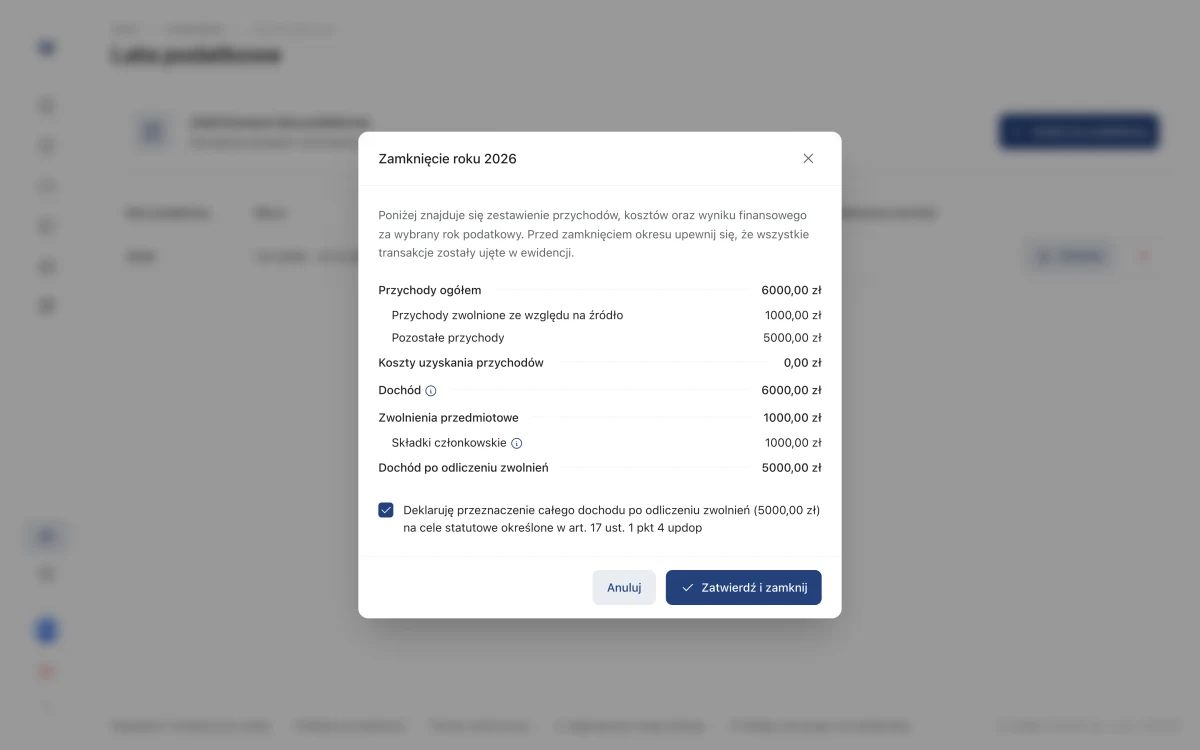
Zeznanie można wygenerować wyłącznie dla zamkniętego roku podatkowego. Zamknięcie roku agreguje przychody i koszty oraz wylicza dochód – dopiero na tej podstawie powstaje deklaracja.
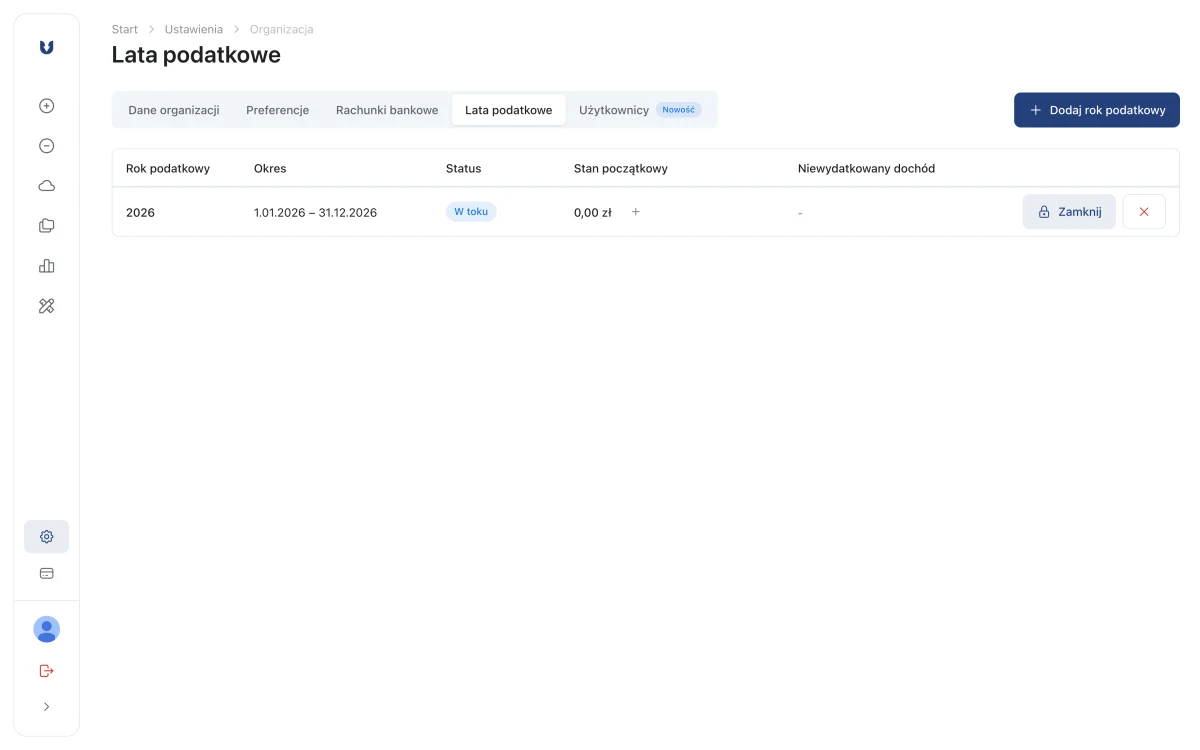
- Przejdź do zakładki Ustawienia → Lata podatkowe.
- Przy właściwym roku kliknij przycisk Zamknij.
- Zweryfikuj podsumowanie – sprawdź, czy w systemie znalazły się wszystkie transakcje – a następnie potwierdź przyciskiem Zatwierdź i zamknij.
Zamknięcie roku jest odwracalne – w razie potrzeby możesz otworzyć go ponownie, poprawić dane i zamknąć jeszcze raz.
Krok 2: Otwórz generator zeznania
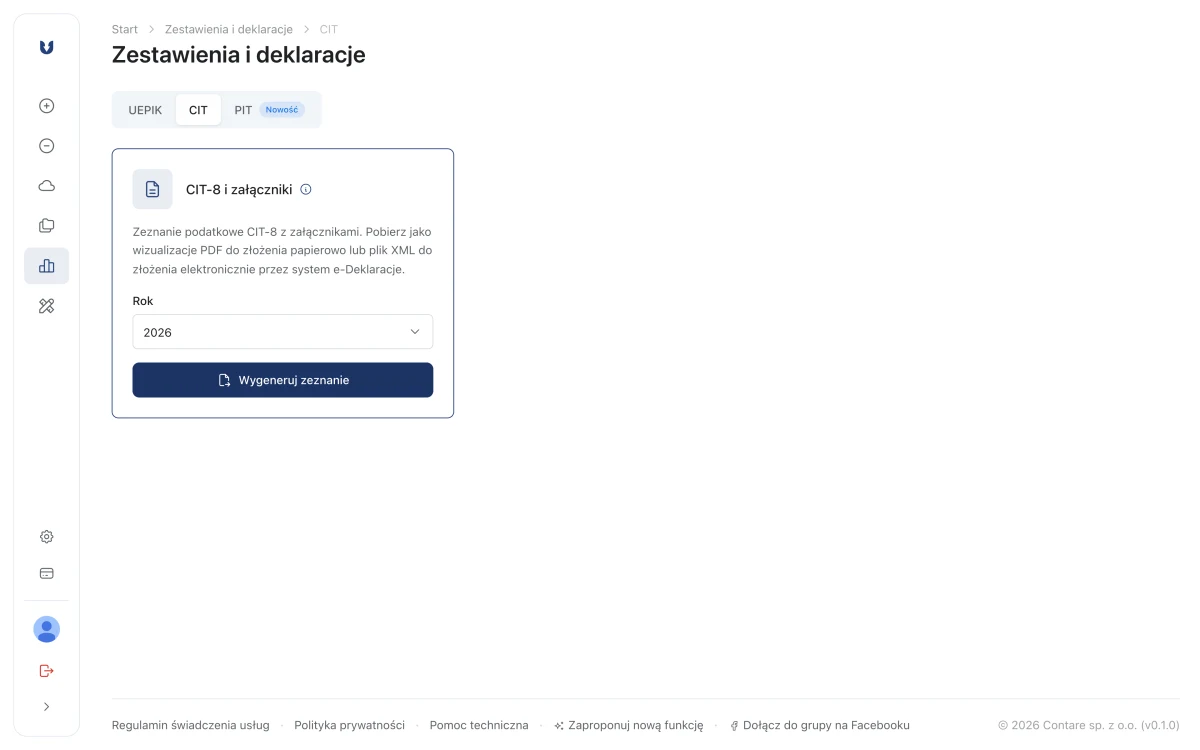
- Przejdź do zakładki Zestawienia i deklaracje → CIT.
- Odszukaj kartę CIT-8 i załączniki.
- W polu Rok wybierz zamknięty rok podatkowy (lata niezamknięte są nieaktywne).
- Kliknij przycisk Wygeneruj zeznanie.
Krok 3: Skonfiguruj zeznanie
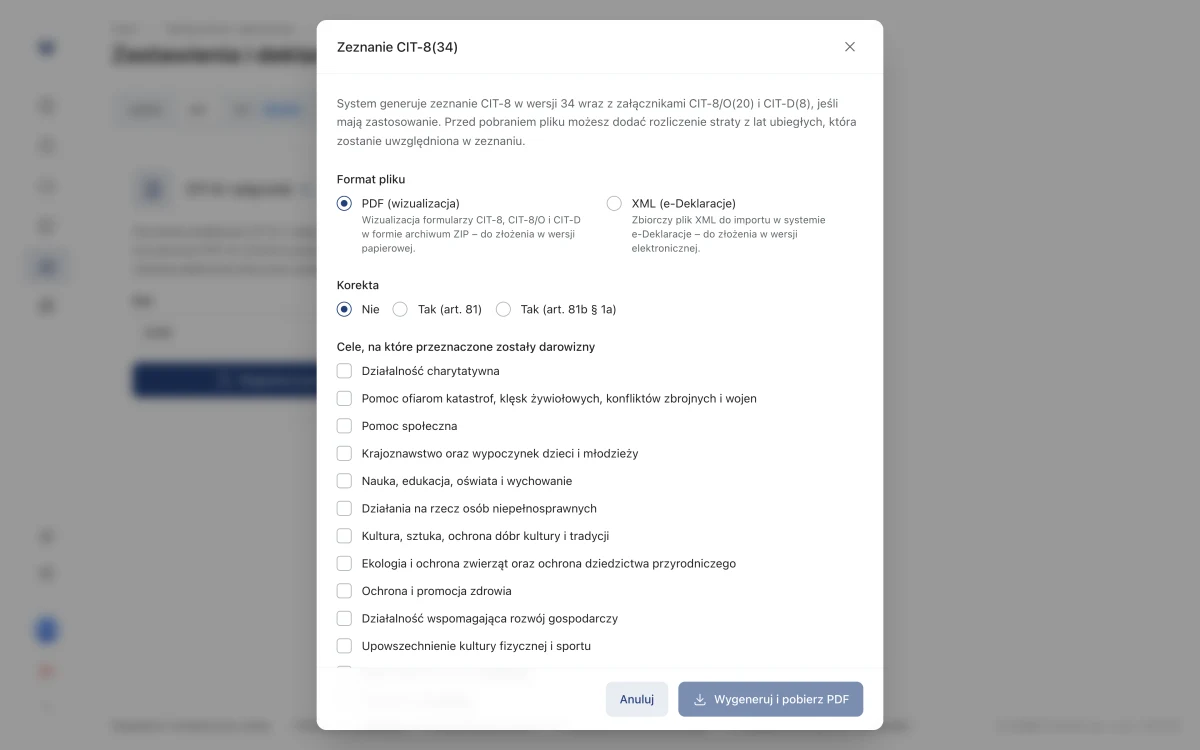
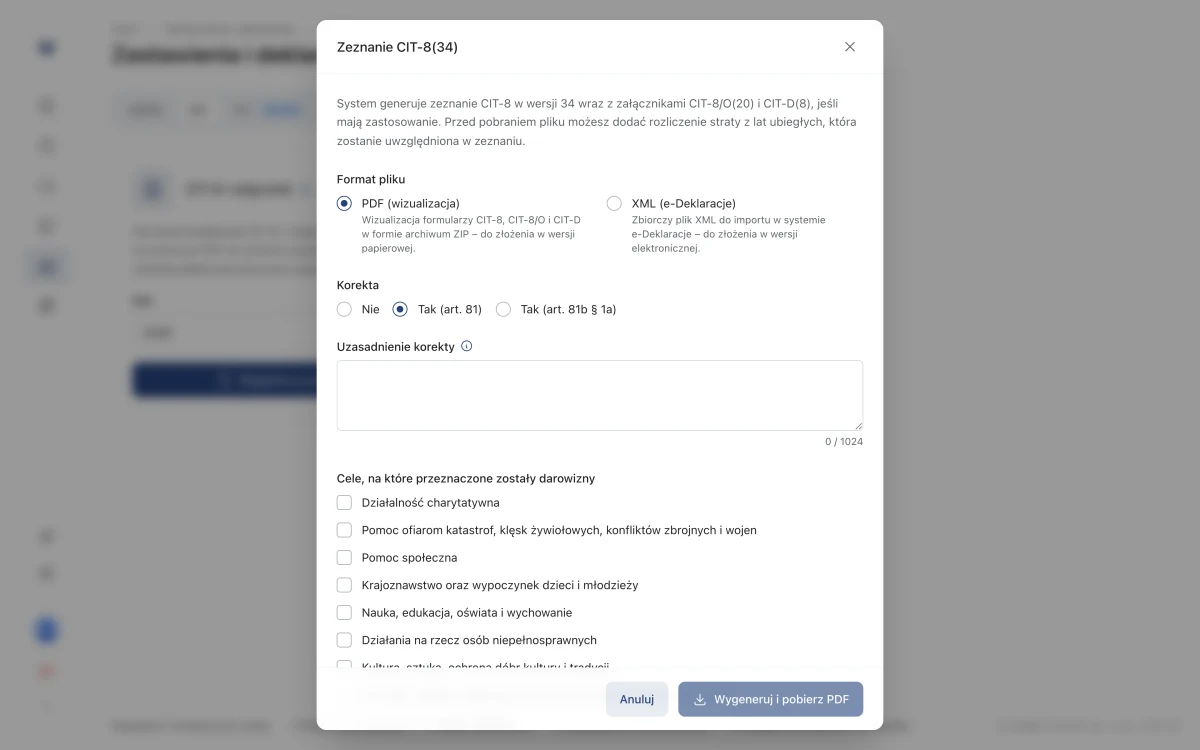
Otworzy się okno Zeznanie CIT-8(34), w którym ustawiasz parametry pliku. System sam decyduje, które załączniki dołączyć (CIT-8/O, CIT-D, ORD-ZU) na podstawie Twoich danych.
Format pliku
- PDF (wizualizacja) – wizualizacja formularzy CIT-8, CIT-8/O i CIT-D pobierana jako archiwum ZIP, do złożenia w wersji papierowej.
- XML (e-Deklaracje) – zbiorczy plik do importu w systemie e-Deklaracje i złożenia z podpisem elektronicznym.
CIT-8 co do zasady składa się elektronicznie. Przez system e-Deklaracje można je wysłać wyłącznie z podpisem kwalifikowanym, a warunkiem jest wcześniejsze złożenie pełnomocnictwa UPL-1. Bez podpisu kwalifikowanego zeznanie wyślesz przez konto organizacji w e-Urzędzie Skarbowym. Formę papierową dopuszcza wyjątkowo art. 27a ustawy o CIT – dla podatników osiągających wyłącznie dochody wolne od podatku na podstawie art. 17 ust. 1, którzy nie są zobowiązani do sporządzenia deklaracji lub informacji PIT.
Korekta
Domyślnie generowane jest zeznanie pierwotne (opcja „Nie”). Jeśli składasz korektę, wybierz tryb Tak (art. 81) lub Tak (art. 81b § 1a) Ordynacji podatkowej i podaj uzasadnienie. Po wpisaniu uzasadnienia system automatycznie dołączy do zestawu formularz ORD-ZU. Dla korekty z art. 81b § 1a uzasadnienie jest wymagane.
Darowizny (CIT-D)
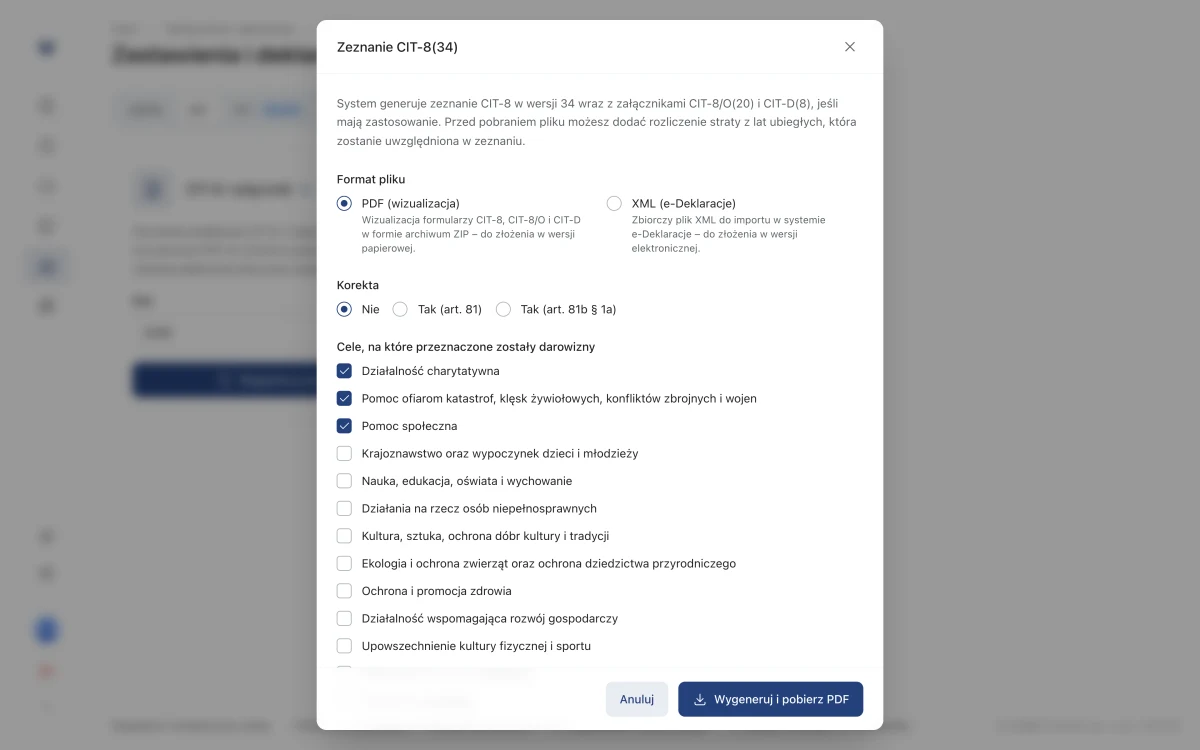
Jeżeli w ewidencji odnotowano darowizny, w oknie pojawią się dodatkowe pola – wskaż cele, na które przeznaczono darowizny, oraz zaznacz upublicznienie informacji o darowiznach. Organizacja, której dochód podatkowy przekracza 20 000 zł, ma obowiązek udostępnić do publicznej wiadomości informację o wysokości otrzymanych darowizn wraz z celem ich przeznaczenia. Aplikacja dołączy wtedy załącznik CIT-D.
Rozliczenie straty z lat ubiegłych
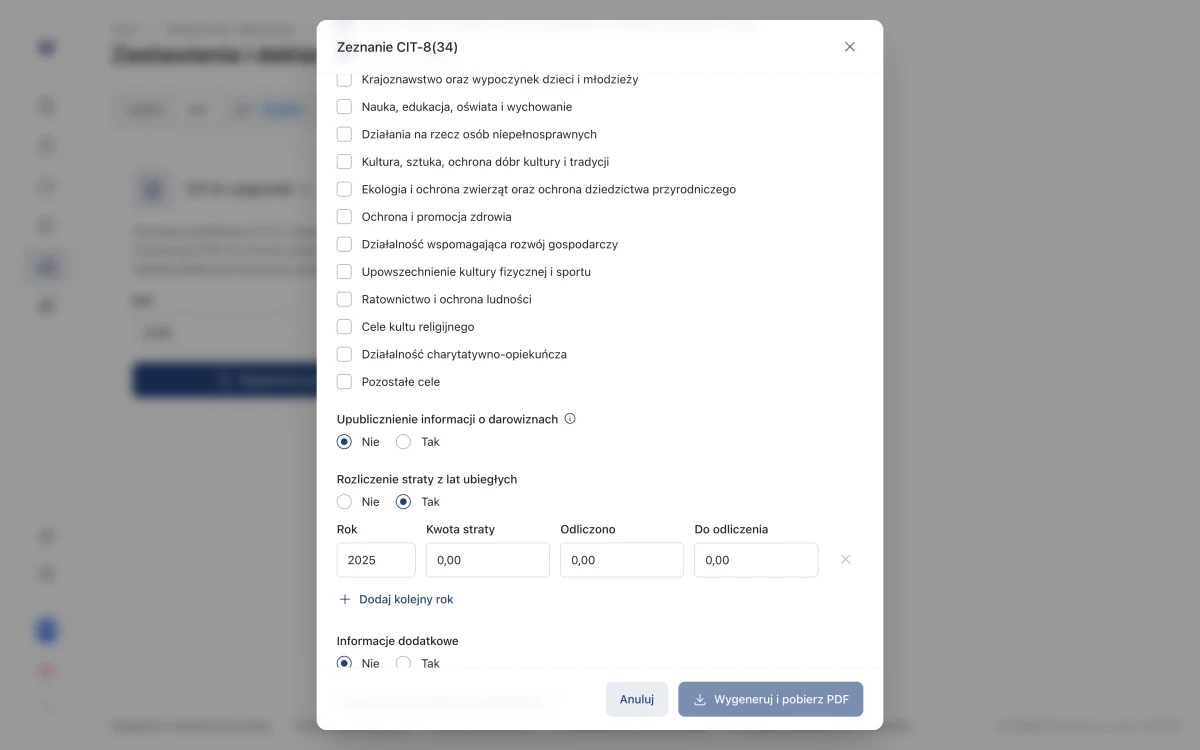
Jeśli w bieżącym roku wykazano dochód, możesz odliczyć stratę z lat ubiegłych. Włącz opcję Tak i uzupełnij tabelę: rok powstania straty, kwotę straty, kwotę już odliczoną oraz kwotę do odliczenia w tym roku (maksymalnie 5 000 000 zł na dany rok). Odliczenie nie może przekroczyć dochodu pozostałego do opodatkowania – system pilnuje tego limitu i uwzględnia stratę w załączniku CIT-8/O.
Informacje dodatkowe i dane osoby sporządzającej
Opcjonalnie możesz dopisać informacje dodatkowe do zeznania. Przy formacie PDF uzupełnij też imię i nazwisko osoby sporządzającej oraz datę wypełnienia – trafią one na wizualizację formularza (dla formatu XML pola te nie występują).
Krok 4: Pobierz i złóż zeznanie
Kliknij przycisk generowania – plik pobierze się od razu. Dla formatu XML jest to pojedynczy plik do wysyłki elektronicznej, a dla formatu PDF – archiwum ZIP z wizualizacjami formularzy (CIT-8 i załączniki) do wydruku. Sposób złożenia każdego z formatów opisaliśmy wyżej.
Termin złożenia CIT-8 upływa z końcem trzeciego miesiąca po zakończeniu roku podatkowego.
Najczęstsze pytania
- Nie widzę roku do wyboru – rok musi być najpierw zamknięty w Ustawieniach → Lata podatkowe. Minimalny obsługiwany rok to 2026 – zobacz dlaczego minimalny rok podatkowy to 2026.
- Ostrzeżenie o brakujących danych – uzupełnij brakujące pola w ustawieniach organizacji; bez nich odpowiednie rubryki zeznania pozostaną puste.
- Poprawiłem dane po zamknięciu – otwórz rok ponownie, popraw ewidencję i zamknij go jeszcze raz, a następnie wygeneruj zeznanie od nowa.